Comment envoyer une campagne courriel?
Va dans Campagnes, clique sur Nouvelle campagne, rédige le courriel, clique sur Suivant, choisis qui le reçoit (tout le monde, une liste ou des personnes que tu choisis ou colles), puis clique sur Envoyer maintenant.
Clique sur Campagnes, puis sur Nouvelle campagne. Rédige le courriel, clique sur Suivant : à qui l'envoyer, choisis les personnes, puis clique sur Envoyer maintenant ou Planifier. Ton brouillon s'enregistre au fur et à mesure que tu écris.
Aussi appelé : email campaign, newsletter, email blast, promo email, mass email, mailing list, Mailchimp, campagne courriel, infolettre, envoi de masse, liste d'envoi, merge tags, shortcodes, personalization fields
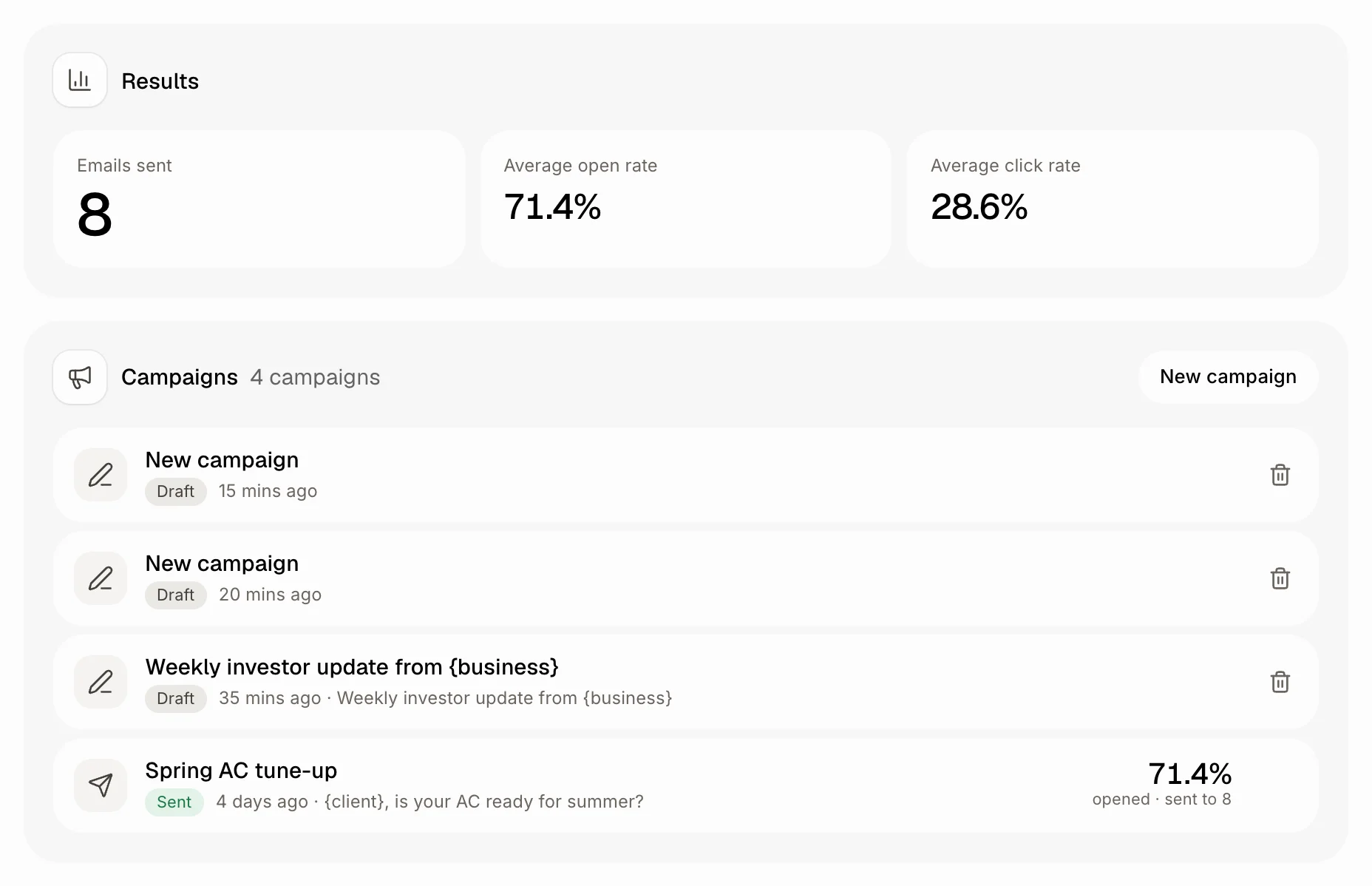
Étape 1 : Démarrer une nouvelle campagne
Clique sur Campagnes (menu de gauche, sous Marketing), puis sur Nouvelle campagne. La corbeille au bout d'une ligne supprime une campagne; une campagne envoyée peut plutôt être archivée, avec ses résultats, sous … archivées au bas.
Clique : Campagnes › Nouvelle campagne
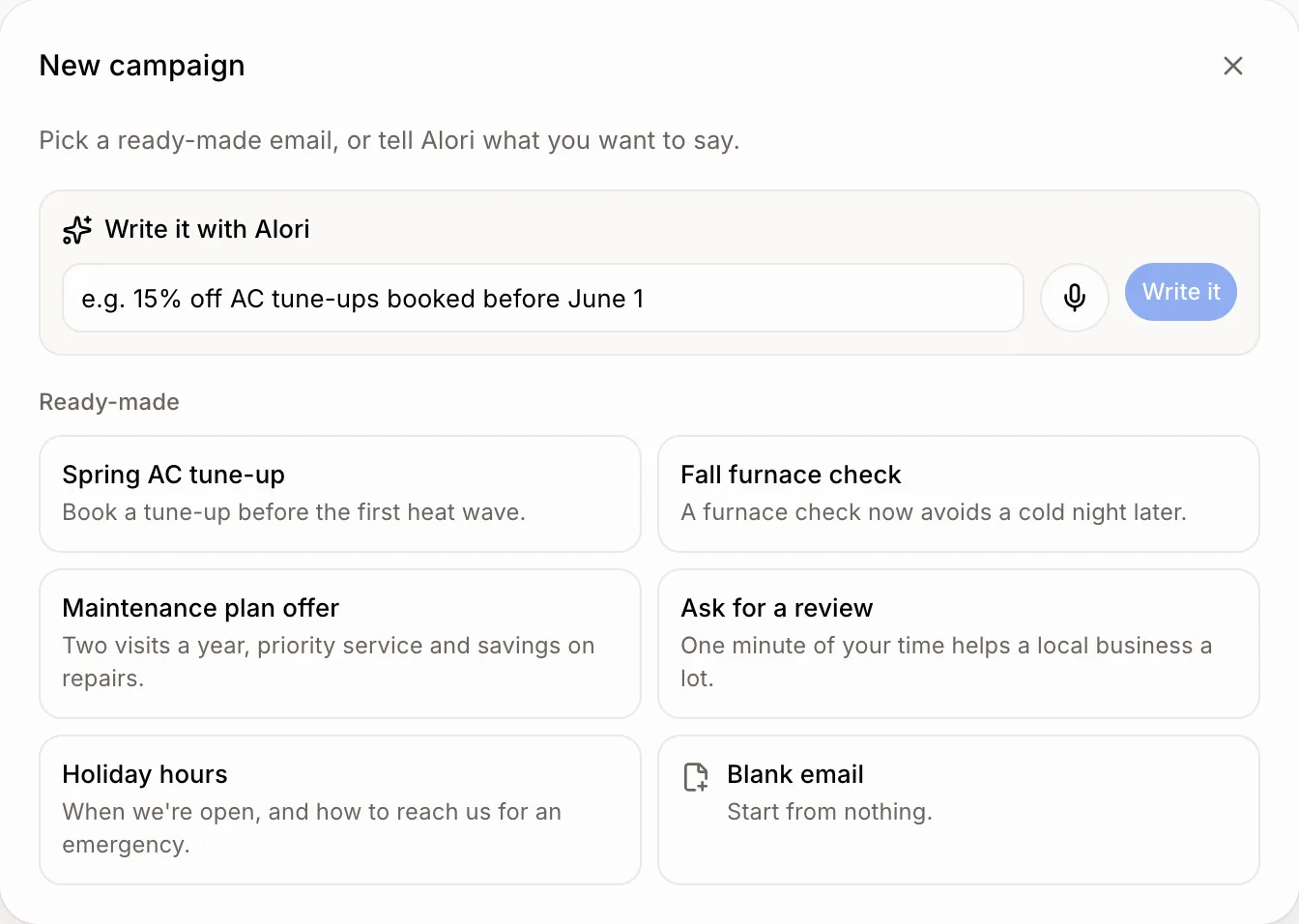
Étape 2 : Choisir un modèle, ou laisser Alori le rédiger
Sous Modèles, clique sur l'un d'eux (Entretien de climatiseur au printemps, Inspection de fournaise à l'automne, Offre de plan d'entretien, Demande d'avis, Horaire des Fêtes), ou Courriel vide. Ou tape quelques mots dans La faire écrire par Alori (ou dis-les) et clique sur L'écrire.
Clique : Nouvelle campagne › Inspection de fournaise à l'automne
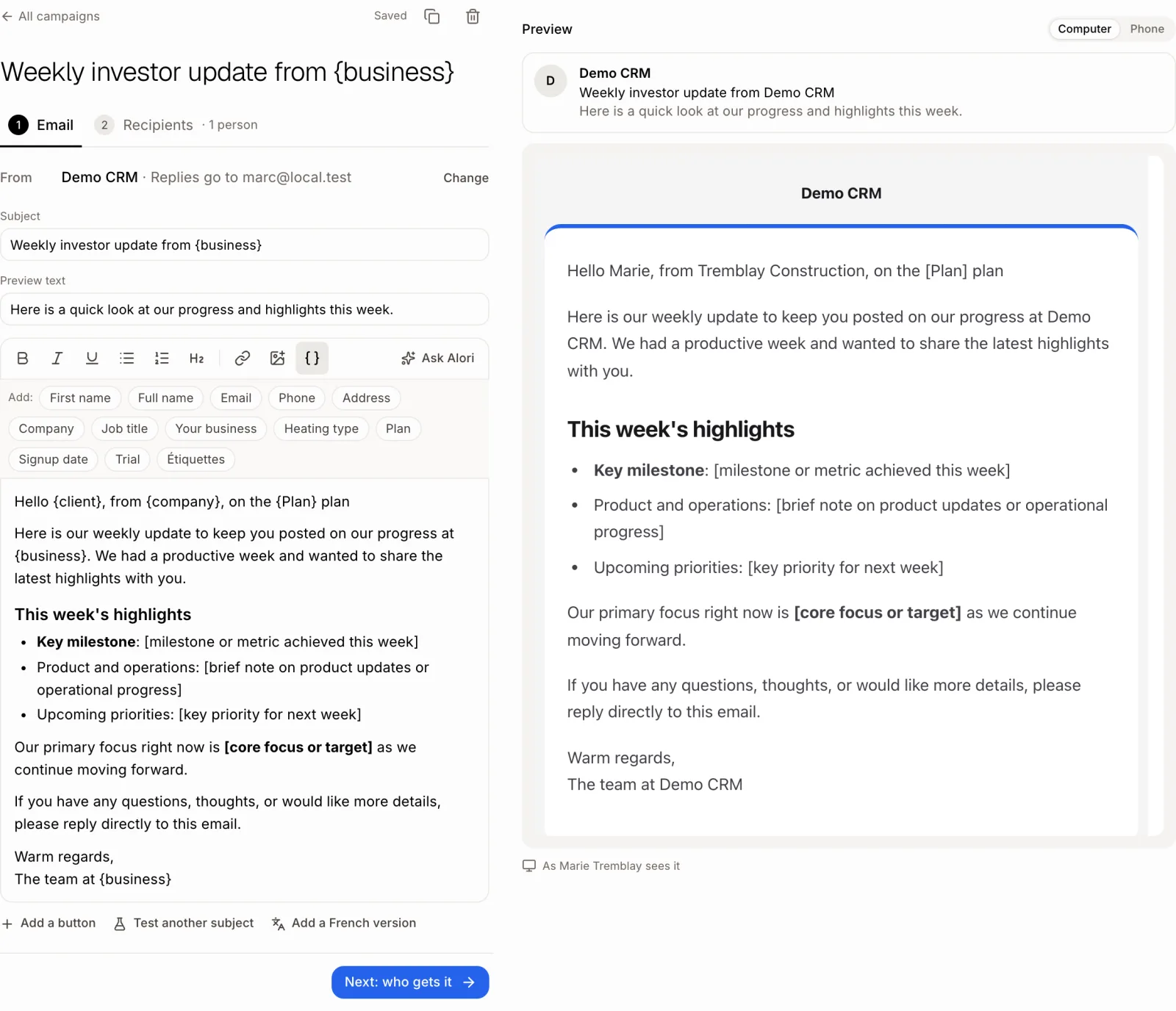
Étape 3 : Rédiger le courriel
Au haut de la page, tape le nom de la campagne directement sur place. À côté, tu vois son statut et Enregistré. La flèche de retour mène à Toutes les campagnes, et ⋯ contient Dupliquer et Supprimer.
À l'étape 1 Courriel, modifie l'Objet, le Texte d'aperçu et le courriel. Pour le personnaliser, clique sur { } dans la barre d'outils et choisis un champ, comme Prénom, Compagnie ou l'un de tes propres champs personnalisés de client. Il se remplit pour chaque personne. Demander à Alori le réécrit ou le traduit (tape ou parle). Tu peux ajouter des images, un Bouton, un Test A/B : essayer 2 objets et une deuxième langue. Pour ton propre code, clique sur Modifier le HTML (voir Comment rédiger une campagne avec mon propre code HTML?). Clique ensuite sur Suivant : à qui l'envoyer : en haut à droite sur un ordinateur, dans la barre au bas de l'écran sur un téléphone.
Clique : { } › Compagnie › Suivant : à qui l'envoyer
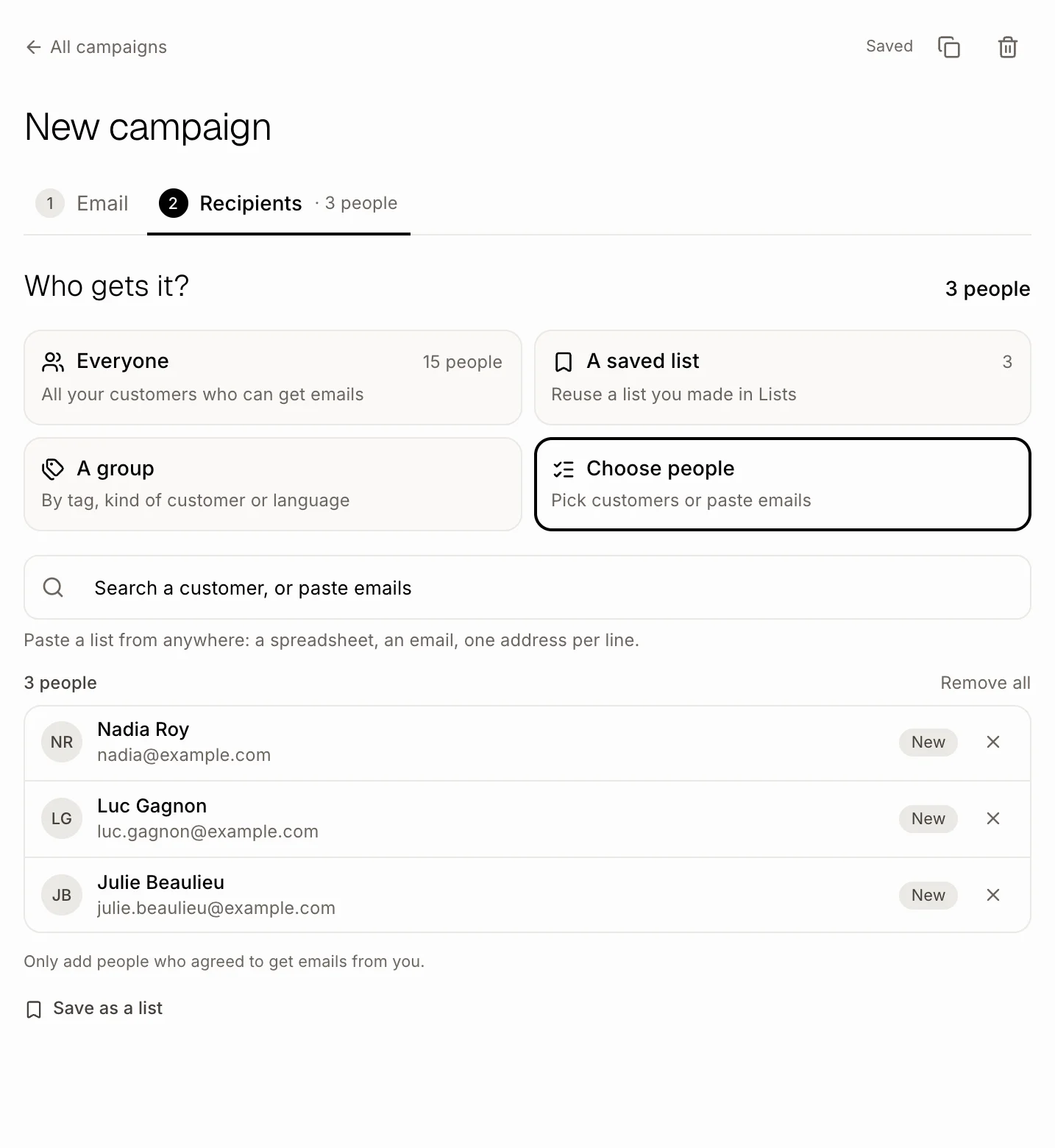
Étape 4 : Choisir qui le reçoit
À l'étape 2 Destinataires, sous À qui l'envoyer?, choisis une option :
Tout le monde : tous tes clients qui peuvent recevoir des courriels.
Une liste : choisis une liste créée dans Listes, ou clique sur Nouvelle liste selon des critères. Cela crée immédiatement une liste portant le nom de ta campagne : choisis Clients (Tous, Actifs, Anciens, Prospects), Étiquettes ou une Langue juste en dessous. Avec les champs personnalisés, Ajouter un champ ne conserve que les personnes dont le champ (ou celui de leur entreprise ou de leur deal) correspond. La liste se met à jour automatiquement au fil des modifications des clients, et tu la retrouves dans Listes (voir Comment enregistrer une liste de personnes pour mes campagnes?).
Des personnes choisies : tape quelques lettres dans Cherche un client ou colle des courriels et clique sur un nom, ou colle une liste de courriels (un par ligne). Les courriels qui ne sont pas encore des clients indiquent Nouveau et deviennent des clients lors de l'envoi. Enregistrer comme liste conserve tes sélections pour la prochaine fois.
Les personnes sans adresse courriel, celles qui se sont désabonnées et les clients échantillons de ton application sont toujours exclus. N'ajoute que les personnes ayant consenti à recevoir tes courriels.
Clique : Suivant : à qui l'envoyer › Une liste › Nouvelle liste selon des critères › Étiquettes
Étape 5 : Le tester, puis l'envoyer
Sous les destinataires, clique sur M'envoyer un test pour le recevoir dans ta boîte de réception, ou sur Planifier pour choisir un jour et une heure. Lorsque tout est prêt, clique sur Envoyer maintenant · N (N étant le nombre de personnes qui le reçoivent) en haut à droite, ou dans la barre au bas sur un téléphone. Une confirmation t'est demandée une fois, puis l'envoi part. La première fois, ajoute ton Adresse postale (Changer à côté de De) : la loi l'exige. Chaque courriel utilise des crédits.
Les réponses à la campagne sont acheminées à ton courriel. Pour modifier cela, clique sur Changer à côté de De et tape une ou plusieurs adresses courriel dans Les réponses vont à, séparées par une virgule (jusqu'à 10) : toutes les personnes indiquées reçoivent les réponses.
Clique : M'envoyer un test › Envoyer maintenant

Étape 6 : Changer d'avis après la planification
Le bouton principal d'une campagne planifiée est Déplanifier : clique dessus pour la ramener à l'état de brouillon. Si l'envoi s'interrompt de lui-même, le bouton devient Reprendre l'envoi.
Clique : Campagnes › la campagne › Déplanifier
Si cela ne fonctionne pas
Écris d'abord un objet. ou Écris d'abord le courriel. : l'objet ou le courriel est vide.
Ajoute d'abord ton adresse postale. : clique sur Changer à côté de De et remplis Adresse postale.
Cette adresse courriel ne semble pas bonne. dans Les réponses vont à : vérifie chaque adresse courriel et sépare-les par une virgule.
Personne ne correspond à cette liste. : à l'étape Destinataires, choisis moins de critères sous Une liste, ou ajoute des personnes dans Des personnes choisies.
Aucune adresse courriel trouvée dans ce que tu as collé. : copie la colonne contenant les adresses courriel.
Tu n'as plus de crédits. : ajoute des crédits, puis réessaie d'envoyer.
Les courriels ne sont pas encore prêts sur cette app. Publie-la, puis réessaie. : publie ton application une fois, puis envoie.
Un champ s'affiche vide : ce client n'a rien dans ce champ; remplis-le dans sa fiche ou retire-le.