Comment enregistrer une liste de personnes pour mes campagnes?
Va dans Marketing › Listes, clique sur Nouvelle liste, choisis des étiquettes ou des personnes. Ou, dans une campagne, clique sur Une liste › Nouvelle liste selon des critères. Les listes par étiquettes se mettent à jour automatiquement.
Crée la liste une fois dans Listes, puis choisis-la dans n'importe quelle campagne. Une liste par étiquettes, champs, type ou langue Se met à jour automatiquement, alors un nouveau client, une personne à qui tu ajoutes une étiquette ou un nouveau deal correspondant s'y ajoute pour la prochaine campagne.
Aussi appelé : liste d'envoi, liste dynamique, segment, auditoire, filtrer par champ personnalisé, liste enregistrée, liste de contacts, liste d'envoi, liste dynamique, segment, auditoire
Étape 1 : Ouvrir Listes
Clique sur Listes dans le menu de gauche, sous Marketing. Tu vois chaque liste, qu'elle Se met à jour automatiquement ou qu'elle contienne des Personnes choisies, qui en fait partie et combien de personnes elle joint en ce moment. Clique sur Nouvelle liste. Pour supprimer une liste, clique sur la corbeille au bout de sa ligne.
Clique : Listes › Nouvelle liste
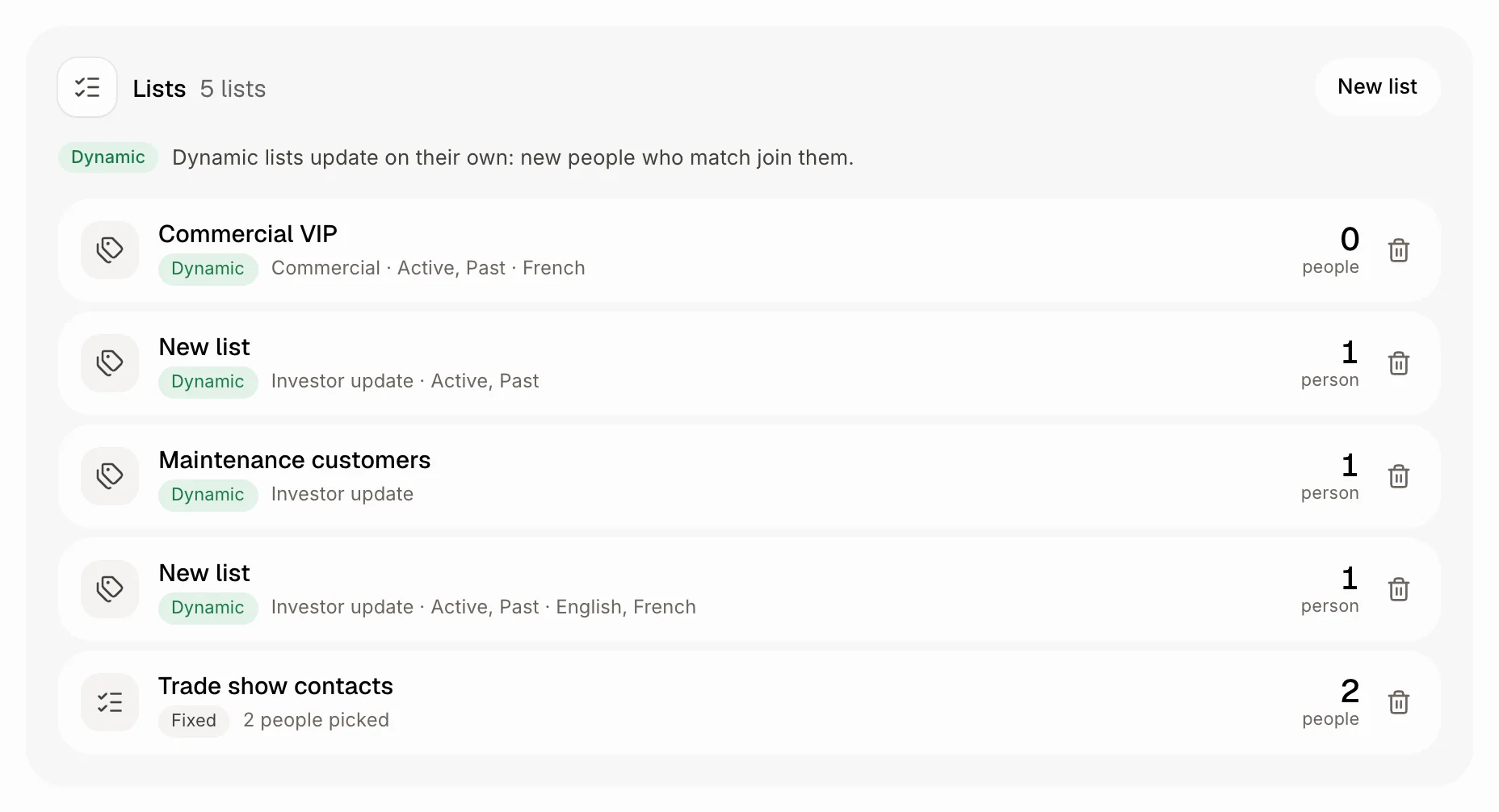
Étape 2 : Indiquer qui en fait partie
Écris un nom en haut. Ensuite, choisis une option :
Par étiquettes, champs, type ou langue : choisis Clients (Tous, Actifs, Anciens, Prospects), Étiquettes ou une Langue (Toutes, Français, Anglais). Ton application a des champs personnalisés? Sous Champs personnalisés, clique sur Ajouter un champ pour ne garder que les personnes dont le champ correspond, comme le champ d'un client, de son entreprise ou de son deal. Les personnes doivent correspondre à chaque champ. En ce moment montre qui correspond aujourd'hui. Cette liste se met à jour automatiquement au fil des changements chez tes clients.
Personnes choisies : cherche parmi tes clients ou colle une liste de courriels. Cette liste de personnes choisies reste telle que tu l'as créée.
Elle s'enregistre au fur et à mesure. Clique sur Enregistrer la liste quand tu as terminé, ou sur Enregistrer et créer une campagne pour lui envoyer quelque chose tout de suite.
Clique : un nom › Étiquettes › Enregistrer la liste
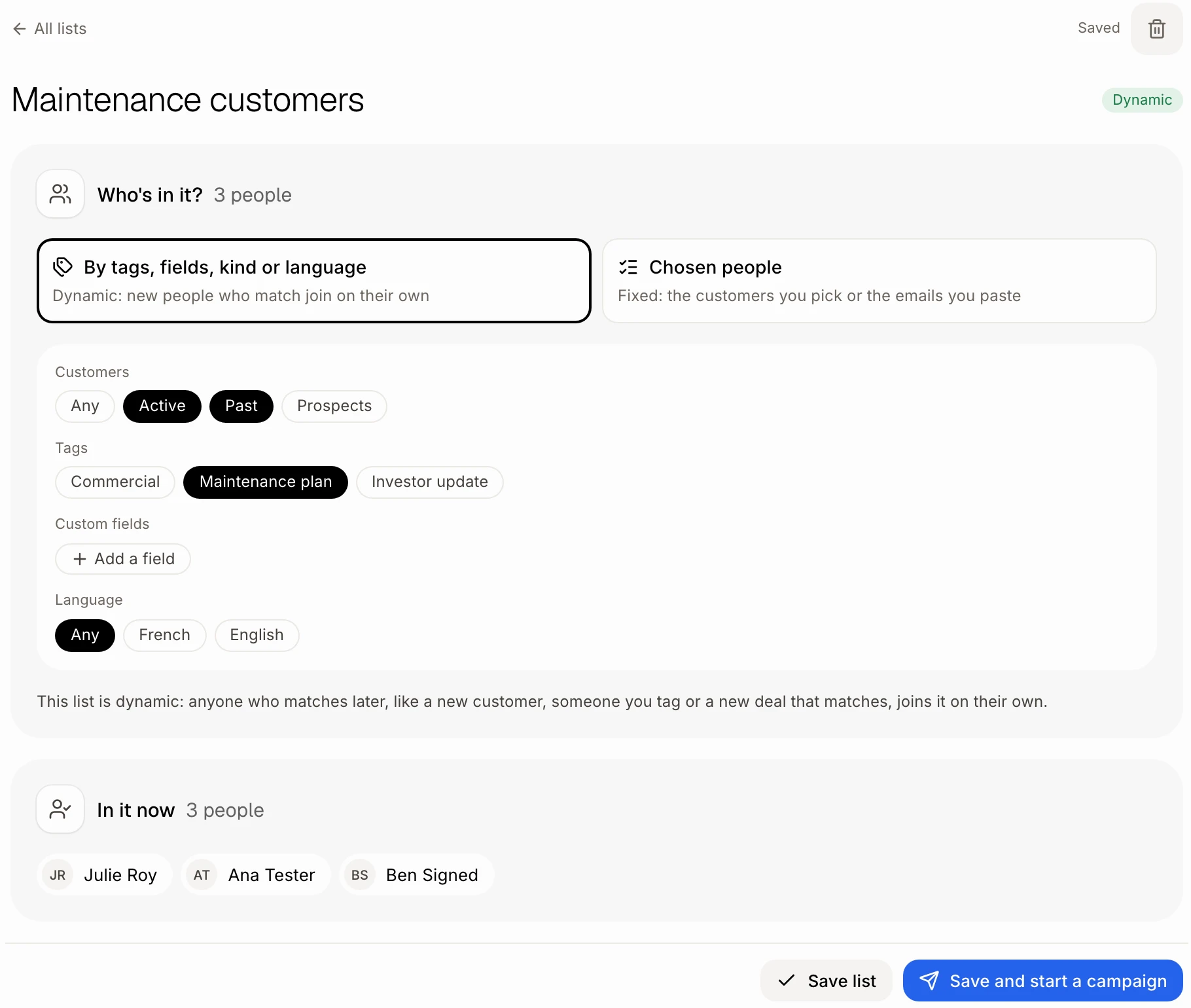
Étape 3 : L'utiliser dans une campagne
Dans une campagne, à l'étape 2 Destinataires, clique sur Une liste et choisis ta liste. Les personnes qui la reçoivent sont lues à partir de la liste au moment où la campagne part. Une liste qui se met à jour automatiquement affiche ses critères juste en dessous : modifie-les à cet endroit et la liste changera aussi.
Clique : Destinataires › Une liste › ta liste
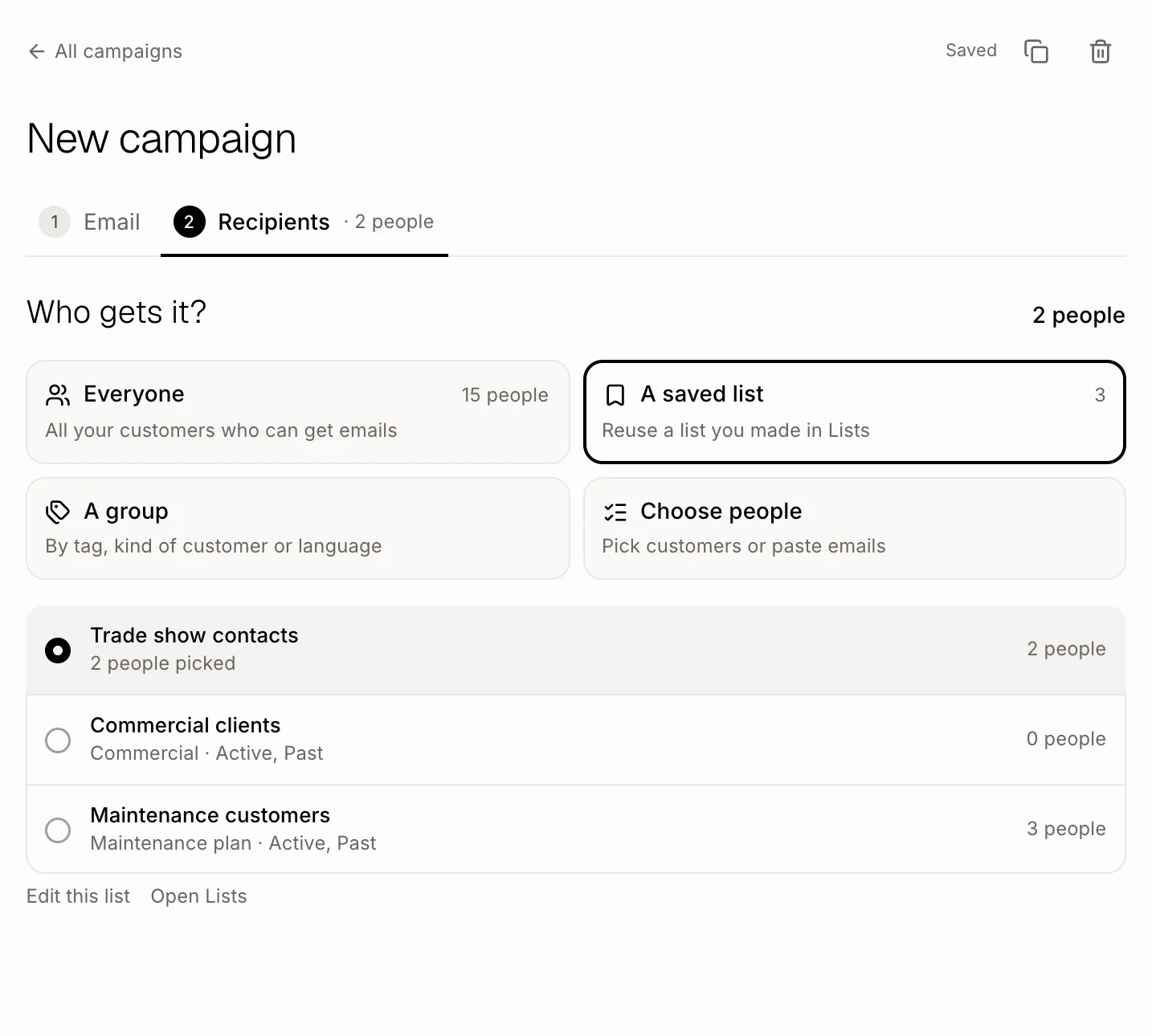
Étape 4 : Créer une liste à partir d'une campagne
Tu peux aussi créer une liste sans quitter une campagne :
Nouvelle liste selon des critères : à l'étape 2 Destinataires, clique sur Une liste › Nouvelle liste selon des critères. Alori crée tout de suite une liste portant le nom de la campagne. Choisis ses Clients, Étiquettes ou sa Langue juste en dessous. Elle se met à jour automatiquement et apparaît dans Listes.
Enregistrer comme liste : choisis Des personnes choisies, ajoute des personnes, clique sur Enregistrer comme liste, écris un nom et clique sur Enregistrer. Une campagne plus ancienne qui conservait ses propres critères les affiche sous Une liste, avec Enregistrer comme liste également.
Faire une liste de ces personnes : dans une campagne envoyée, sous Destinataires, choisis Ouvert ou Cliqué et clique dessus. Tu obtiens une liste de personnes choisies nommée par exemple « Mise au point du printemps · ouvert », ouverte dans Listes.
Ou demande à Alori : « crée une liste appelée VIP avec tout le monde ayant l'étiquette VIP », ou « crée une liste des personnes qui ont ouvert la campagne de mise au point du printemps ».
Clique : Destinataires › Une liste › Nouvelle liste selon des critères
Bon à savoir
Les personnes sans adresse courriel, ou qui se sont désabonnées, sont toujours exclues, même lorsqu'elles figurent dans une liste.
Modifier une liste ne modifie pas les campagnes déjà envoyées.
Supprimer une liste fait revenir ses brouillons à Tout le monde.
Si ça ne fonctionne pas
« Aucune liste pour l'instant. » Clique sur Nouvelle liste dans Listes, ou sur Nouvelle liste selon des critères sous Une liste dans une campagne.
« Une campagne planifiée utilise cette liste. Change-la ou annule sa planification d'abord. » Ouvre cette campagne et choisis d'autres personnes, ou déplanifie-la, puis supprime la liste.
Pas de Listes dans le menu. Listes vient avec Campagnes, pour les personnes qui peuvent modifier les paramètres. Demande au propriétaire.