Comment envoyer une invitation à une rencontre à un client?
Sur la page du client, de l'entreprise ou de l'opportunité, cliquez sur Rencontre, vérifiez l'heure, puis cliquez sur Ajouter au calendrier. Le client reçoit l'invitation par courriel.
Sur la page d'un client, cliquez sur Rencontre dans la rangée de boutons au-dessus des onglets. Tout est déjà rempli : le client comme invité, la prochaine heure libre et un lien vidéo. Cliquez sur Ajouter au calendrier et le client reçoit l'invitation par courriel.
Aussi appelé : réserver une rencontre, planifier un appel, invitation, invitation calendrier, rencontre, invitation, planifier une rencontre
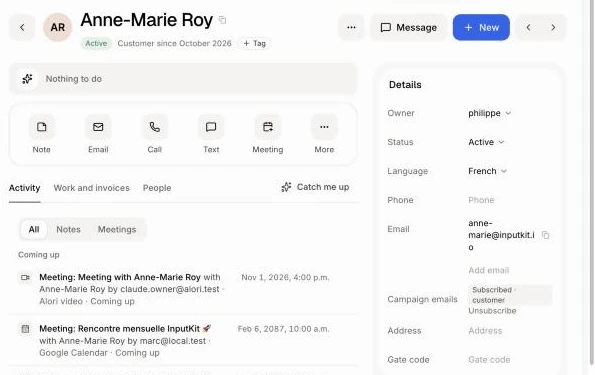
Étape 1 : Cliquez sur Rencontre sur la page du client
Ouvrez le client. Dans la rangée de boutons au-dessus des onglets, cliquez sur Rencontre. La page d'une entreprise et la page d'une opportunité ont la même rangée : pour une entreprise, c'est pour la personne choisie sous Avec.
Cliquez : Clients › le client › Rencontre
Étape 2 : Vérifiez la rencontre et cliquez sur Ajouter au calendrier
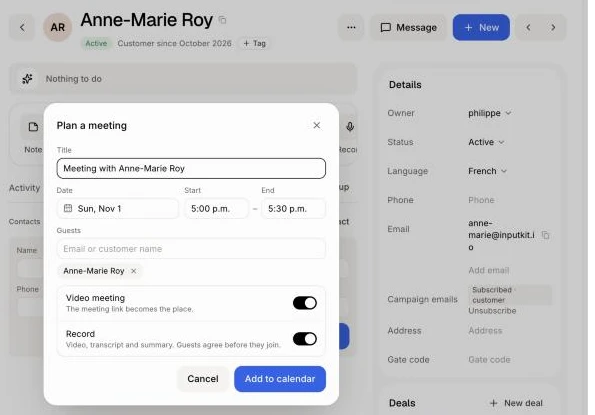
La fenêtre Planifier une rencontre s'ouvre avec un titre, la prochaine heure libre (durant la journée de travail) et 30 minutes. Le client figure déjà sous Invités : ajoutez des collègues ou toute autre personne par nom ou par courriel. Rencontre vidéo est activé, alors le lien de rencontre devient le lieu; activez Enregistrer pour obtenir la vidéo, la transcription et le résumé. Cliquez ensuite sur Ajouter au calendrier.
Si Google Agenda est connecté, la rencontre s'ajoute à votre calendrier Google et Google envoie les invitations. Sans cela, la rencontre va dans le calendrier d'Alori et Alori envoie les invitations par courriel.
Cliquez : Ajouter au calendrier
Étape 3 : Voyez-la dans l'historique
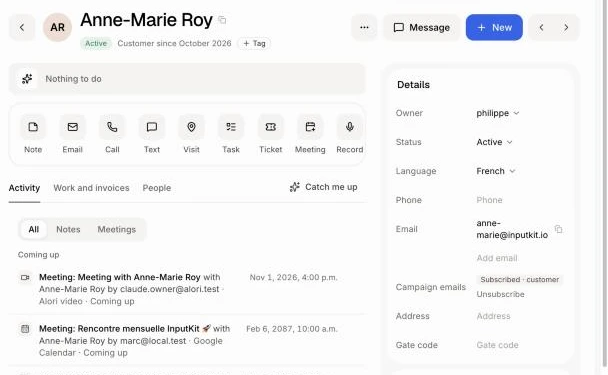
La rencontre s'affiche en haut de l'historique du client, sous À venir, avec son heure et le lien vidéo. Une note « Rencontre planifiée » est ajoutée pour l'équipe.
Si ça ne fonctionne pas
« n'a pas encore de courriel : ajoutez-le pour lui envoyer l'invitation. » : le client n'a pas de courriel. Tapez-le dans le champ sous les invités et cliquez sur Ajouter. Il est enregistré dans sa fiche et il devient un invité.
Aucun bouton Rencontre : vous devez avoir le droit de modifier ce client. Demandez au propriétaire de changer votre rôle.
Aucun commutateur Rencontre vidéo : votre rôle ne permet pas de créer des rencontres vidéo. Tapez plutôt une adresse sous Lieu.