Comment fonctionne ma page Courriel personnelle?
Courriel affiche ton propre compte Gmail dans Alori. Toi seul peux le voir. Lis, réponds, mets en attente et envoie plus tard à partir d'ici, et ajoute un fil à une conversation pour le partager.
Courriel affiche ton propre compte Gmail dans Alori. Toi seul peux voir ta boîte de réception. Tu peux y lire, écrire, répondre, mettre en attente et envoyer plus tard, et tu choisis quels courriels ton équipe peut voir en les ajoutant à une conversation.
Aussi appelé : ma boîte de réception, ma boîte de courriels, Gmail dans Alori, courriel personnel, mes courriels, ma boîte courriel, boîte Gmail
Étape 1 : Ouvrir Courriel
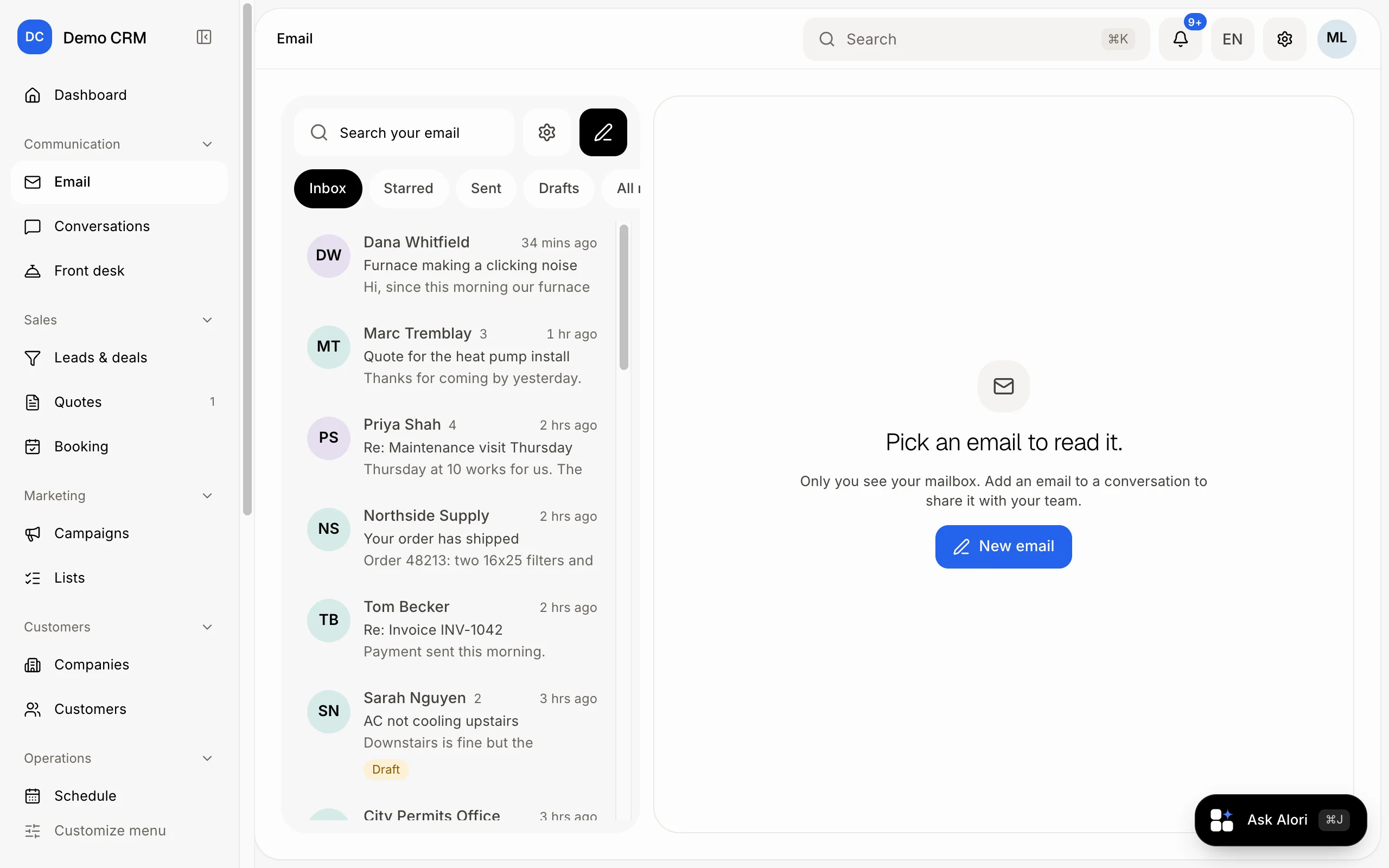
Clique sur Courriel dans le menu de gauche. La première fois, clique sur Connecter Gmail et autorise l'accès sur l'écran de Google.
Clique : Courriel › Connecter Gmail
Étape 2 : Trouver tes courriels
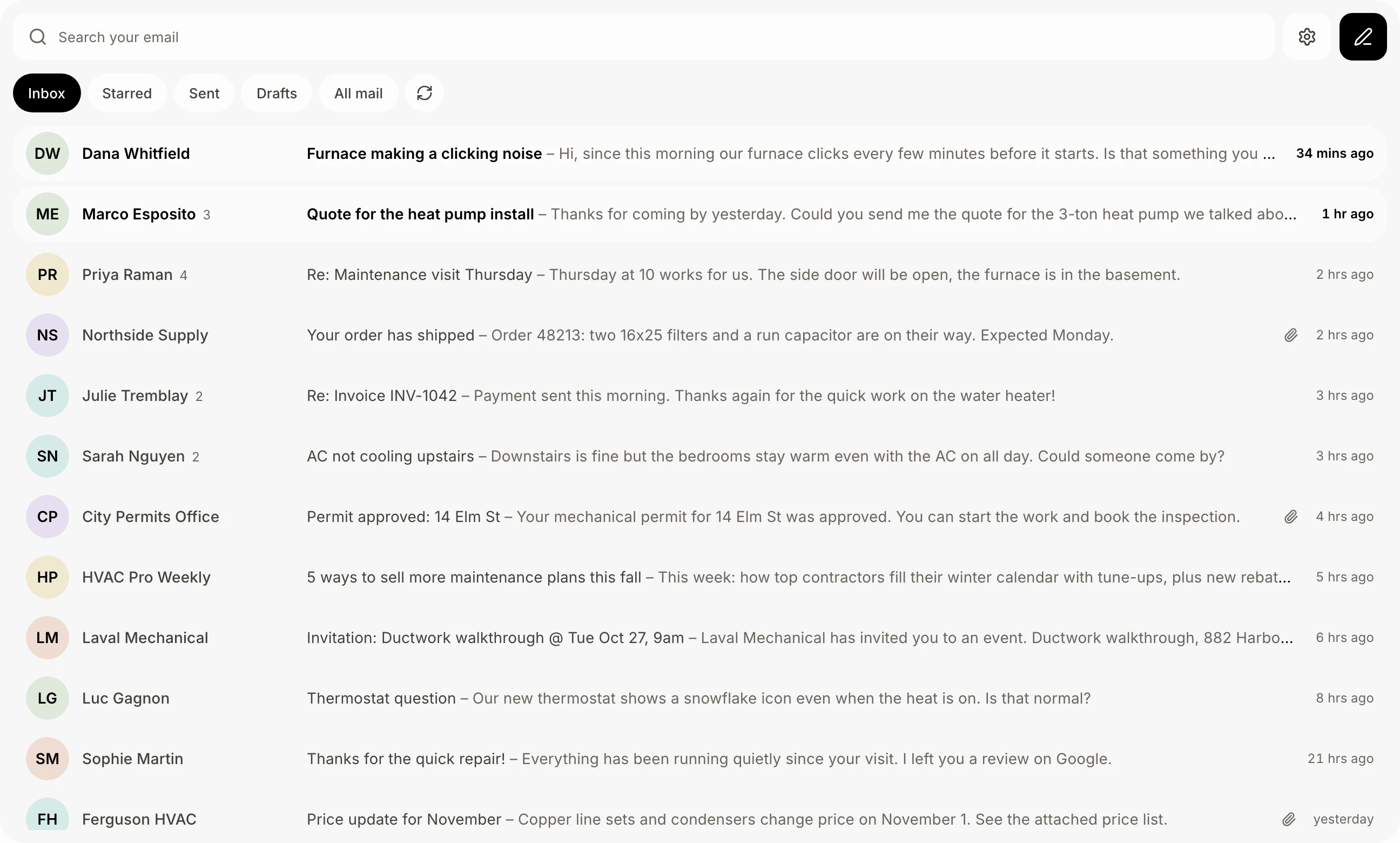
Tes courriels s'affichent sur la page, une ligne chacun : la personne qui l'a envoyé (sa photo Google ou le logo de son entreprise), l'objet et le début du courriel, ainsi que la date ou l'heure. Choisis un dossier au-dessus : Boîte de réception, Suivis, Envoyés, Brouillons ou Tous les messages. En attente et Planifiés s'affichent lorsque des éléments y sont en attente. Libellés ouvre tes libellés Gmail. Écris dans Chercher dans tes courriels pour chercher dans l'ensemble de tes messages.
Clique : Courriel › Boîte de réception
Étape 3 : Lire et classer
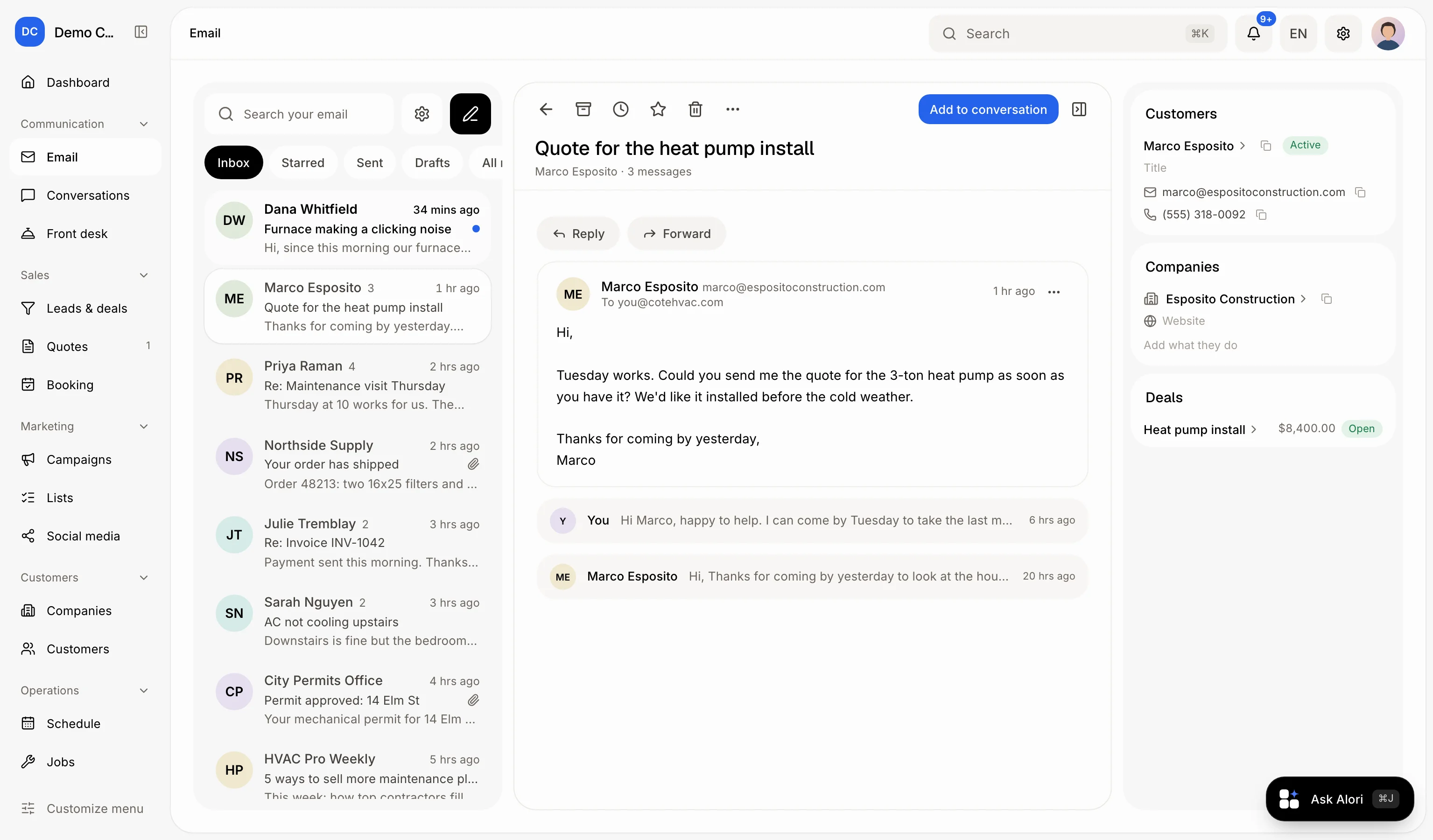
Clique n'importe où sur un courriel pour l'ouvrir. Il s'ouvre à côté de la liste; la flèche ← en haut permet de revenir à la liste complète. En haut : Archiver, Mettre en attente, Suivre, Libellé et Supprimer; ⋯ contient Marquer comme non lu et Imprimer. Mettre en attente le masque jusqu'à Plus tard aujourd'hui, Demain, Ce week-end, La semaine prochaine ou un moment précis que tu choisis. À droite, Dans ton CRM indique à qui il est associé, ou Ajouter pour l'ajouter à ton CRM. Glisse sa bordure gauche pour l'élargir, ou clique sur le bouton de panneau en haut à droite pour le masquer (clique à nouveau dessus pour le réafficher).
Étape 4 : Écrire et envoyer
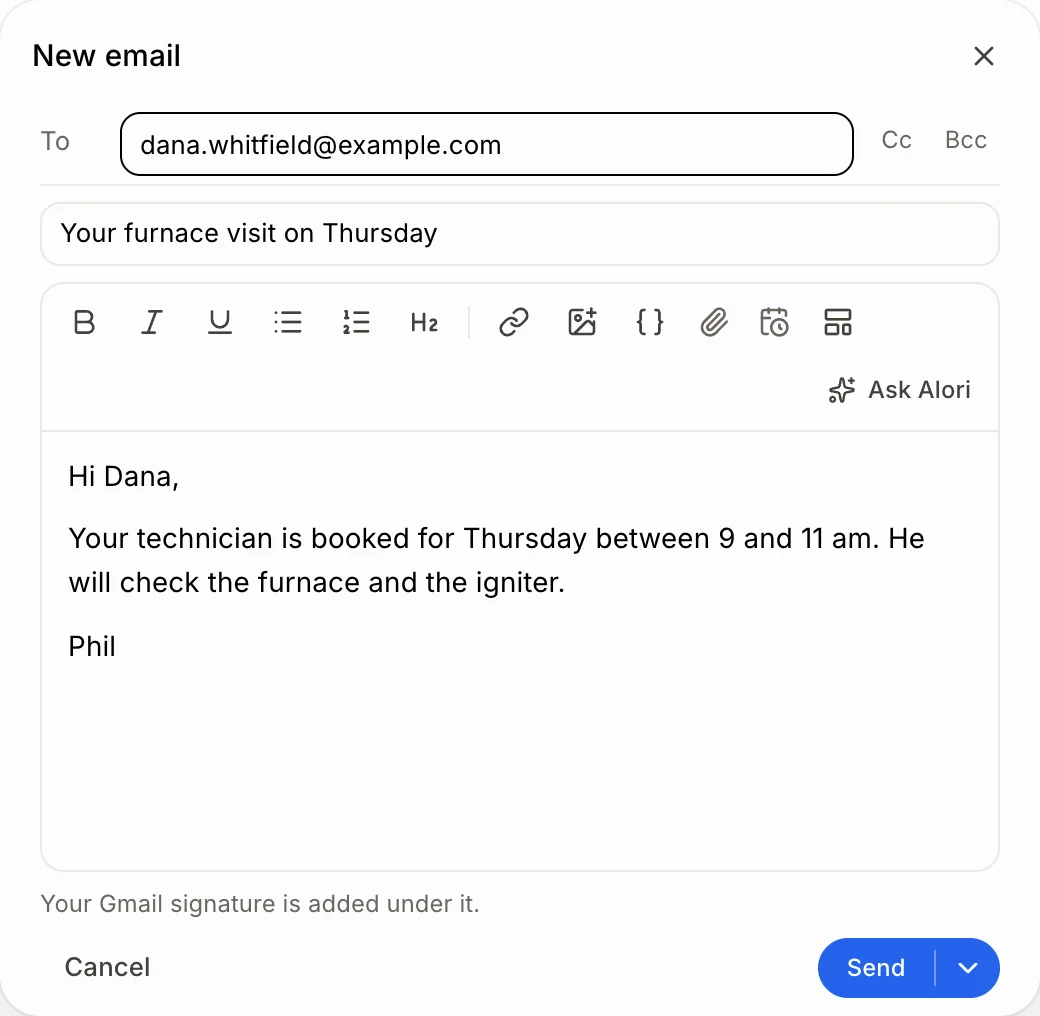
Clique sur Nouveau courriel (le crayon noir à côté de la recherche), ou sur Répondre, Répondre à tous ou Transférer au bas d'un courriel. Ta signature Gmail est ajoutée automatiquement en dessous. Clique sur Envoyer et il part immédiatement. Envoyer plus tard permet de programmer une heure; le courriel patiente dans Planifiés, et Annuler permet d'interrompre l'envoi.
Clique : Nouveau courriel › Envoyer
Bon à savoir
Les brouillons s'enregistrent dans ton compte Gmail pendant que tu écris : tu verras Brouillon enregistré. Modifie un brouillon dans Gmail, images comprises, et Alori affichera la nouvelle version à ton retour (Mis à jour depuis Gmail).
Pour ajouter une photo ou une capture d'écran, colle-la dans le courriel (⌘V ou Ctrl+V), glisse-la directement dedans ou clique sur l'icône d'image.
Tes courriels récents sont enregistrés dans Alori, pour toi seulement, afin qu'ils s'ouvrent instantanément et se mettent à jour tout seuls. Déconnecter Gmail les supprime.
Fichiers : 25 Mo au maximum par courriel.
Clique sur un fichier joint dans un courriel pour l'ouvrir. Un fichier .md s'ouvre déjà mis en forme et facile à lire, directement dans Alori; Télécharger permet d'en garder une copie.
Envoyer un message depuis cette page utilise ton compte Gmail et ne consomme aucun crédit.
Pour partager un courriel avec ton équipe, clique sur Ajouter à la conversation. Consulte Comment partager un courriel avec mon équipe?
Paramètres du courriel (l'engrenage à côté de la recherche) permet de configurer ce qu'Alori fait avec tes courriels, comme la rédaction de tes réponses.
Tu peux demander à Demander à Alori « du nouveau de Dana? » ou « archive ces infolettres ».
Si ça ne fonctionne pas
« Reconnecte ton Gmail » s'affiche. Google a suspendu l'accès. Clique sur Reconnecter Gmail.
« Reconnecte Gmail pour trier ta boîte ici » Clique sur Reconnecter pour réautoriser l'archivage, le suivi, les libellés et le marquage de lecture.
« Tes courriels n'ont pas pu être chargés. » Clique sur Réessayer.
« Ces fichiers sont trop gros pour un courriel (25 Mo au plus). » Retire un fichier.
« Tu parles d'un fichier, mais rien n'est joint. Envoyer quand même? » Joins le fichier ou clique sur Envoyer quand même.
« Gmail n'est pas encore configuré sur cette app. » Gmail n'est pas encore prêt sur ton application.