Comment faire pour qu'Alori rédige mes réponses par courriel?
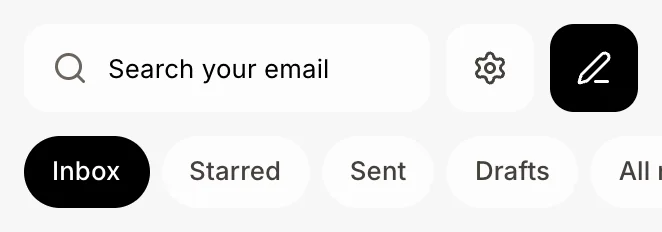
Sur votre page Courriel, cliquez sur l'engrenage à côté de la recherche et activez Rédiger mes réponses. Alori rédige une réponse pour chaque courriel qui en nécessite une, dans vos Brouillons.
Sur votre page Courriel, cliquez sur l'engrenage à côté de la recherche et activez Rédiger mes réponses. Lorsqu'un courriel nécessite une réponse, Alori rédige une réponse avec votre style et la dépose dans vos Brouillons. Rien n'est jamais envoyé sans vous.
Aussi appelé : auto drafts, automatic replies, AI replies, reply suggestions, write it for me, brouillons automatiques, réponses suggérées, rédiger mes réponses
Étape 1 : Ouvrez vos paramètres de courriel
Cliquez sur Courriel dans le menu de gauche, puis sur l'engrenage (Paramètres de courriel) à côté de la recherche. Votre compte Gmail doit être connecté.
Cliquez : Courriel › Paramètres de courriel
Étape 2 : Activez les réponses rédigées
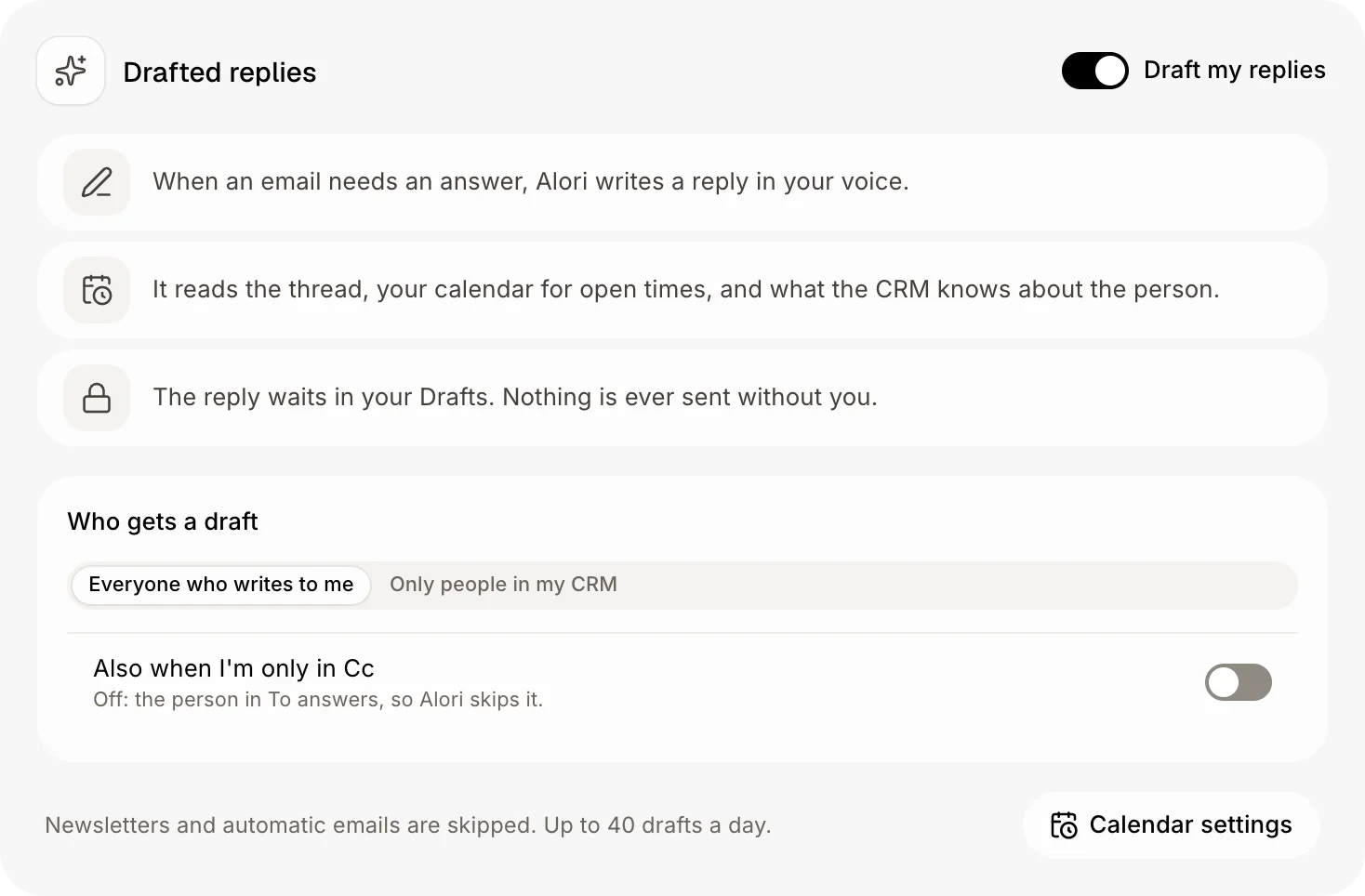
Dans Réponses rédigées, activez Rédiger mes réponses. Choisissez ensuite Qui reçoit un brouillon : Toutes les personnes qui m'écrivent ou Seulement les personnes dans mon CRM. Les courriels où vous êtes uniquement en Cc sont ignorés; activez Aussi quand je suis seulement en Cc pour obtenir des brouillons pour ceux-ci également. Chaque choix est enregistré immédiatement.
Cliquez : Paramètres de courriel › Rédiger mes réponses
Étape 3 : Vérifiez votre façon d'écrire
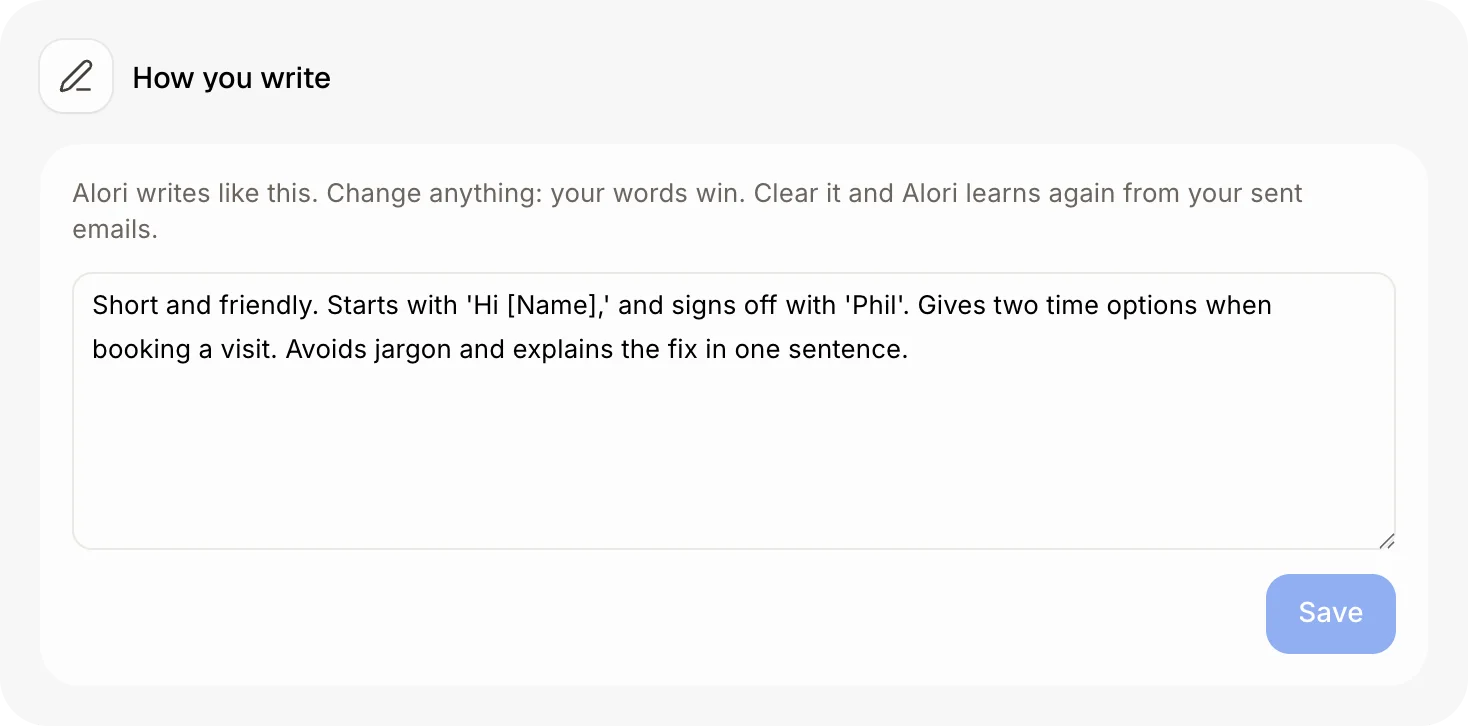
Dans Votre façon d'écrire, Alori conserve une courte note sur vos salutations, la longueur et le ton, apprise à partir de vos courriels envoyés. Modifiez ce que vous voulez : vos mots ont la priorité. Cliquez sur Enregistrer. Effacez-la et Alori réapprendra.
Cliquez : Votre façon d'écrire › Enregistrer
Étape 4 : Vérifiez le brouillon et envoyez
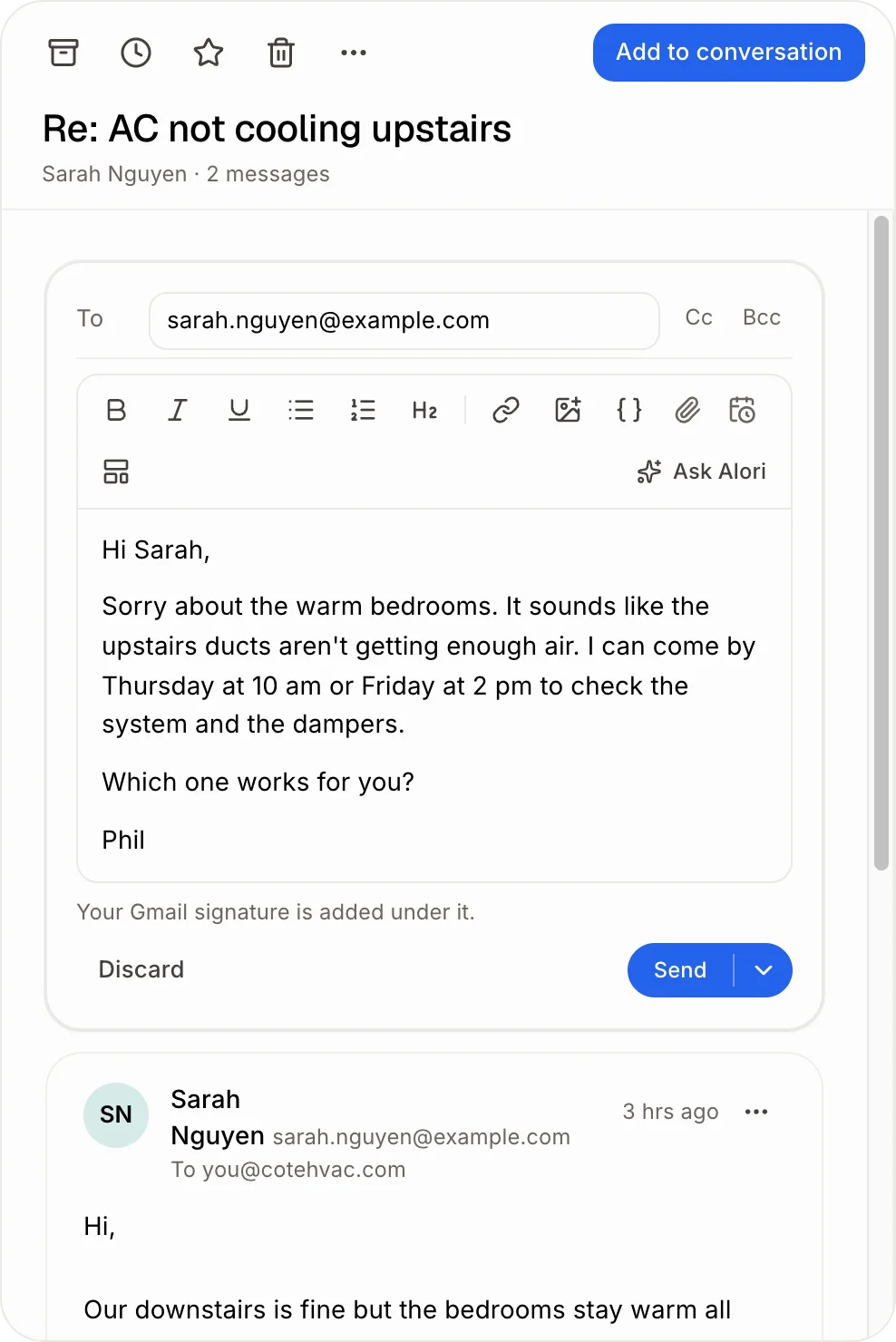
Ouvrez le courriel dans votre page Courriel. En dessous, vous voyez « Alori a rédigé cette réponse. Vérifiez-la, modifiez ce dont vous avez besoin, puis envoyez. » Modifiez ce dont vous avez besoin, puis cliquez sur Envoyer. Elle attend également dans Brouillons.
Cliquez : Brouillons › la réponse › Envoyer
Bon à savoir
Alori lit le fil de discussion, votre calendrier pour les plages libres, et ce que votre CRM sait au sujet de la personne.
Pas de brouillon pour une réponse? Cliquez sur Répondre, puis sur Demander à Alori (l'étincelle dans la barre d'outils) et Laisser Alori rédiger. Alori rédige la réponse à partir du courriel en quelques secondes. Cette option ne s'affiche que lorsque la réponse est vide.
Réunions : lorsqu'une réponse propose des plages horaires, Alori les réserve temporairement dans votre calendrier jusqu'à ce que la personne en choisisse une. La ligne sous « Alori a rédigé cette réponse » indique quelles plages. Lorsqu'elle en choisit une, la réponse d'Alori la confirme, ajoute la réunion à votre calendrier et libère les autres plages réservées. Lorsque vous envoyez cette réponse, la personne reçoit l'invitation au calendrier avec un lien vidéo, et un message vous confirme l'envoi.
Liens de prise de rendez-vous : lorsqu'une réponse invite la personne à choisir une plage horaire, Alori insère votre vrai lien de prise de rendez-vous (de la section Prise de rendez-vous), celui qui convient le mieux à la réunion, jamais un texte générique comme [lien de calendrier].
Changer les plages horaires : cliquez sur Demander à Alori dans l'éditeur et indiquez quand vous êtes libre, comme « Je suis libre aujourd'hui et demain ». Alori choisit des plages libres ces jours-là dans votre calendrier, les inscrit dans la réponse et déplace les plages réservées vers celles-ci.
Les infolettres et les courriels automatiques sont ignorés, tout comme les courriels où vous êtes uniquement en Cc (à moins d'avoir activé Aussi quand je suis seulement en Cc). Jusqu'à 40 brouillons par jour.
Chaque brouillon utilise des crédits. Voir Qu'est-ce qui utilise des crédits?
Activité récente montre ce qu'Alori a fait avec vos derniers courriels : Brouillon prêt, Aucune réponse requise, Vous avez déjà répondu, et ainsi de suite.
Paramètres de calendrier ouvre vos calendriers, pour qu'Alori propose les bonnes plages horaires.
Vous pouvez demander à Demander à Alori « rédige seulement des réponses pour mes contacts CRM » ou « rédige aussi des réponses quand je suis seulement en Cc ».
Si ça ne fonctionne pas
« Limite quotidienne atteinte » dans Activité récente. Alori a rédigé 40 brouillons aujourd'hui. Le compteur repart demain.
« À court de crédits » Ajoutez des crédits; les nouveaux courriels obtiendront à nouveau des brouillons.
« Vous aviez commencé un brouillon » ou « Vous aviez modifié le brouillon d'Alori » Alori ne touche pas à votre propre brouillon.
« Vous étiez uniquement en Cc » Vous étiez en Cc, pas dans À. Pour obtenir des brouillons pour ceux-ci également, activez Aussi quand je suis seulement en Cc.
« Pas dans votre CRM » Vous avez choisi Seulement les personnes dans mon CRM.
« Impossible de le rédiger » Ouvrez le courriel, cliquez sur Répondre, puis sur Demander à Alori › Laisser Alori rédiger. Ou écrivez-le vous-même.