Comment fonctionnent les réservations de groupe et le tour de rôle?
Un groupe permet à plusieurs clients de réserver la même plage horaire. Un lien d'équipe attribue chaque réservation à une personne libre à tour de rôle, ou réserve toute l'équipe ensemble.
Ouvre Réservations, clique sur Nouveau lien, puis ouvre Qui et choisis un type. Plusieurs clients ensemble permet à plus d'un client de réserver la même plage horaire. Chacun son tour partage un seul lien pour ton équipe et attribue chaque rendez-vous à une personne libre. Toute l'équipe ensemble réserve tout le monde en même temps.
Aussi appelé : round robin, collective booking, team booking, group class, workshop, shared link, rotation, à tour de rôle, réservation de groupe, lien d'équipe, tous ensemble
Étape 1 : Choisir le type
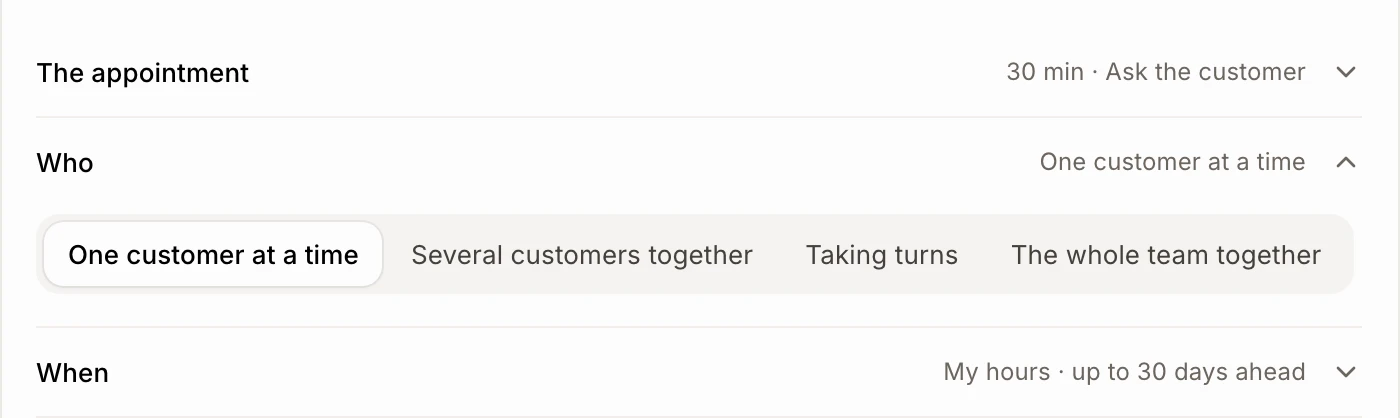
Dans Réservations › Liens, clique sur Nouveau lien. Dans l'éditeur, clique sur Qui pour l'ouvrir, puis choisis :
Un client à la fois : le lien habituel.
Plusieurs clients ensemble : un groupe, comme un atelier.
Chacun son tour : un lien pour l'équipe, une personne par rendez-vous.
Toute l'équipe ensemble : une plage horaire seulement quand tout le monde est libre.
Chacun son tour et Toute l'équipe ensemble s'affichent uniquement pour le propriétaire, dès que deux personnes ou plus prennent des rendez-vous.
Clique : Nouveau lien › Qui › un type
Étape 2 : Pour un groupe, définir la limite
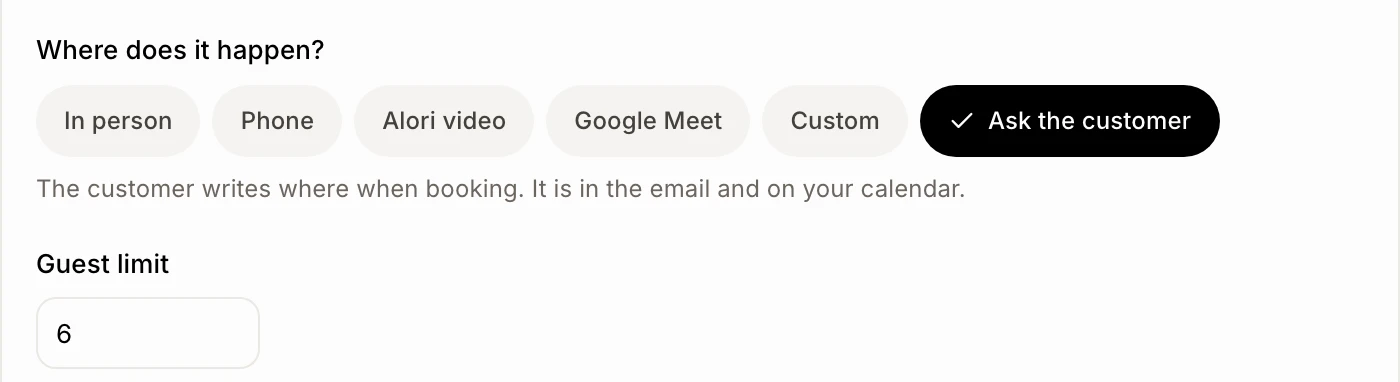
Sous Le rendez-vous, dans Limite du nombre d'invités, entre combien de clients peuvent réserver la même plage horaire. Un groupe en nécessite au moins 2.
Étape 3 : Pour une équipe, choisir les personnes
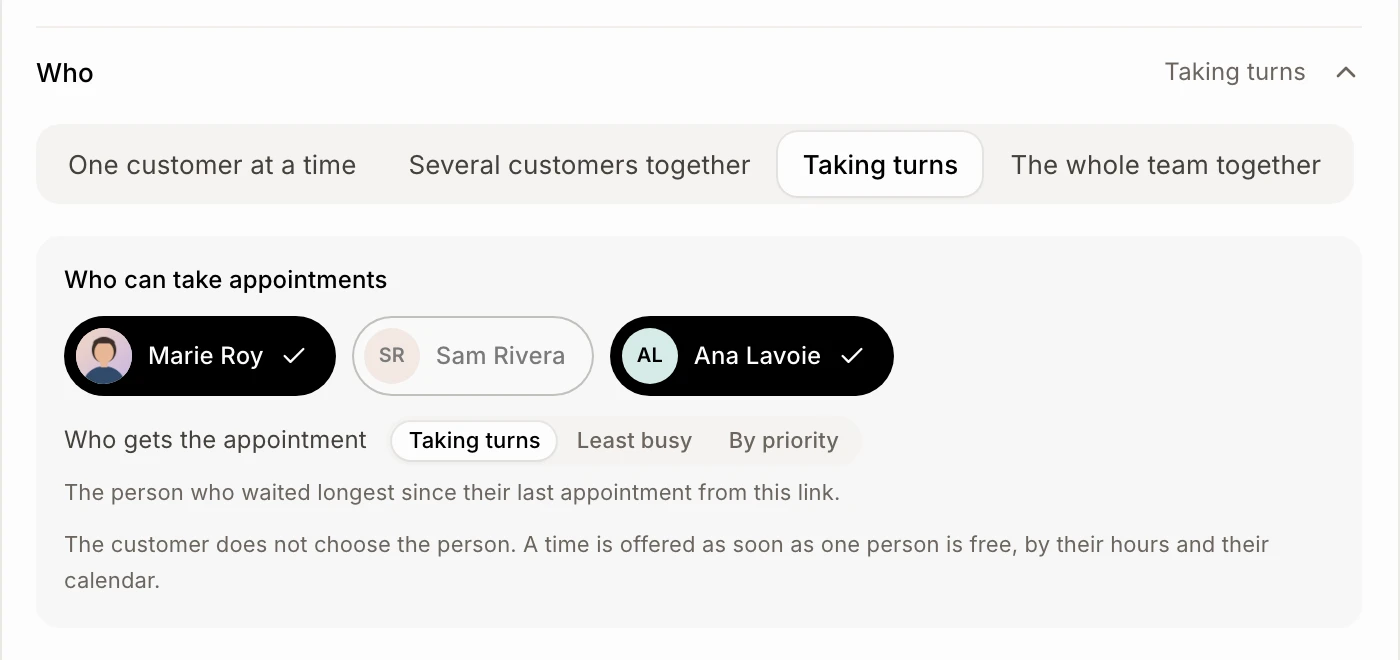
Toujours sous Qui, dans Qui peut recevoir les rendez-vous (ou Qui participe), clique sur chaque personne. Une personne qui n'a pas activé la réservation est grisée. Pour Chacun son tour, choisis Qui reçoit le rendez-vous :
Chacun son tour : la personne qui a attendu le plus longtemps depuis son dernier rendez-vous à partir de ce lien.
Le moins chargé : la personne avec le moins de rendez-vous à venir.
Par priorité : la première personne libre, dans l'ordre où tu les as choisies.
Étape 4 : Le créer
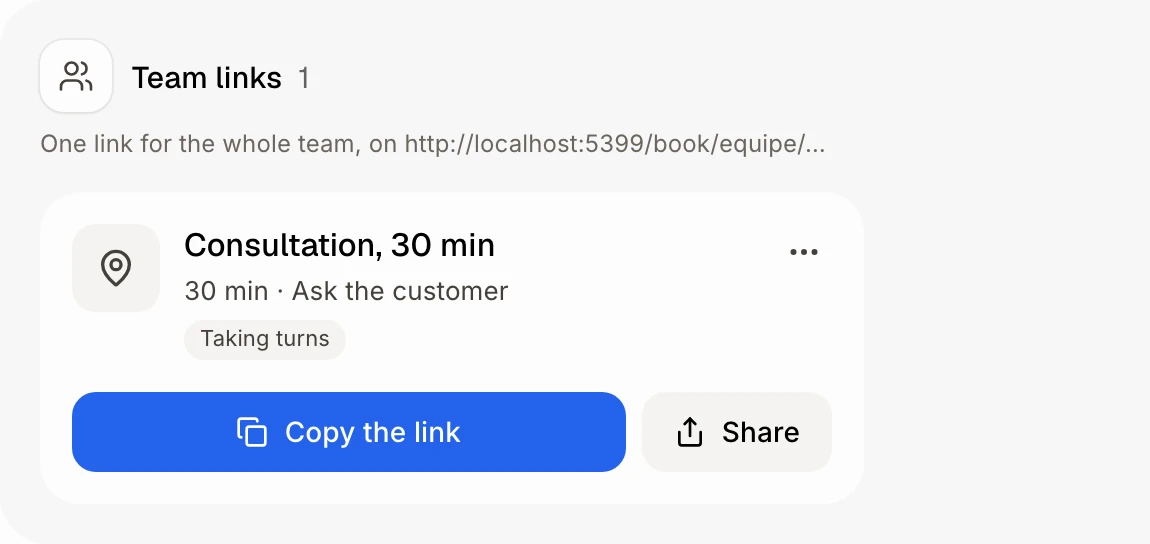
Clique sur Créer. Les liens d'équipe s'affichent sous Liens d'équipe, avec un seul lien pour toute l'équipe.
Clique : Créer
Bon à savoir
Avec Chacun son tour, le client ne choisit pas la personne. Une plage horaire s'affiche dès qu'une personne est libre, selon ses heures et ses calendriers Google ou Outlook connectés.
Avec Toute l'équipe ensemble, le rendez-vous bloque le calendrier de tout le monde.
Un lien d'équipe utilise les propres heures de chaque personne.
Déplacer un rendez-vous d'équipe conserve les mêmes personnes.
Une fois qu'un lien est créé, son type ne change plus. Qui s'affiche ensuite uniquement pour un lien de groupe ou d'équipe.
Si ça ne fonctionne pas
« Choisis les personnes. » Choisis au moins une personne.
« Un groupe a besoin d'au moins 2 places. » Augmente la Limite du nombre d'invités.
« Personne n'a encore activé les réservations. Chacun le fait depuis sa propre page Réservations. » Demande à tes coéquipiers d'ouvrir Réservations et de cliquer sur Activer les réservations.
« Seul le propriétaire modifie les liens d'équipe. » Demande au propriétaire.