Comment importer mes réunions depuis Fathom ou Granola?
Dans Importer des données, ouvrez Fathom, Granola ou Claap, suivez les trois étapes pour obtenir votre clé API, collez-la, puis cliquez sur Importer les réunions.
Ouvrez Importer des données, cliquez sur Importer sous Fathom, Granola ou Claap, suivez les trois étapes pour obtenir votre clé API, collez-la, puis cliquez sur Importer les réunions. Chaque réunion est ajoutée dans Réunions à sa date, avec son titre, ses invités et sa transcription (ainsi que sa vidéo provenant de Fathom ou de Claap). Alori rédige son propre résumé et ses prochaines étapes pour chacune d'elles.
Aussi appelé : import Fathom, import Granola, migrer depuis Fathom, migrer depuis Granola, prise de notes, enregistrements de réunions, clé API Fathom, clé API Granola, import Claap, migrer depuis Claap, clé API Claap, réunions d'un collègue, Fathom d'une autre personne, importer Fathom, importer Granola, importer Claap, enregistrements de réunions, transcriptions
Étape 1 : Choisir Fathom, Granola ou Claap
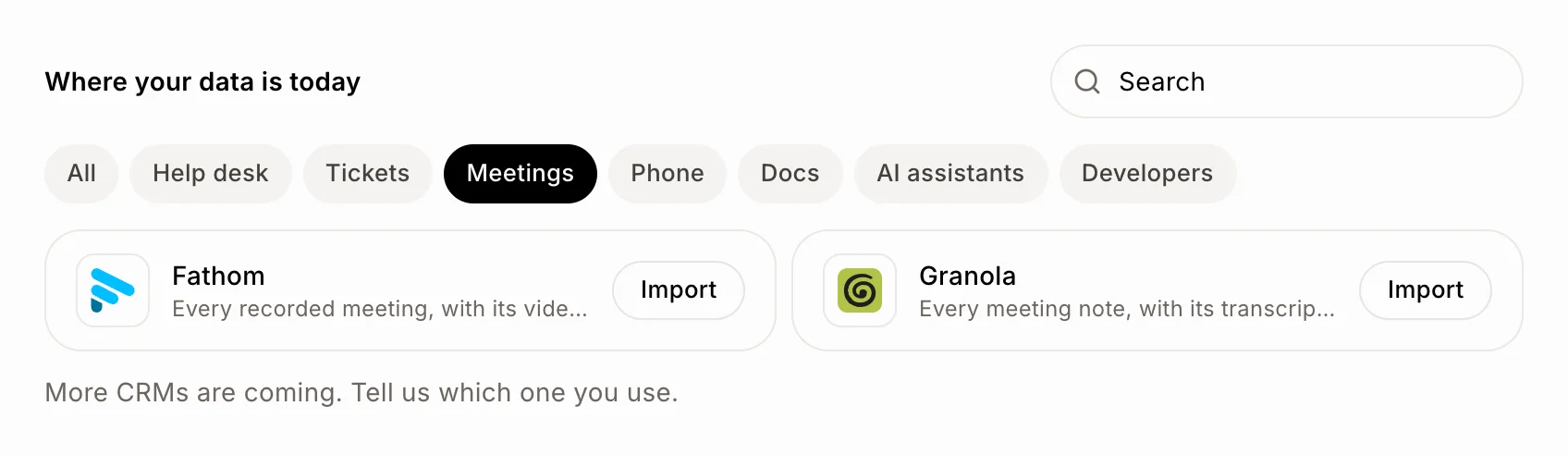
Dans Importer des données, repérez Fathom, Granola ou Claap (cliquez sur Réunions pour n'afficher qu'eux) et cliquez sur Importer. Vous pouvez aussi commencer depuis votre CRM : dans Réunions, cliquez sur ⋯ › Importer depuis Fathom, Importer depuis Granola ou Importer depuis Claap.
Cliquez : Importer des données › Fathom, Granola ou Claap › Importer
Étape 2 : Obtenir votre clé API et la coller
La page vous guide en trois étapes, puis vous collez la clé dans Clé API et cliquez sur Importer les réunions.
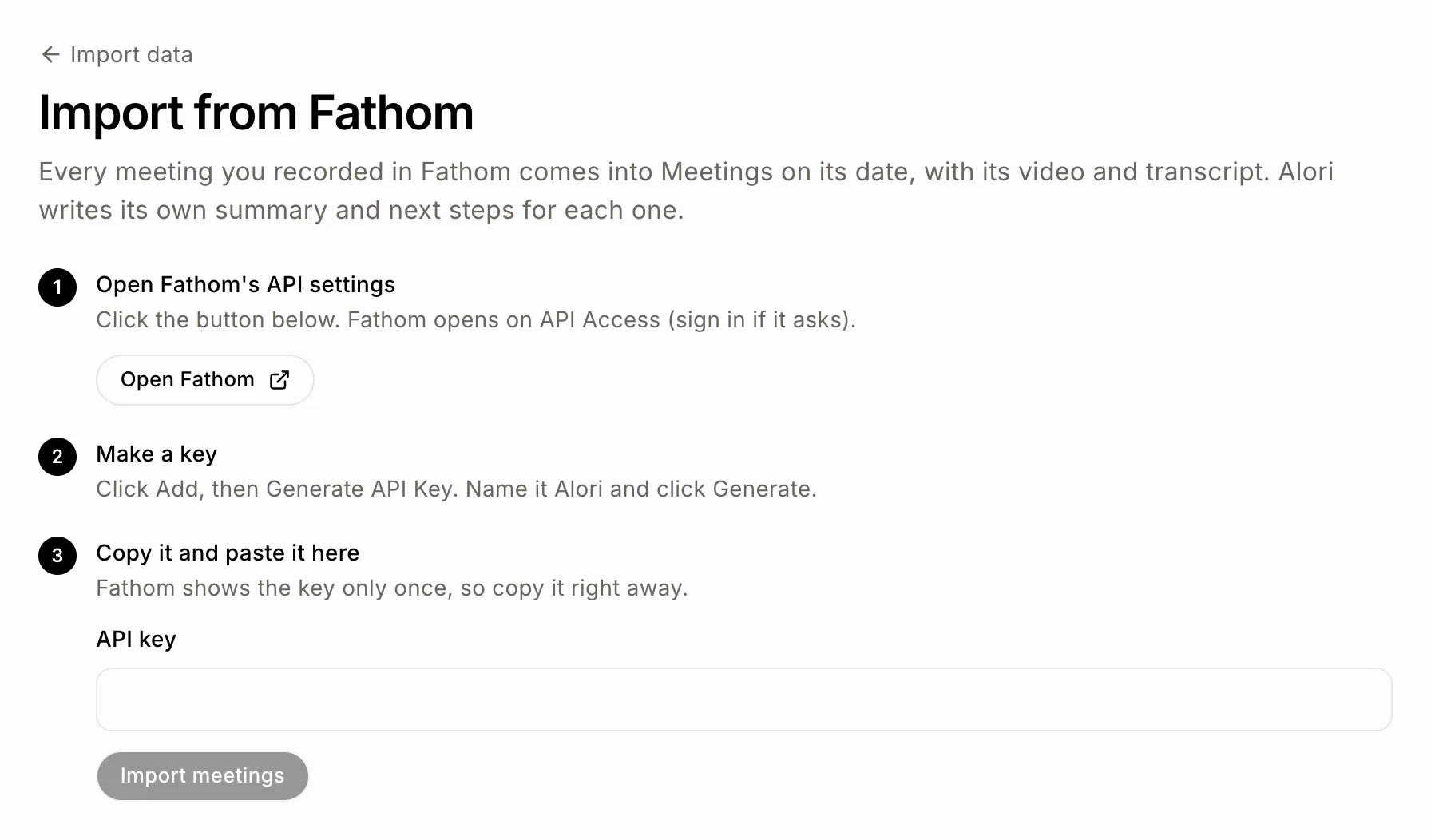
Fathom :
Cliquez sur Ouvrir les paramètres API de Fathom. Fathom s'ouvre directement sur API Access (connectez-vous si demandé).
Cliquez sur Add, puis sur Generate API Key. Nommez-la Alori et cliquez sur Generate.
Copiez la clé immédiatement (Fathom ne l'affiche qu'une seule fois) et collez-la dans Clé API.
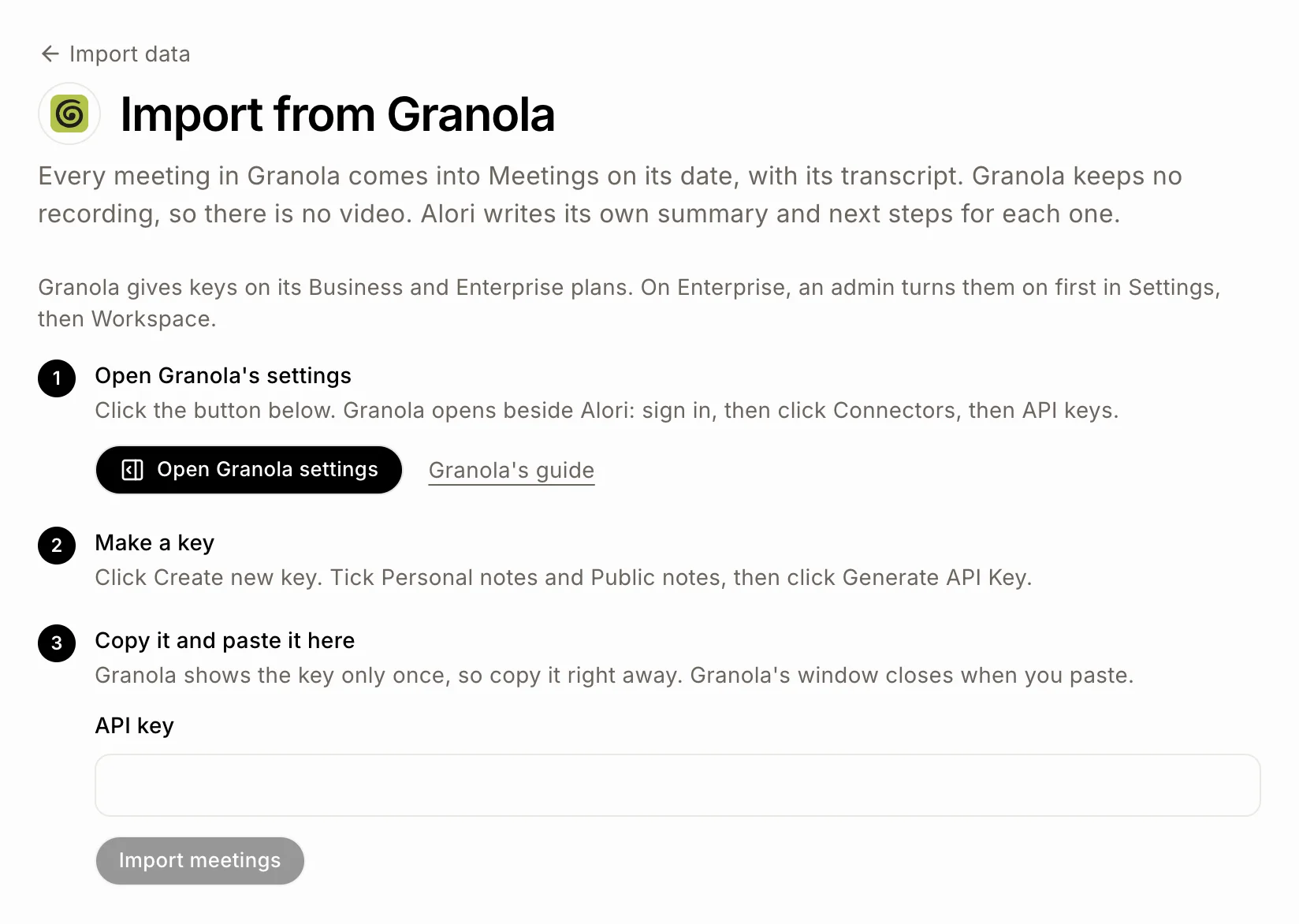
Granola :
Cliquez sur Ouvrir les paramètres de Granola et connectez-vous. Cliquez ensuite sur Connectors, puis sur API keys. Dans l'application Granola sur votre ordinateur, c'est Settings › Connectors › API keys.
Cliquez sur Create new key. Cochez Personal notes et Public notes, puis cliquez sur Generate API Key.
Copiez la clé immédiatement (Granola ne l'affiche qu'une seule fois) et collez-la dans Clé API.
Granola fournit des clés sur ses forfaits Business et Enterprise. Sur Enterprise, un administrateur doit d'abord les activer dans Settings, puis Workspace.
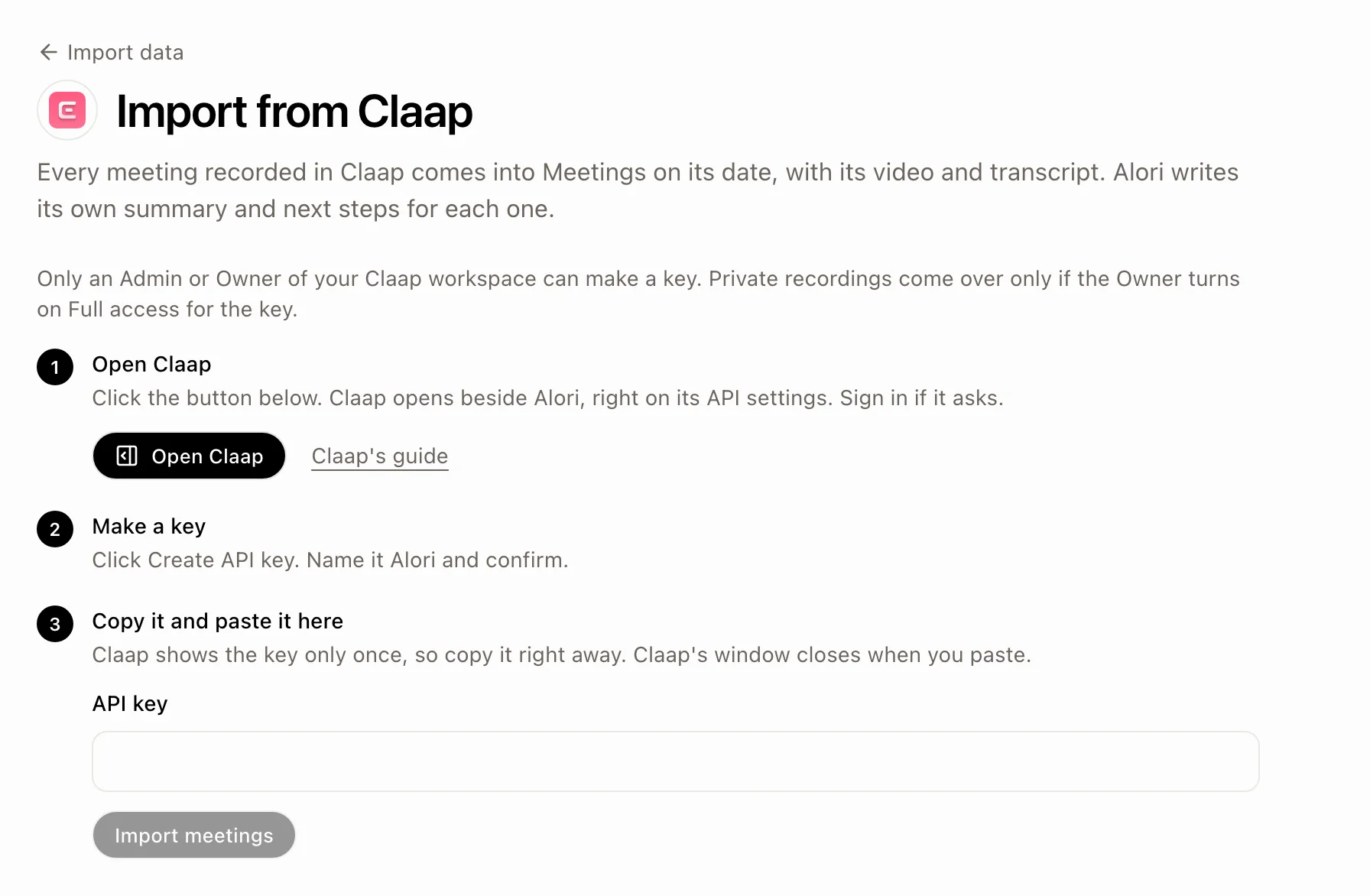
Claap :
Cliquez sur Ouvrir Claap. Claap s'ouvre directement sur ses paramètres API (connectez-vous si demandé).
Cliquez sur Create API key. Nommez-la Alori et confirmez.
Copiez la clé immédiatement (Claap ne l'affiche qu'une seule fois) et collez-la dans Clé API.
Seul un administrateur ou propriétaire de l'espace de travail Claap peut créer une clé. Les enregistrements privés ne sont transférés que si le propriétaire active Full access pour la clé.
Cliquez : Clé API › Importer les réunions
Étape 3 : Laisser le processus s'exécuter
La page affiche Fathom, Granola ou Claap en train de transférer les réunions vers Alori, avec d'abord la mention Recherche de vos réunions…, puis le nombre de réunions transférées jusqu'à présent en gros chiffres. Les vidéos de Fathom et de Claap arrivent un peu après leur réunion : la page compte celles déjà arrivées, et une fois toutes les réunions transférées, elle indique combien de vidéos sont encore en cours d'acheminement. Vous pouvez fermer la page : l'importation se poursuit, et une barre en haut de chaque page indique qu'elle est en cours, avec Voir pour y revenir.
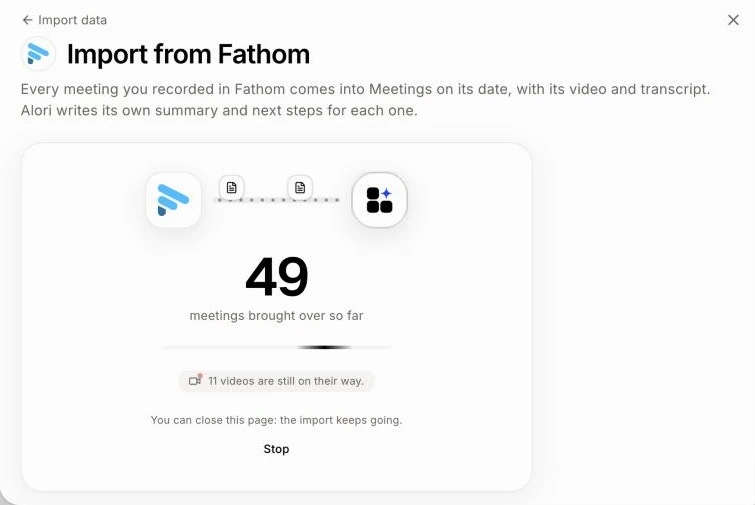
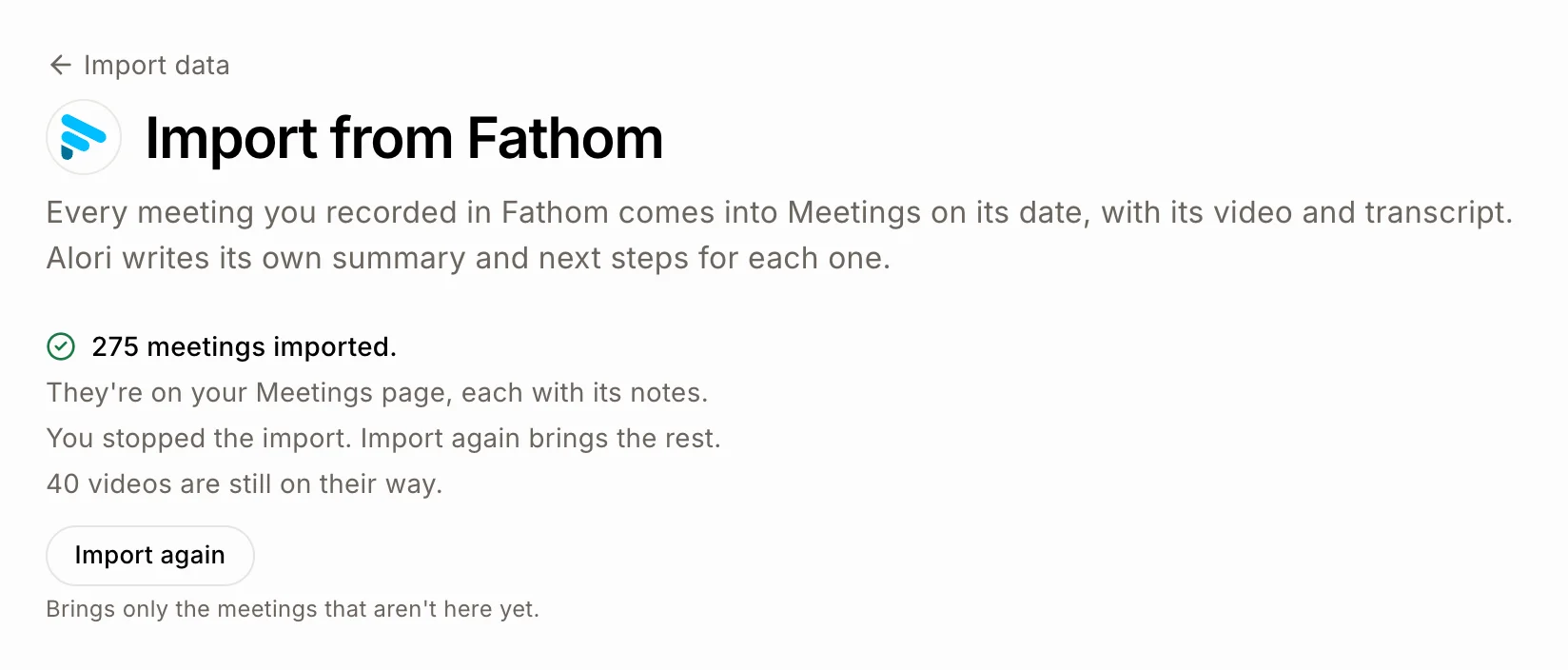
Pour l'arrêter, cliquez sur Arrêter. Aucune nouvelle réunion n'est transférée; celles déjà présentes conservent leurs notes, et les vidéos déjà en cours d'acheminement continuent d'arriver. Cliquez sur Importer à nouveau plus tard pour transférer le reste.
Étape 4 : Retrouver vos réunions
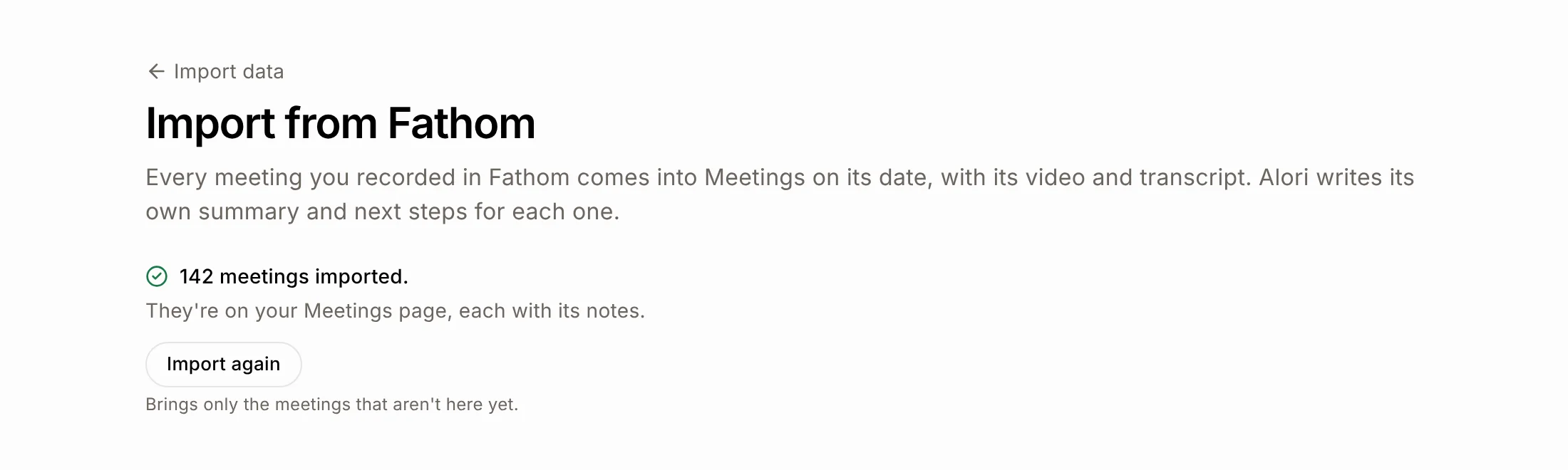
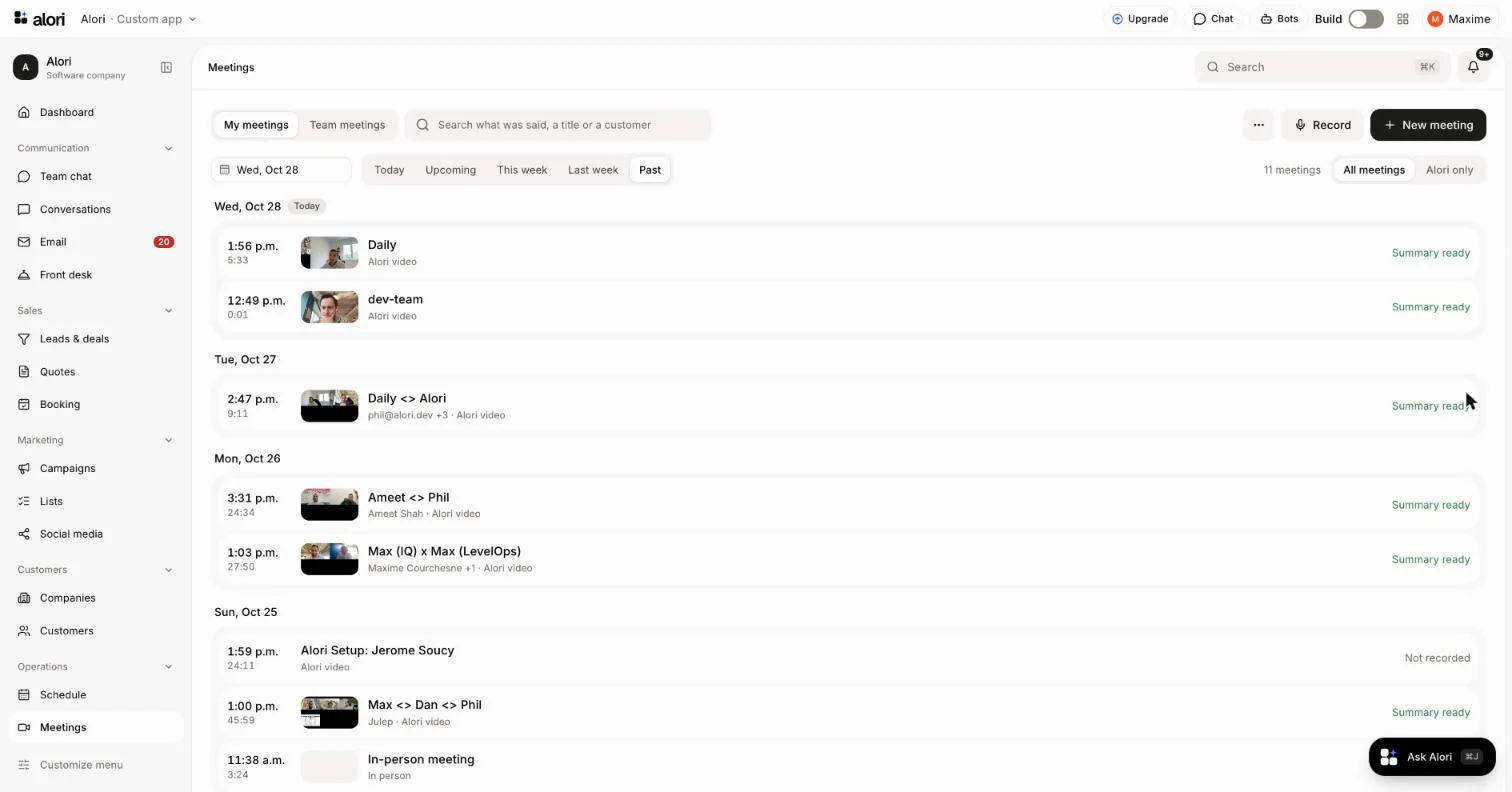
Une fois terminé, la page indique combien de réunions ont été importées. Sur votre page Réunions, cliquez sur Passées pour les voir toutes, de la plus récente à la plus ancienne, chacune avec sa transcription et les notes d'Alori. Une réunion est attribuée au collègue qui l'a enregistrée, selon son adresse courriel. Si personne ici ne possède cette adresse courriel, Qui est qui sous le résultat vous demande qui c'est, et ses réunions sont transférées une fois que vous l'avez sélectionné. Une réunion est également associée au client dont le courriel figurait parmi les invités. Chaque réunion est privée, comme une réunion enregistrée dans Alori : le collègue auquel elle a été attribuée peut la voir, tout comme les collègues qui faisaient partie des invités. Les partages définis dans Fathom, Granola ou Claap ne sont pas transférés; partagez une réunion directement depuis sa page.
Cliquez : Réunions › Passées
Ce qui est transféré
Fathom : le titre, la date, la durée, les invités, la transcription indiquant qui a dit quoi, et la vidéo de chaque réunion enregistrée, stockés avec vos réunions.
Granola : le titre, la date, les invités et la transcription de chaque note. Granola ne conserve aucun enregistrement, il n'y a donc pas de vidéo.
Claap : le titre, la date, la durée, les invités, la transcription et la vidéo de chaque enregistrement. Seuls les enregistrements visibles par votre clé sont transférés : les enregistrements privés nécessitent une clé avec l'accès Full access.
Vidéos : chaque vidéo Fathom ou Claap est stockée avec vos réunions dans Alori, afin qu'elle continue d'être accessible après votre départ.
Notes d'Alori : Alori lit chaque transcription et rédige son propre résumé ainsi que les prochaines étapes, comme pour une réunion enregistrée dans Alori. Le résumé de Fathom, Granola ou Claap n'est pas copié. Les notes utilisent des crédits de la même façon qu'une réunion enregistrée, et les vidéos sont stockées de la même manière.
Importer à nouveau
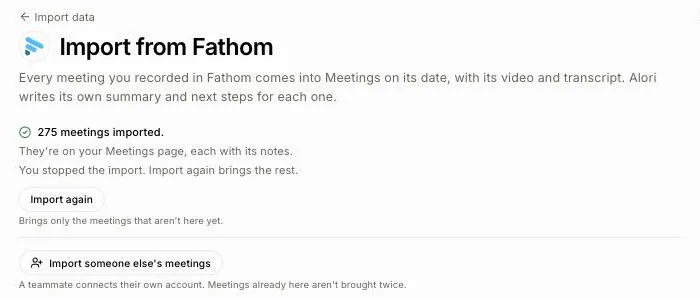
Cliquez sur Importer à nouveau pour récupérer les réunions que vous avez enregistrées depuis. Seules les réunions qui ne sont pas encore ici sont transférées, de sorte que rien n'est importé en double. Pendant le processus, la page compte les réunions vérifiées, avec une barre pour celles déjà présentes, et indique combien de nouvelles réunions ont été transférées. Une réunion déjà présente qui avait été attribuée à la mauvaise personne est déplacée vers le collègue qui l'a enregistrée, et la page compte aussi ces réunions. Comme elle ne fait que vérifier les réunions qu'elle a déjà, la fonction Importer à nouveau est rapide : quelques minutes pour des centaines de réunions.
Importer les réunions d'un collègue
Une clé API ne transfère que les réunions de la personne qui l'a créée. Pour importer aussi les réunions d'un collègue, cliquez sur Importer les réunions de quelqu'un d'autre sous le résultat, et demandez à votre collègue de créer sa propre clé et de la coller (ou de connecter son propre compte Fathom). Son importation démarre aussitôt. Les réunions déjà présentes sont ignorées, évitant ainsi tout doublon. Répétez l'opération pour chaque collègue, l'un après l'autre.
Cliquez : Importer les réunions de quelqu'un d'autre › collez sa Clé API › Importer les réunions
En cas de problème
« Cette clé n'a pas fonctionné. Copiez-la de nouveau et collez-la ici. » Copiez à nouveau la clé complète depuis Fathom, Granola ou Claap.
« Cette clé a cessé de fonctionner. Collez-en une nouvelle. » Créez une nouvelle clé et collez-la.
« Vous n'avez plus de crédits. Ajoutez des crédits, puis cliquez sur Réessayer. » Ajoutez des crédits, puis cliquez sur Réessayer.
« Votre application a d'abord besoin de sa dernière mise à jour. Publiez-la une fois, puis cliquez sur Réessayer. » Publiez votre application, puis cliquez sur Réessayer.
« L'importation s'est arrêtée. Cliquez sur Réessayer : les réunions déjà présentes restent inchangées. » Cliquez sur Réessayer.
« N réunions n'ont pas pu être transférées. » Ces réunions ont été tentées trois fois. Cliquez sur Importer à nouveau plus tard pour réessayer.
Une réunion sans paroles (encore en cours de transcription dans Fathom) est laissée pour la prochaine importation.
Vos réunions importées ne figurent pas dans Réunions? Cliquez sur Passées : Aujourd'hui, Cette semaine et La semaine dernière n'affichent que ces jours-là. Si vous êtes administrateur, une réunion enregistrée par un collègue se trouve sous Réunions d'équipe.
Aucune clé API dans les paramètres de Granola? Votre forfait Granola ne permet pas de générer des clés : les forfaits Business et Enterprise le permettent.