Comment inviter quelqu'un de l'externe au Clavardage d'équipe?
Ouvrez un canal, cliquez sur Ajouter des personnes, entrez son adresse courriel et appuyez sur Entrée. La personne reçoit un courriel et voit seulement les canaux auxquels vous l'ajoutez. Modifiez ses accès ou retirez-la depuis Utilisateurs.
Ouvrez un canal dans Clavardage d'équipe, cliquez sur Ajouter des personnes et entrez son adresse courriel. La personne reçoit un courriel contenant un lien, et une fois qu'elle s'est jointe, elle voit seulement les canaux auxquels vous l'ajoutez, jamais le reste de votre application.
Aussi appelé : invité, collaborateur externe, client dans le clavardage, sous-traitant, canal partagé, Slack Connect, invité, collaborateur externe, sous-traitant, canal partagé
Utilisez cette fonction pour un client, un sous-traitant ou un partenaire avec qui vous collaborez sur un contrat. Un invité ne prend pas de siège dans votre équipe.
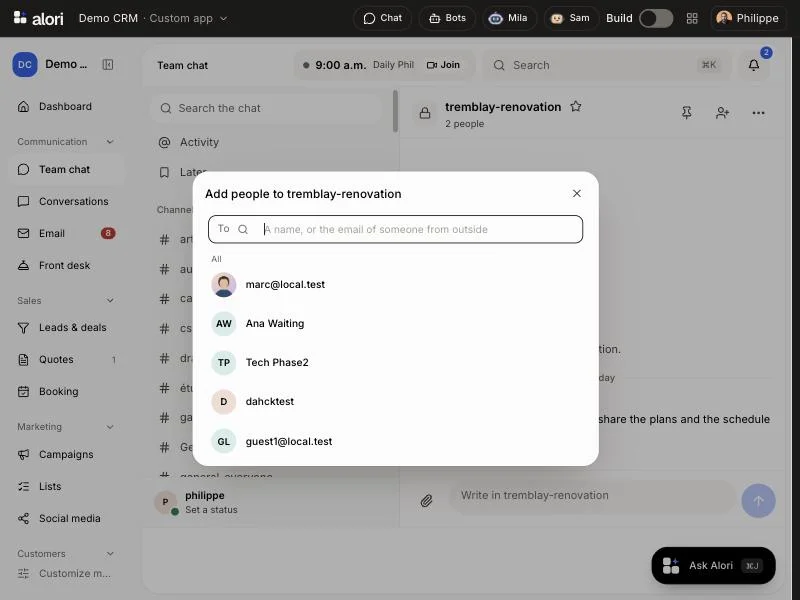
Étape 1 : Ouvrir le canal et cliquer sur Ajouter des personnes
Les invités peuvent se joindre à n'importe quel canal sauf Général, qui est réservé à votre équipe. Créez d'abord un canal pour le mandat au besoin, puis ouvrez-le et cliquez sur l'icône Ajouter des personnes dans le haut.
Cliquez : Clavardage d'équipe › votre canal › Ajouter des personnes
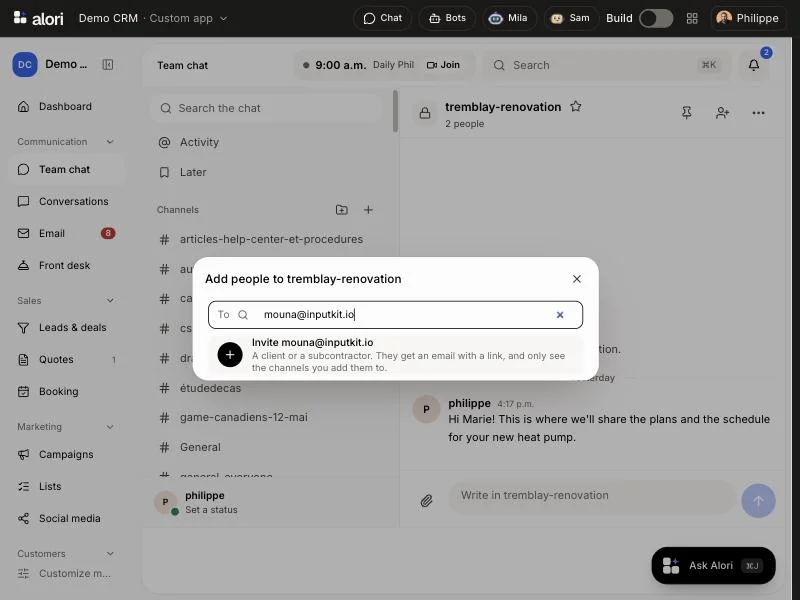
Étape 2 : Entrer son adresse courriel et appuyer sur Entrée
Dans À, entrez son adresse courriel. Dès que ce que vous tapez ne correspond à aucun membre de votre équipe, Inviter quelqu'un de l'externe s'affiche dans le haut, et une fois l'adresse courriel complète, l'option devient Inviter suivi de son adresse : appuyez sur Entrée ou cliquez dessus. L'invitation est envoyée sur-le-champ. Quelqu'un qui utilise déjà votre clavardage est ajouté immédiatement, sans courriel.
Cliquez : À › son adresse courriel › Inviter son adresse courriel
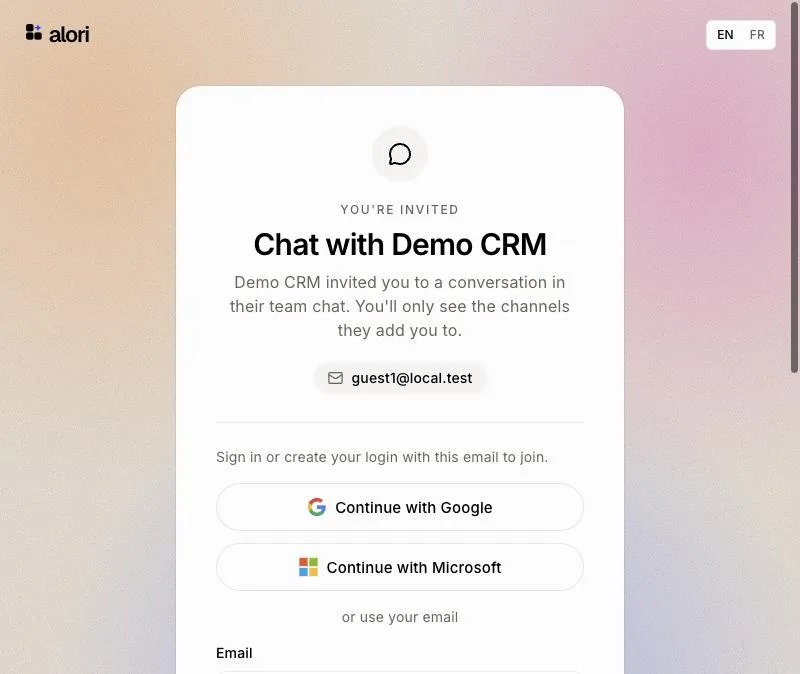
Étape 3 : La personne ouvre le lien et se joint
Elle reçoit un courriel de votre entreprise. Le lien mène à une page qui indique qui l'a invitée. Elle continue avec Google ou Microsoft, ou choisit un mot de passe, en utilisant l'adresse courriel invitée. Rien d'autre à remplir : aucune entreprise, aucune configuration.
Cliquez (pour elle) : Rejoindre la conversation › Continuer avec Google, ou un mot de passe › Créer un compte
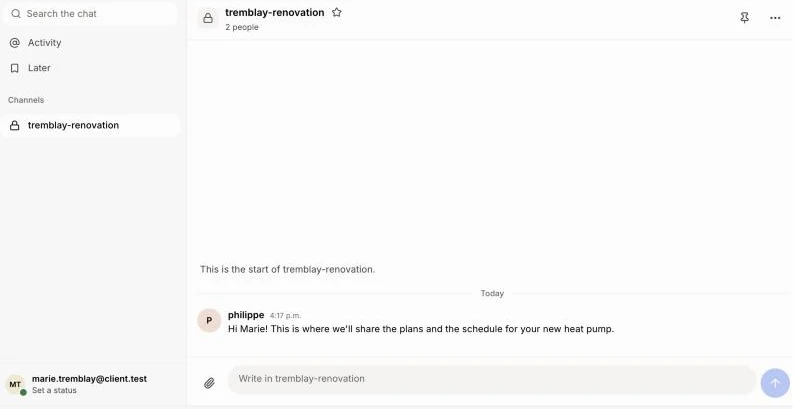
Étape 4 : Ce qu'elle voit
Elle arrive directement dans votre clavardage, avec uniquement les canaux auxquels vous l'avez ajoutée. Elle peut y écrire, répondre et envoyer des fichiers. Elle ne peut pas envoyer de messages privés, et personne dans votre équipe ne peut lui en envoyer : tout se passe dans ses canaux. Pour l'ajouter à un autre canal, invitez la même adresse courriel depuis ce canal : elle y est ajoutée immédiatement.
Depuis le menu avec son adresse courriel dans le haut, elle ouvre Profil pour définir son nom et sa photo, que votre équipe voit à côté de ses messages. C'est tout ce qu'elle voit d'Alori : aucun connecteur, aucun paramètre.
Déjà sur Alori? Cela s'affiche dans son propre clavardage
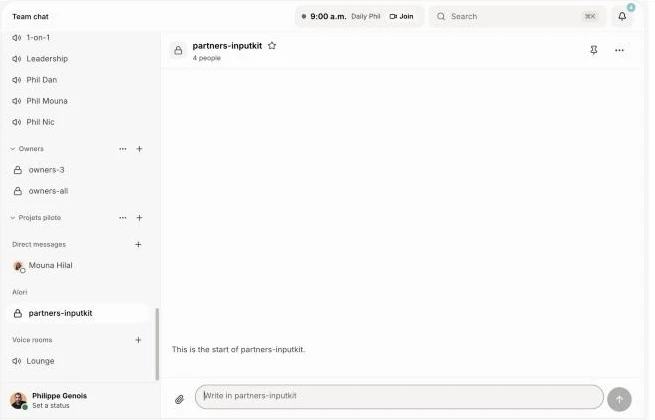
Quelqu'un qui gère sa propre application Alori reste dans son propre Clavardage d'équipe. Une fois joint, votre canal s'affiche dans sa liste de canaux sous le nom de votre entreprise. La personne clique dessus et écrit directement à cet endroit, comme dans n'importe lequel de ses canaux : pas besoin de changer d'application. Si elle est invitée par plusieurs entreprises, elle voit les canaux de chacune dans le même clavardage.
Cliquez (pour elle) : Clavardage d'équipe › le nom de votre entreprise › votre canal
Déjà dans votre équipe? Transformez cette personne en invité
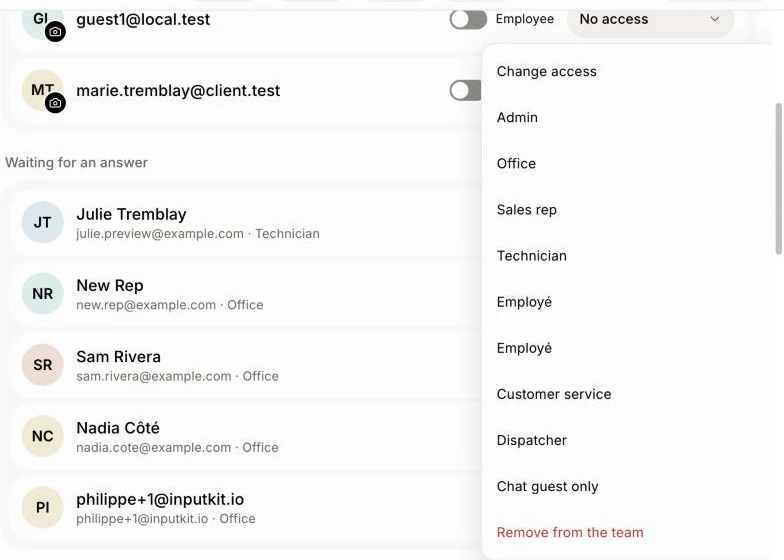
Quelqu'un de l'externe que vous aviez déjà ajouté à votre équipe auparavant (souvent avec le rôle Aucun accès) voit Général et tous les canaux publics. Faites-en plutôt un invité : cette personne quitte votre équipe, ce qui libère son siège, et ne conserve que ses canaux privés. Ses messages privés disparaissent pour elle. Elle est déconnectée une fois, puis se reconnecte avec la même adresse courriel.
Ouvrez Utilisateurs, cliquez sur son rôle, puis sur Invité au clavardage seulement et Rendre invité. Les administrateurs ne peuvent pas être transformés en invités : attribuez-leur d'abord un autre rôle.
Cliquez : Utilisateurs › son rôle › Invité au clavardage seulement › Rendre invité
Voir et modifier ce à quoi chaque personne a accès
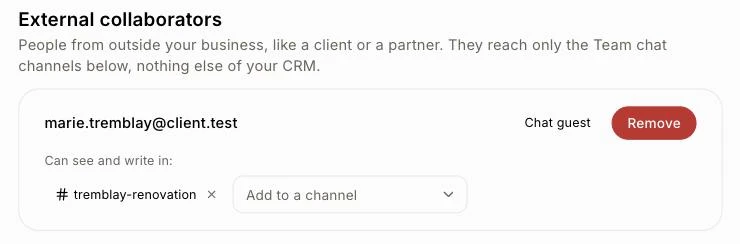
Ouvrez Utilisateurs et faites défiler jusqu'à Collaborateurs externes. Pour chaque personne s'affichent exactement les canaux qu'elle peut voir et dans lesquels elle peut écrire, ainsi que ceux qui l'attendent jusqu'à ce qu'elle se joigne.
Ajouter un canal : choisissez-le dans Ajouter à un canal. La personne y a accès immédiatement.
Retirer un canal : cliquez sur le × dessus.
Retirer quelqu'un : cliquez sur Retirer. La personne est retirée de tous les canaux et déconnectée sur-le-champ. Pour la ramener, invitez-la de nouveau.
Cliquez : Utilisateurs › Collaborateurs externes › Ajouter à un canal, × ou Retirer
Si ça ne fonctionne pas
« Général est réservé à l'équipe. Créez un canal pour inviter quelqu'un de l'externe. » Créez un canal et invitez la personne dans celui-ci.
« Cette adresse courriel ne semble pas valide. » Vérifiez qu'il n'y a pas d'erreur dans l'adresse courriel.
« L'invitation est prête, mais le courriel n'a pas pu partir. Envoyez ce lien à la personne : » Copiez le lien affiché et envoyez-le-lui par texto ou par votre propre messagerie courriel.
« Cette application a atteint sa limite d'invités (200). » Retirez d'abord des invités avec qui vous ne travaillez plus.
« Inviter des personnes de l'externe nécessite la version la plus récente de votre application. Mettez-la d'abord à niveau depuis Alori. » Mettez votre application à niveau, puis réessayez.
« Les personnes de l'externe écrivent uniquement dans les canaux auxquels elles ont été ajoutées, pas dans les messages privés. » Les invités ne peuvent pas avoir de messages privés. Écrivez-leur dans un canal où ils se trouvent.
« Cette invitation est destinée à une autre adresse courriel. » La personne doit se connecter avec l'adresse courriel invitée. Invitez plutôt l'adresse courriel qu'elle utilise.
Votre canal s'affiche sous forme de bouton sous Autres entreprises dans son clavardage. L'une de vos deux applications utilise une version plus ancienne : mettez-la à niveau depuis Alori, et le canal s'affichera dans sa liste.