Comment modifier les articles, la facturation ou les rabais de plusieurs deals à la fois?
Dans Leads & deals, cliquez sur Ask Sam et indiquez ce que chaque deal devrait contenir. Sam vous précise d'abord quels deals sont visés, puis les modifie tous. Undo permet de tout rétablir.
Demandez à Sam. Précisez quels deals cibler et ce que leurs lignes devraient contenir, comme « mets le forfait Pro à 99 $ par mois, avec 10 % de rabais, sur chaque deal ouvert dans Intégration ». Sam vous indique quels deals il va modifier et attend votre accord, puis les met à jour tous en même temps. Un seul clic sur Undo rétablit chaque deal.
Aussi appelé : modification en bloc, mise à jour en masse, modifier plusieurs deals, articles, produits, facturation, rabais, MRR, bulk edit, mass update, update many deals, line items, products, billing, discount
Étape 1 : Ouvrez Ask Sam sur vos deals
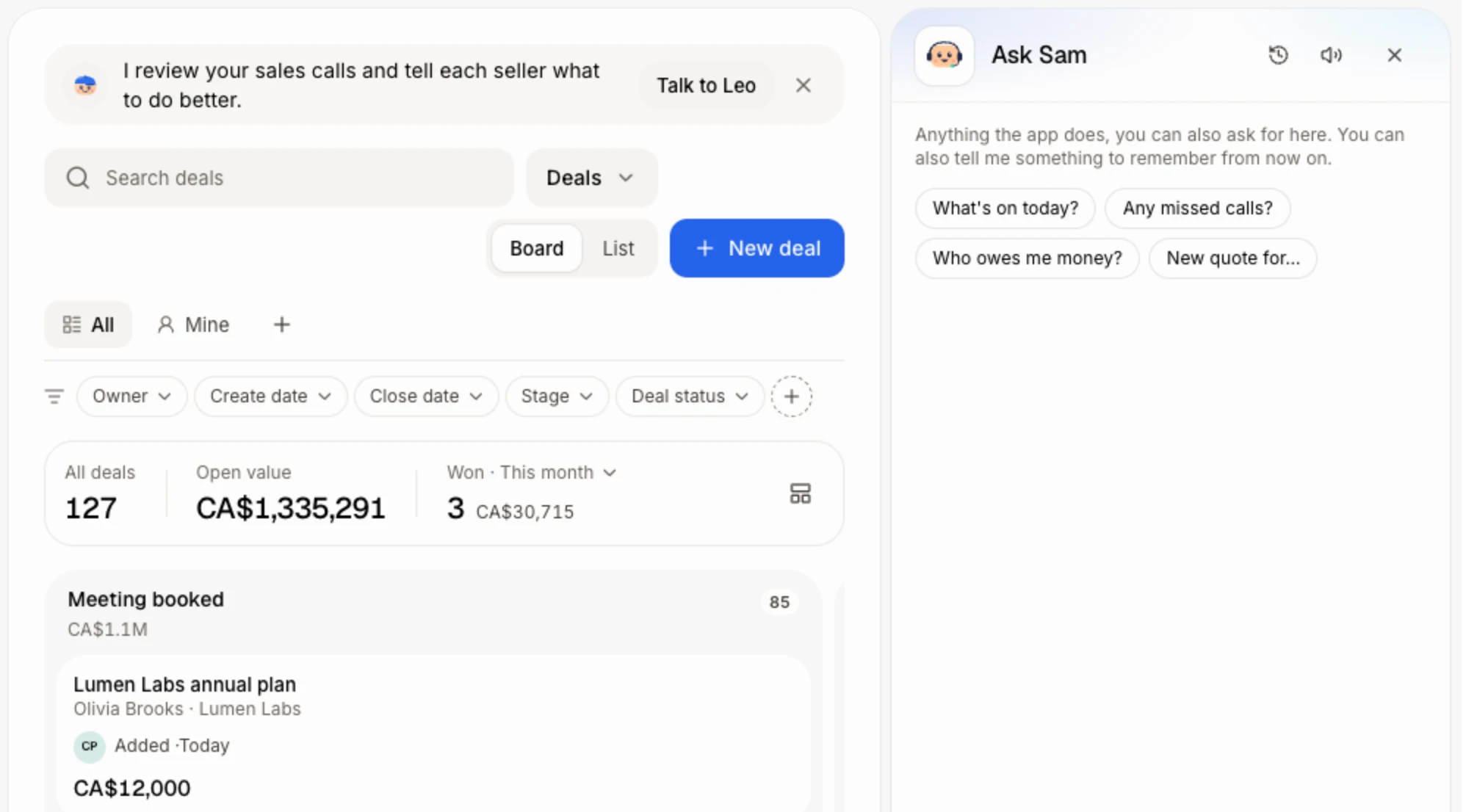
Ouvrez Leads & deals. Cliquez sur Ask Sam en haut de la page, ou appuyez sur ⌘J (Ctrl J sous Windows).
Cliquez : Leads & deals › Ask Sam
Étape 2 : Indiquez ce que les deals devraient contenir
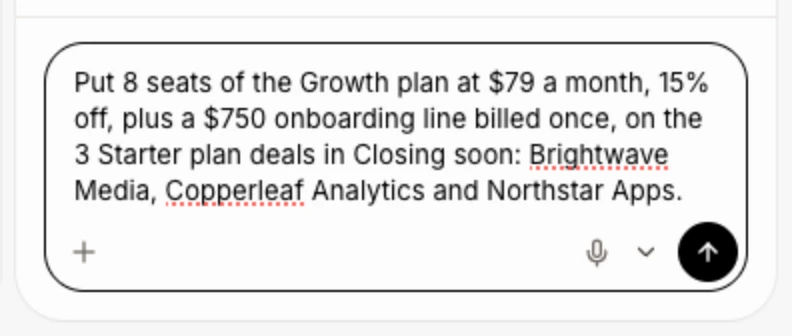
Désignez les deals de la manière dont vous les chercheriez : une étape, un pipeline, un responsable, une entreprise ou leurs noms. Indiquez ensuite chaque ligne : ce que c'est, la quantité, le prix, la fréquence de facturation (Billed : une fois, mensuelle, trimestrielle, tous les 6 mois, annuelle) et tout rabais, en pourcentage ou en montant. Envoyez le message.
Chaque deal recevra toute la liste des lignes que vous décrivez, en remplacement des lignes qu'il avait. Pour conserver les autres lignes d'un deal, précisez-le, par exemple : « ajoute une ligne de configuration à 500 $ et conserve ce qui est déjà là ».
Cliquez : écrivez ce que vous voulez › Envoyer
Étape 3 : Donnez votre accord
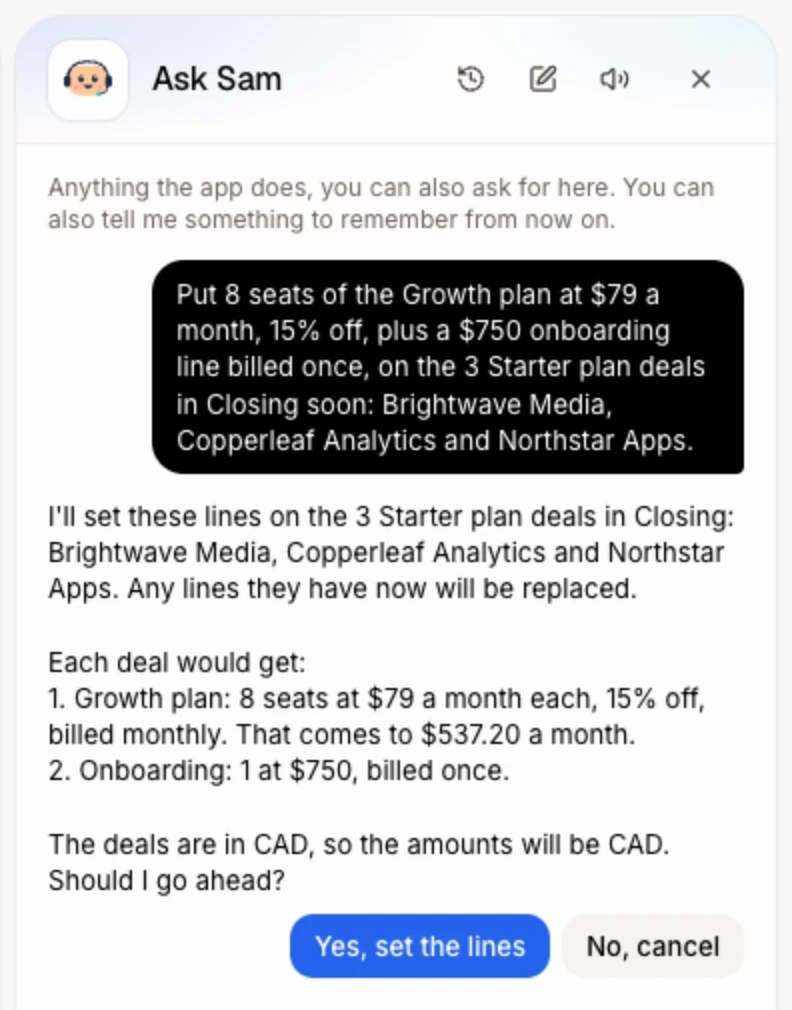
Pour 3 deals ou plus, Sam explique d'abord ce qu'il va faire, en affichant le nombre de deals, leurs noms et chaque ligne. Vérifiez le tout, puis cliquez sur le bouton de confirmation sous le message (comme Yes, set the lines), ou écrivez oui.
Cliquez : Yes, set the lines
Étape 4 : Vérifiez la modification
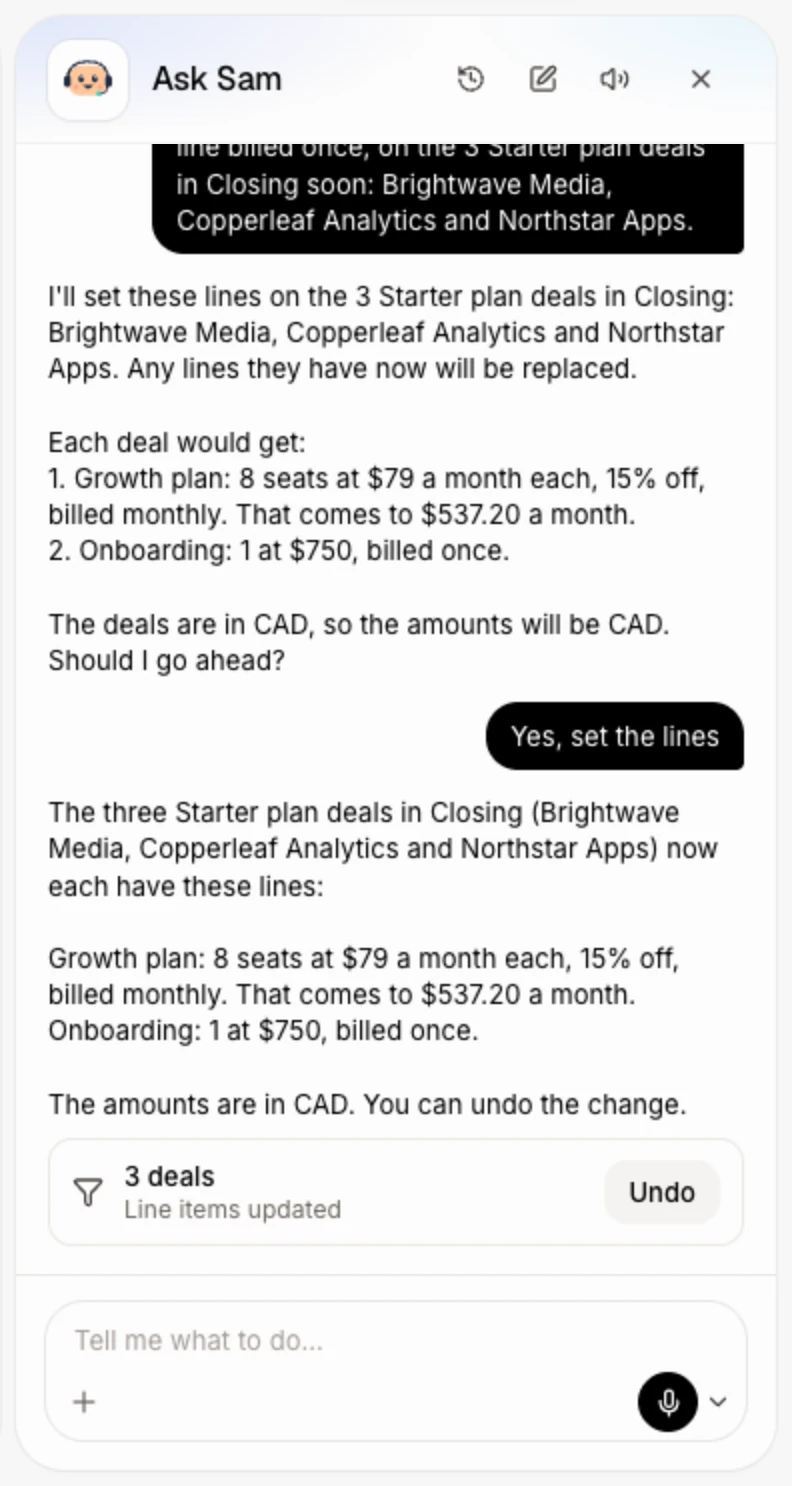
Sam les modifie tous et affiche une carte indiquant le nombre de deals ainsi que Line items updated. La valeur totale et le MRR de chaque deal sont recalculés à partir de ses nouvelles lignes.
Étape 5 : Annulez au besoin
Vous avez changé d'idée? Cliquez sur Undo sur la carte de Sam. Chaque deal retrouve ses anciennes lignes, et la carte indique Undone.
Cliquez : Undo

Bon à savoir
Sam modifie jusqu'à 50 deals à la fois.
Votre liste de deals vous permet aussi de sélectionner des deals à l'aide de leurs cases à cocher, puis d'utiliser Move to, Owner ou Edit pour modifier leur étape, leur responsable ou leurs champs tous ensemble. Les lignes se modifient en le demandant à Sam.
Pour modifier un deal manuellement, utilisez sa carte Money : Comment ajouter des produits et des revenus récurrents à un deal?
Si ça ne fonctionne pas
« Only the person who started it can undo it. » Demandez à la personne de votre équipe qui a fait la demande à Sam de cliquer sur Undo.
« Someone changed this since, so I left it as it is. » Un deal a été modifié après le changement apporté par Sam. Corrigez ce deal directement dans sa carte Money.
« That was too long ago to undo. » Demandez à Sam de rétablir les lignes telles qu'elles étaient.
« I couldn't undo that. » Réessayez dans un moment.
« Enter a discount from 0 to 100 %, or an amount of 0 or more. » Indiquez un pourcentage allant jusqu'à 100, ou un montant supérieur ou égal à 0.
Articles connexes
Cet article a-t-il répondu à votre question?