Comment obtenir du coaching sur mes appels de vente?
Activez Leo, votre coach de vente, dans Bots. Il analyse chaque appel de vente enregistré et chaque courriel de vente, attribue une note sur 10 et indique à chaque vendeur ce qu'il doit changer.
Activez Leo, votre coach de vente, dans Bots. Une fois activé, il écoute chaque appel de vente enregistré fait par votre équipe (réunions et appels téléphoniques) et lit les courriels de vente qu'elle envoie, attribue à chacun une note sur 10 et indique au vendeur ce qui s'est bien passé, ce qu'il faut changer et les mots exacts à utiliser la prochaine fois.
Aussi appelé : sales coach, coach de vente, call review, revue d'appel, email review, revue de courriel, Gong, feedback, rétroaction, role-play, axes d'amélioration
Étape 1 : Activer Leo
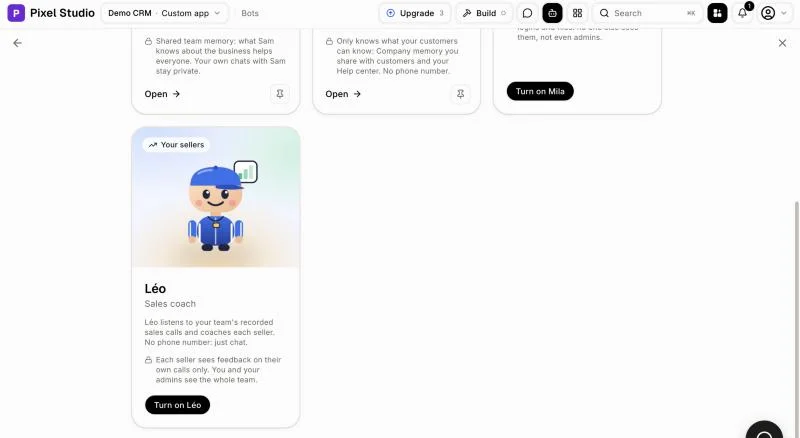
Leo est désactivé jusqu'à ce que quelqu'un l'active. L'activer enregistre des paramètres judicieux et ouvre son onglet Settings. Vous pourrez modifier les réglages plus tard.
Cliquez sur : Bots › Turn on Leo
Étape 2 : Vérifier ses paramètres
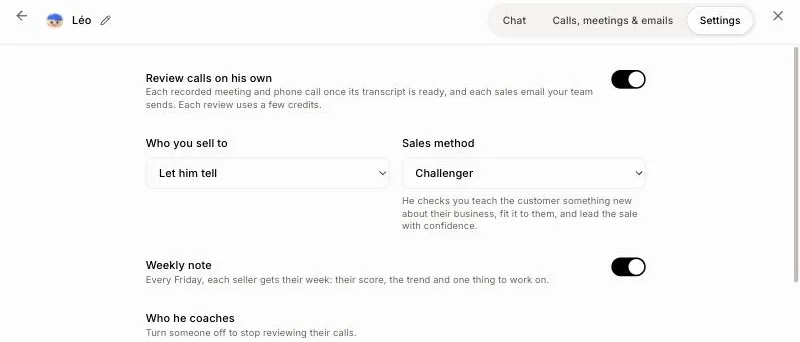
Review calls on his own : chaque réunion et appel téléphonique enregistré une fois sa transcription prête, ainsi que chaque courriel de vente envoyé par votre équipe. Chaque analyse utilise quelques crédits.
Who you sell to et Sales method : laissez Let him tell et Whatever fits each call, ou choisissez la vôtre (MEDDPICC, BANT, SPIN, Sandler, Challenger).
Weekly note : chaque vendredi, chaque vendeur reçoit sa note, la tendance et un point à travailler.
Who he coaches : tout le monde au début. Cliquez sur le nom d'une équipe pour coacher uniquement cette équipe (depuis Users › Teams), ou désactivez une personne.
How your team sells : vos propres règles dans vos mots, comme « toujours proposer du financement ». Cliquez sur Save.
Cliquez sur : Bots › Leo › Settings
Étape 3 : Lire une analyse
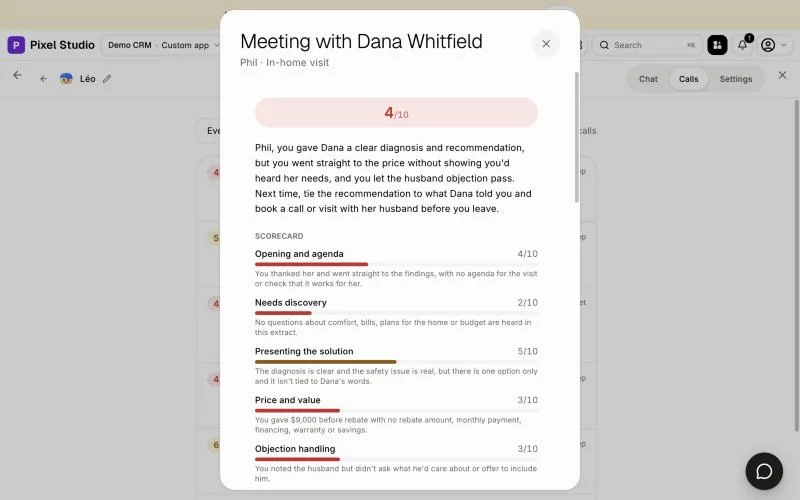
Chaque analyse affiche la note, le déroulement de l'appel (temps de parole du vendeur, questions posées), une fiche d'évaluation, ce qui s'est bien passé, ce qu'il faut changer avec Say instead, la prochaine étape et les risques pour la vente. Le vendeur reçoit également un message de Leo.
Cliquez sur : Bots › Leo › Calls, meetings & emails › un appel
Étape 4 : Voir les courriels de vente de votre équipe
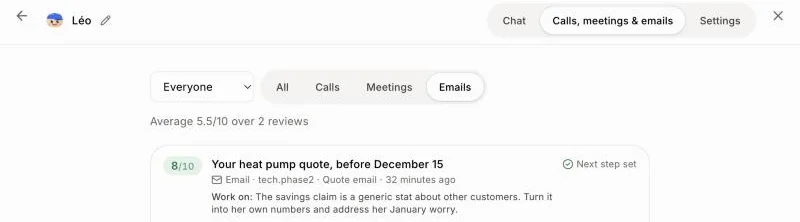
Leo lit aussi les courriels que vos vendeurs envoient aux clients depuis le CRM : courriels de prospection à froid, suivis après un appel ou une réunion, et courriels de soumission. En moins d'une heure, chacun est noté selon une raison claire, l'adaptation à ce client, la valeur exprimée dans ses propres mots, une prochaine étape datée et la longueur. Chaque point à changer présente la phrase exacte rédigée et Say instead. Les courriels de soutien et les courts remerciements sont ignorés.
Cliquez sur : Bots › Leo › Calls, meetings & emails › Emails
Étape 5 : Demander à Leo comment se débrouille un vendeur
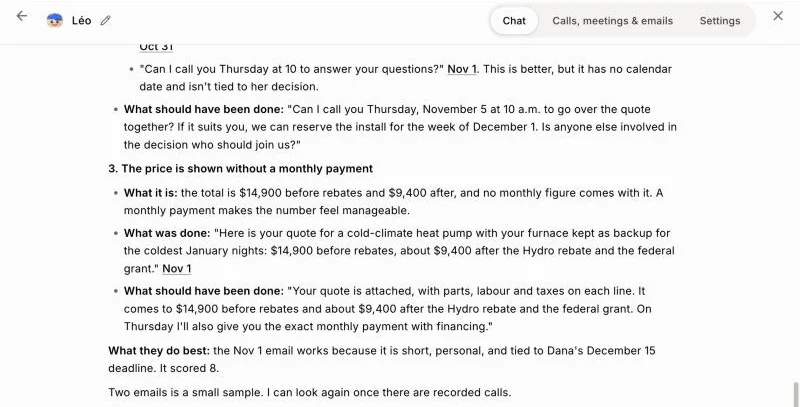
Dans Chat, demandez « Sur quoi Julie devrait-elle travailler? » ou « Les appels de Julie le 23 octobre ». Leo trouve les appels et les courriels lui-même et répond en indiquant les 3 principaux points à améliorer. Pour chacun : ce dont il s'agit, ce qui a été dit ou écrit (les mots exacts, avec un lien vers l'appel ou la conversation par courriel) et ce qu'il faut dire à la place.
Les vendeurs peuvent demander « Comment s'est passé mon dernier appel? » ou s'exercer sur une objection de prix avec Leo qui joue le rôle du client. Chaque vendeur ne voit que ses propres analyses; vous et vos administrateurs voyez toute l'équipe.
Cliquez sur : Bots › Leo › Chat
Si ça ne fonctionne pas
Aucun appel analysé pour le moment : l'appel doit être enregistré, sa transcription prête, et durer au moins 2 minutes. Un appel qui n'était pas une conversation de vente (un appel de soutien, une réunion interne) ne reçoit aucune analyse.
Un courriel n'a pas été analysé : Leo analyse les courriels envoyés par les membres de son équipe à partir de la conversation d'un client au cours des 30 derniers jours, contenant quelques phrases écrites par eux-mêmes. Les courriels automatiques et les brouillons ne sont pas analysés.
Un appel n'a pas été analysé : Leo analyse les appels des personnes qu'il coache. Un enregistrement téléversé manuellement n'est pas analysé de lui-même : ouvrez le clavardage et demandez à Leo d'analyser cette réunion.
Réunions et appels importés (Fathom, Granola, Claap, Aircall AI) : analysés de manière autonome lorsqu'ils ont eu lieu au cours des 30 derniers jours. Demandez à Leo dans le clavardage pour un appel plus ancien.
Out of credits. Add credits to keep going. : les analyses et les discussions dans le clavardage utilisent des crédits. Ajoutez des crédits, puis redemandez à Leo.