Comment partager un courriel avec mon équipe?
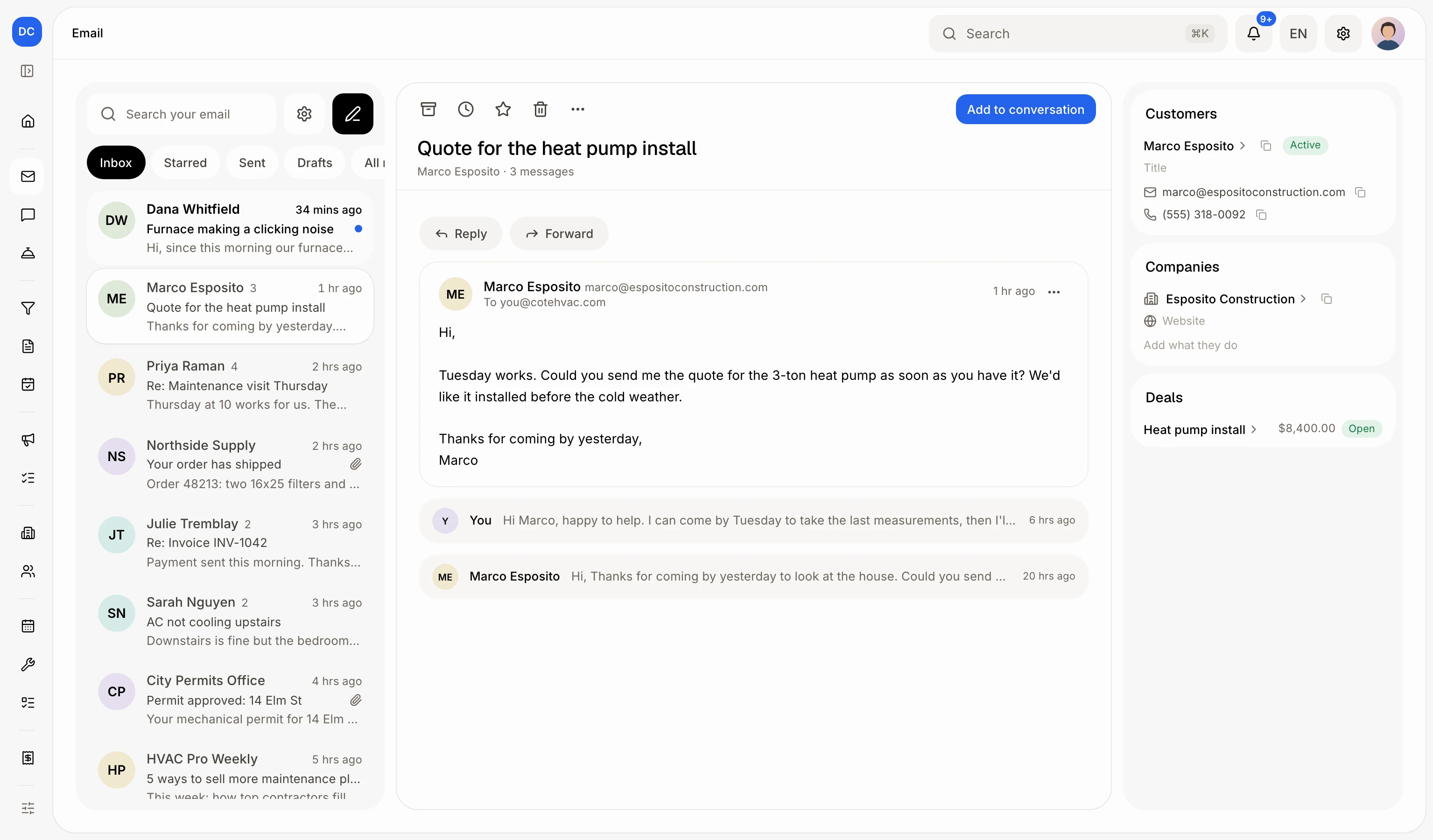
Ouvre le courriel sur ta page Courriel et clique sur Ajouter à la conversation. Ton équipe voit le fil dans Conversations, et les réponses suivantes s'y ajoutent.
Ta page Courriel est privée. Pour partager un courriel, ouvre-le et clique sur Ajouter à la conversation. Ton équipe voit alors tout le fil dans Conversations, et les réponses ultérieures s'y ajoutent.
Aussi appelé : share email, add to CRM, move email to conversation, show my team, partager un courriel, ajouter à la conversation, ajouter au CRM
Étape 1 : Ouvrir le courriel
Clique sur Courriel dans le menu de gauche, puis clique sur le courriel que tu souhaites partager.
Clique : Courriel › le courriel
Étape 2 : L'ajouter à une conversation
Clique sur Ajouter à la conversation. Tu verras Ajouté à la conversation de…. Cliqué par erreur? Clique sur Annuler dans ce message.
Clique : Ajouter à la conversation

Étape 3 : Ouvrir la conversation
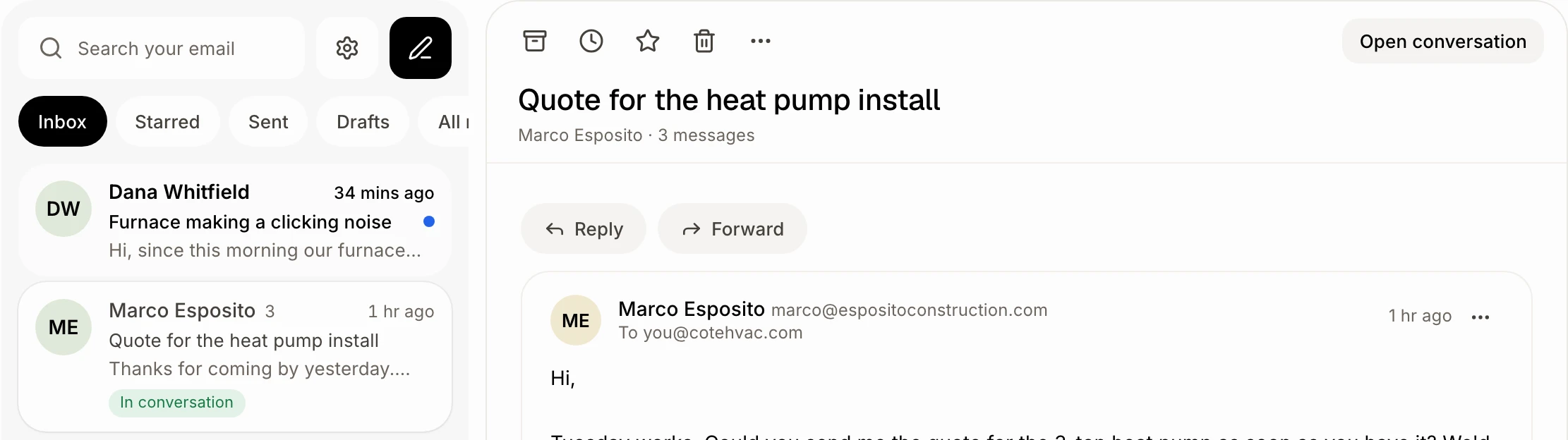
Le courriel affiche maintenant Dans une conversation dans ta liste. Clique sur Ouvrir la conversation pour le voir comme ton équipe le voit.
Clique : Ouvrir la conversation
Étape 4 : Les partager automatiquement (facultatif)
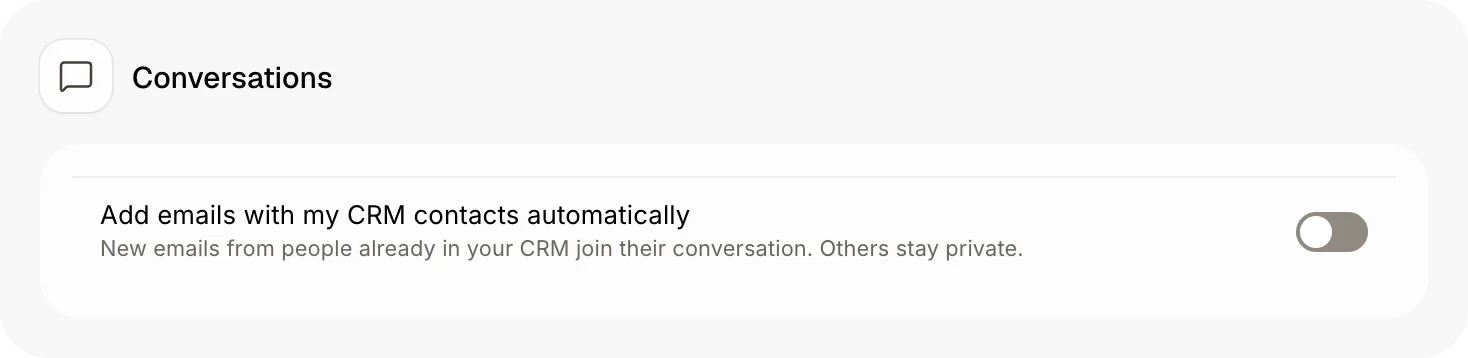
Sur ta page Courriel, clique sur l'engrenage (Paramètres du courriel) à côté de la recherche. Sous Conversations, active Ajouter automatiquement les courriels avec mes contacts du CRM. Les nouveaux courriels de personnes figurant déjà dans ton CRM s'ajouteront alors à leur conversation. Les autres restent privés.
Clique : Courriel › Paramètres du courriel › Ajouter automatiquement les courriels avec mes contacts du CRM
Bon à savoir
Le fil s'ajoute à la fiche de la personne concernée. Si personne n'a cette adresse, Alori crée un nouveau contact.
Les fichiers joints aux courriels suivent : documents (PDF, Word, Excel, texte, Markdown) et photos.
Sous chaque courriel, tu vois qui l'a écrit : la personne qui te l'a envoyé ou le membre de l'équipe qui a répondu. Avec plusieurs personnes dans un fil, tu sais qui a dit quoi. Une réponse qui était encore dans tes brouillons Gmail lorsque tu as ajouté le fil affiche Brouillon, pas envoyé; une réponse envoyée affiche Envoyé.
Les courriels que tu n'ajoutes pas restent uniquement dans ta boîte de réception.
Les courriels que tu envoies aux clients à partir de Conversations sont toujours partagés, tout comme leurs réponses.
Tu peux demander à Demander à Alori « ajoute le courriel de Dana à sa conversation ».
Si cela ne fonctionne pas
« Ce courriel est entre toi et toi-même : il n'y a personne à ajouter. » Il n'y a personne d'autre dans cet échange, il n'y a donc rien à partager.
« Tu ne peux pas ajouter de courriels aux Conversations. Demande au propriétaire. » Ton rôle ne permet pas de modifier les conversations. Demande au propriétaire.
« Tes courriels n'ont pas pu être chargés. » Réessaie dans un instant.