Comment publier une mise à jour de projet ?
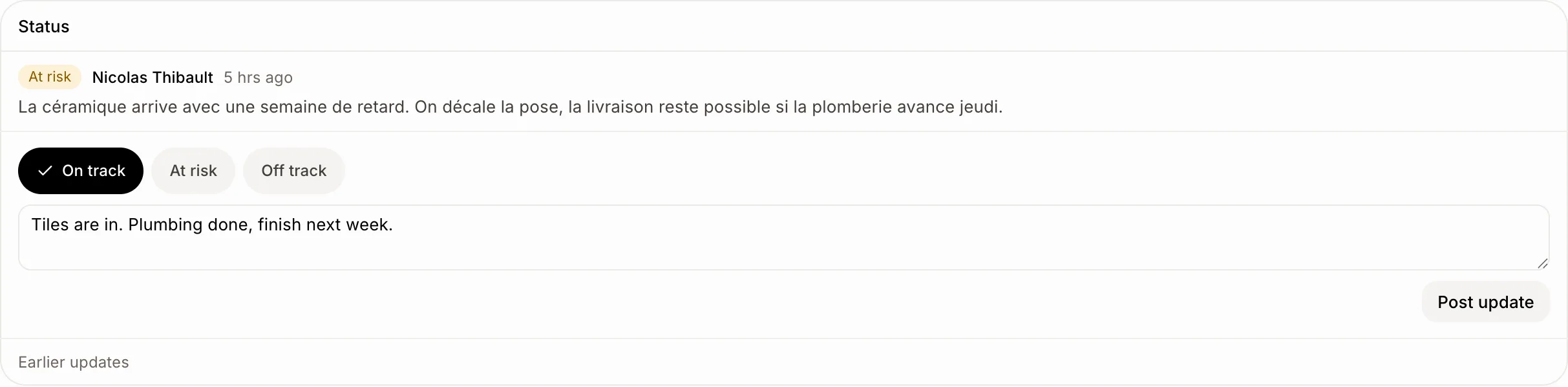
Ouvre le projet, choisis En bonne voie, À risque ou En retard sous État, dis comment ça va et clique sur Publier la mise à jour. Le responsable et l'équipe du projet en sont avisés.
Une mise à jour de projet dit comment va un projet : En bonne voie, À risque ou En retard, avec quelques mots. Son responsable et son équipe reçoivent une notification, et le projet affiche cette santé dans la liste.
Aussi appelé : mise à jour de projet, état du projet, santé du projet, bilan de la semaine, status update, project health
Étape 1 : Publie la mise à jour
Ouvre Tâches › Projets et clique sur le projet. Sous État, choisis comment ça va, écris ce qui est fait, ce qui s'en vient et ce qui bloque, puis clique sur Publier la mise à jour. Les mots sont facultatifs : choisir la santé seule est aussi une mise à jour.
Clique : Tâches › Projets › un projet › Publier la mise à jour
Étape 2 : Vois la santé de chaque projet
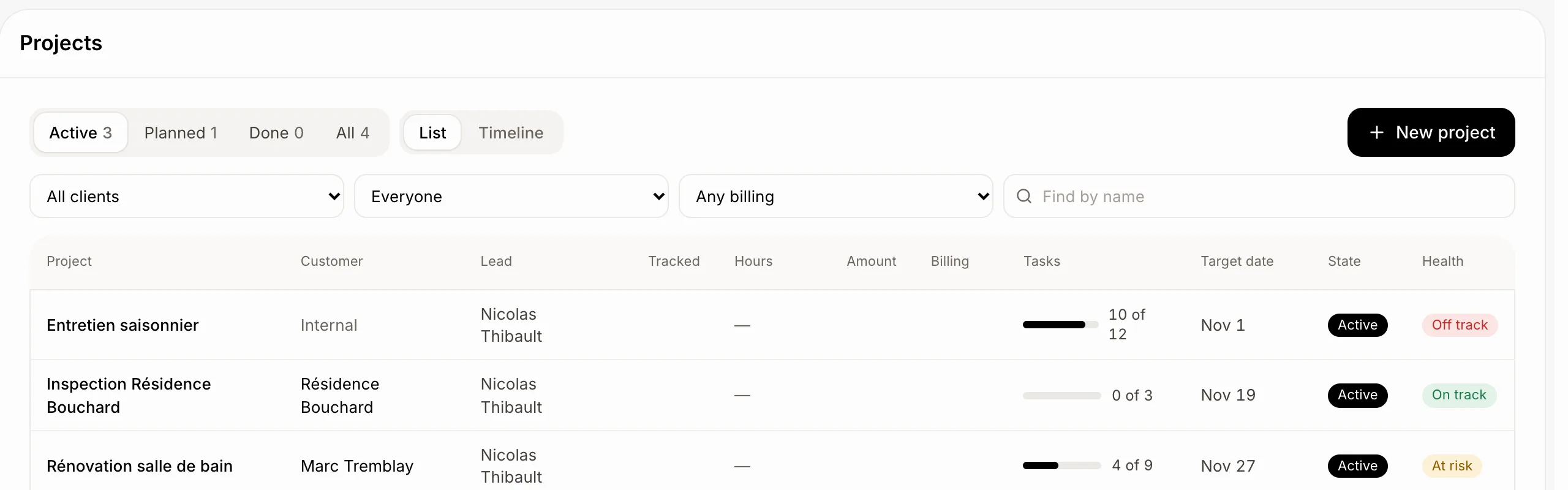
La liste des Projets a une colonne Santé. Clique sur son titre pour trier : en retard d'abord.
Bon à savoir
La dernière mise à jour s'affiche en premier. Les autres sont sous Mises à jour précédentes.
La santé colore aussi la barre du projet dans le calendrier. Voir Comment voir mes projets sur un calendrier ?
Tu peux retirer ta propre mise à jour avec la corbeille (le propriétaire peut retirer n'importe laquelle). Le projet reprend alors la santé de la mise à jour d'avant.
Tu ne reçois jamais de notification pour ta propre mise à jour. Tu peux les couper dans Paramètres › Notifications.
Tu peux demander à Ask Sam : « publie une mise à jour sur la rénovation Benali : à risque, la céramique a une semaine de retard ».
Si ça ne marche pas
Tes coéquipiers n'ont pas été avisés. Seuls le responsable du projet et les personnes de son équipe le sont. Choisis-les sur la page du projet.