Comment recevoir une notification quand quelqu'un m'identifie dans le clavardage d'équipe?
Activez les notifications contextuelles une seule fois. Alori fait ensuite jouer un son pour les nouveaux messages, affiche une fenêtre contextuelle quand quelqu'un vous identifie, et vous pouvez choisir le son ou le mettre en pause.
Chaque nouveau message dans le clavardage d'équipe fait entendre un son discret. Quand quelqu'un vous identifie (@votre nom), vous écrit en message direct ou interpelle tout le canal avec @canal, Alori affiche aussi une notification contextuelle indiquant qui a écrit et ses premiers mots. Cliquez sur la notification pour ouvrir le message. Activez les notifications contextuelles une seule fois par navigateur.
Si vous avez installé Alori comme application sur votre ordinateur (depuis Chrome), son icône dans le Dock indique le nombre de messages d'équipe que vous n'avez pas lus.
Aussi appelé : alerte, ping, mention, son, carillon, pastille, compteur de non lus, ne pas déranger, répétition, sourdine, notification, avertissement, mention, son, ne pas déranger, sourdine
La notification contextuelle apparaît lorsqu'Alori n'est pas la fenêtre active sous vos yeux : un autre onglet ou une autre application. Tant que vous êtes en train de lire le canal où arrive un message, rien ne sonne.
Étape 1 : Activer les notifications contextuelles
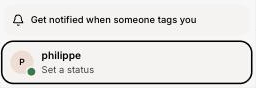
La première fois que vous cliquez n'importe où dans Alori, votre navigateur vous demande si Alori peut afficher des notifications. Cliquez sur Autoriser. Si vous l'avez manqué, cliquez sur Recevoir une notification quand quelqu'un vous identifie au bas de la liste du clavardage d'équipe, juste au-dessus de votre nom.
Cliquez : Clavardage d'équipe › Recevoir une notification quand quelqu'un vous identifie › Autoriser
Étape 2 : Choisir votre son ou le désactiver
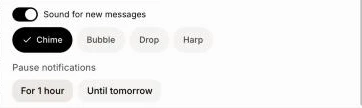
Cliquez sur votre nom au bas de la liste du clavardage d'équipe. Sous Notifications, Son pour les nouveaux messages active ou désactive le son. Juste en dessous, choisissez Carillon, Bulle, Goutte ou Harpe : chacun se fait entendre dès que vous cliquez dessus pour vous permettre de choisir à l'oreille. Votre choix est enregistré dans votre compte et vous suit donc sur chaque ordinateur.
Cliquez : Clavardage d'équipe › votre nom › Carillon

Étape 3 : Mettre les notifications en pause quand vous ne voulez pas être dérangé
Sous Mettre en pause les notifications, cliquez sur Pendant 1 heure ou Jusqu'à demain. Aucun son ni notification contextuelle d'ici là. Vos collègues voient toujours vos messages arriver, et le décompte en rouge continue de s'afficher. Cliquez sur Réactiver les notifications pour interrompre la pause plus tôt.
Cliquez : Clavardage d'équipe › votre nom › Pendant 1 heure
Vous pouvez aussi demander à Alori : « Mets mes notifications de clavardage en pause jusqu'à 14 h », « Désactive le son de mon clavardage » ou « Change le son de mon clavardage pour Goutte ».
Si ça ne fonctionne pas
« Votre navigateur bloque les notifications. Cliquez sur l'icône à gauche de la barre d'adresse et autorisez-les. » Vous avez cliqué sur Bloquer auparavant. Cliquez sur l'icône à gauche de l'adresse web, réglez Notifications sur Autoriser, puis actualisez la page.
Aucun son. Vérifiez que Son pour les nouveaux messages est activé et que le son de votre ordinateur n'est pas en sourdine. Le navigateur ne fait entendre de sons qu'après un premier clic de votre part sur la page.
Aucune notification contextuelle sur Mac. Ouvrez Réglages Système › Notifications, choisissez votre navigateur (Chrome, Safari…) et autorisez ses notifications.
Un canal mis en sourdine reste silencieux. Réactivez son son à partir du menu du canal pour l'entendre de nouveau.