Comment renommer, ajouter ou réorganiser mes étapes d'embauche?
Modifiez les étapes par lesquelles passent vos candidats, comme Sélection ou À rencontrer, afin que le tableau corresponde à votre processus d'embauche.
Écrit par Philippe Genois
Vos candidats passent par plusieurs étapes. Par défaut, ce sont Nouveau, Sélection, À rencontrer, Embauché et Refusé. Vous pouvez renommer, ajouter, supprimer et réorganiser les étapes intermédiaires pour les adapter à votre façon d'embaucher.
Nouveau est toujours en premier. Embauché et Refusé sont toujours en dernier. Ils s'affichent sous forme de texte simple dans l'éditeur, et vous ne pouvez pas les renommer, les déplacer ni les supprimer.
Vous devez avoir le droit de modifier le module Embauche. Si vous avez seulement un accès en lecture, vous ne verrez pas le bouton Modifier les étapes.
Dans le panneau Candidats, cliquez sur Modifier les étapes. Une fenêtre intitulée Étapes d'embauche s'ouvre avec toutes les étapes dans l'ordre.
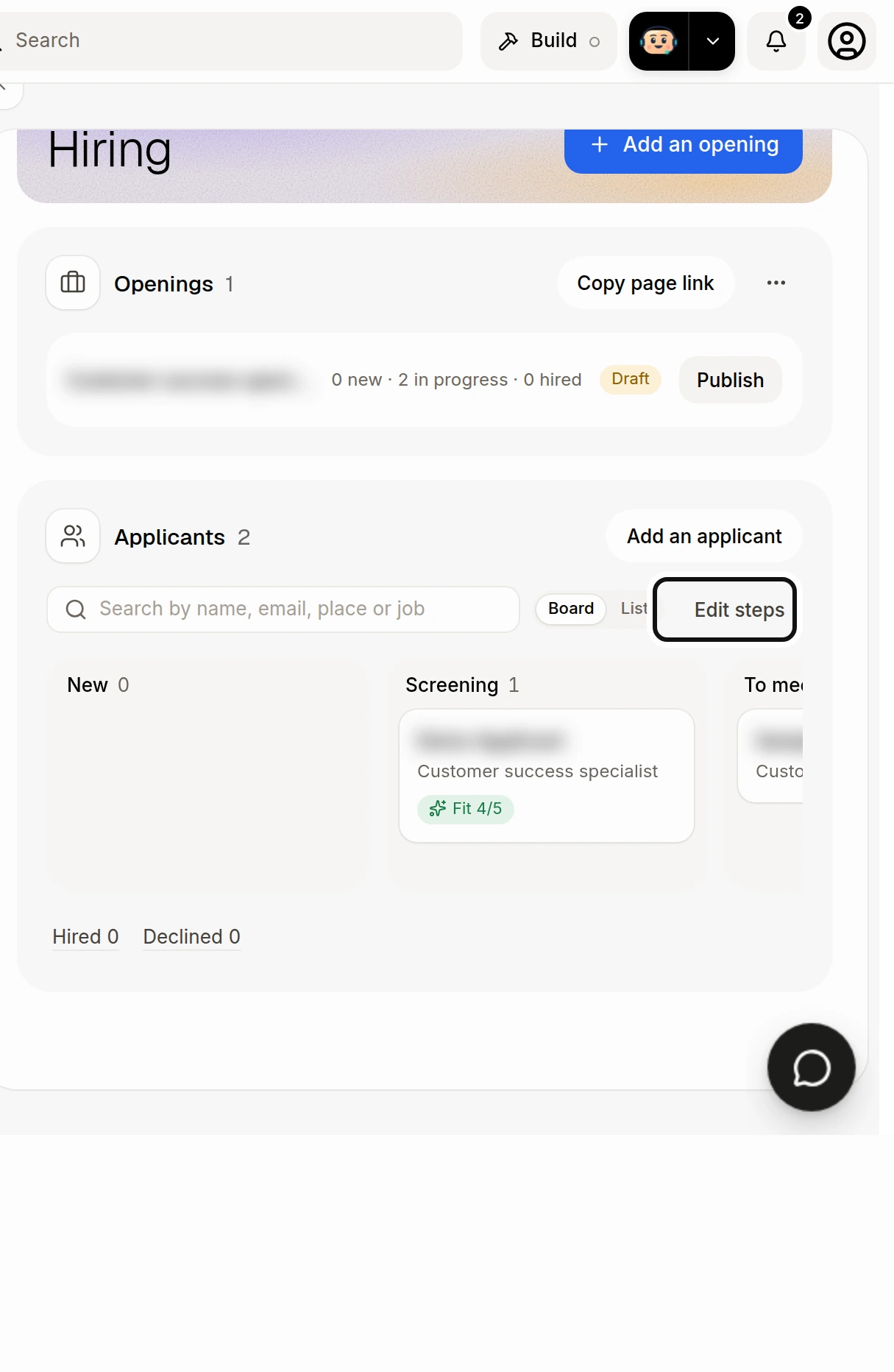
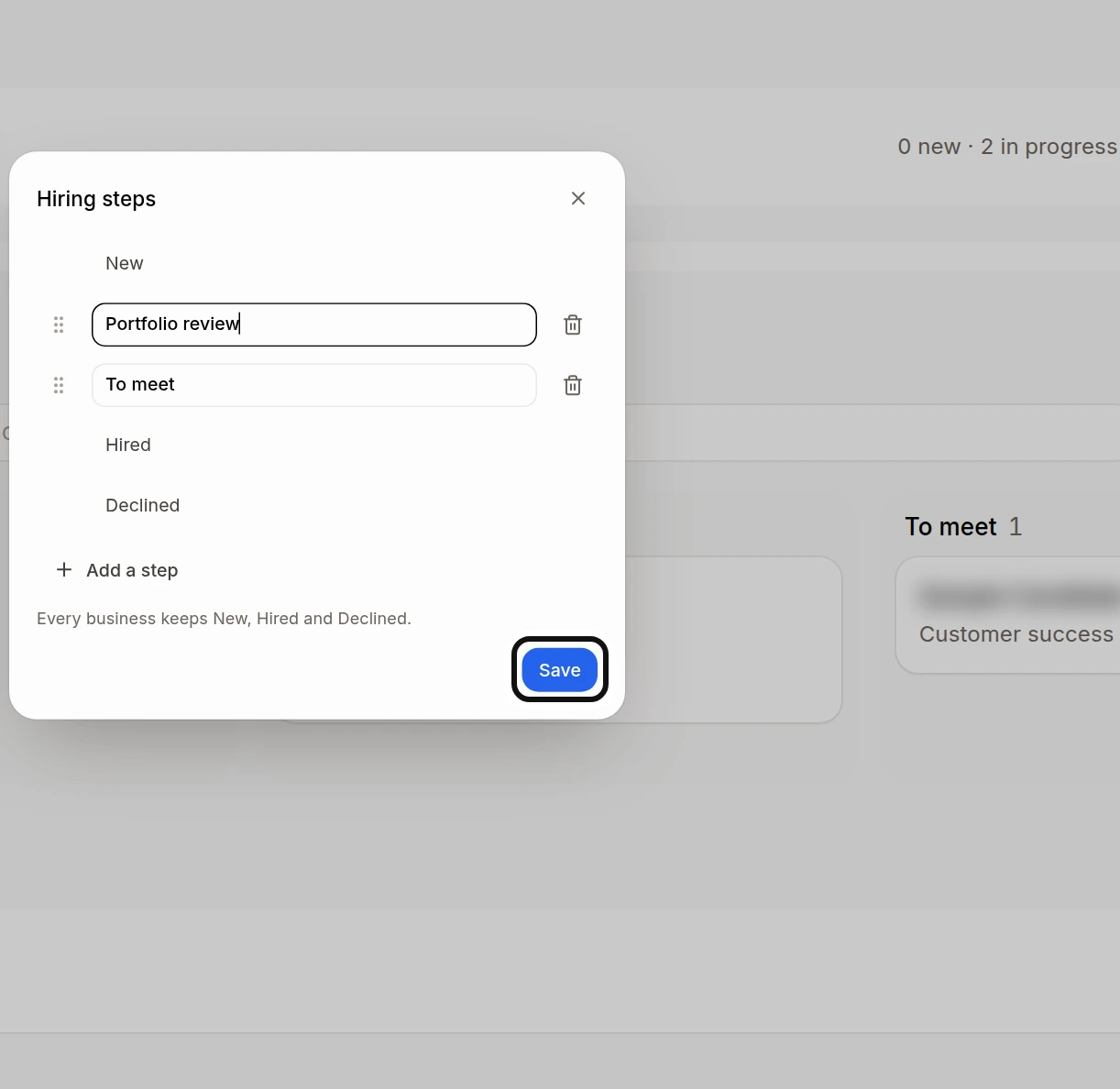
Pour renommer une étape, cliquez dans son champ Nom de l'étape et tapez le nouveau nom, par exemple « Examen du portfolio ». Un nom peut contenir jusqu'à 40 caractères.
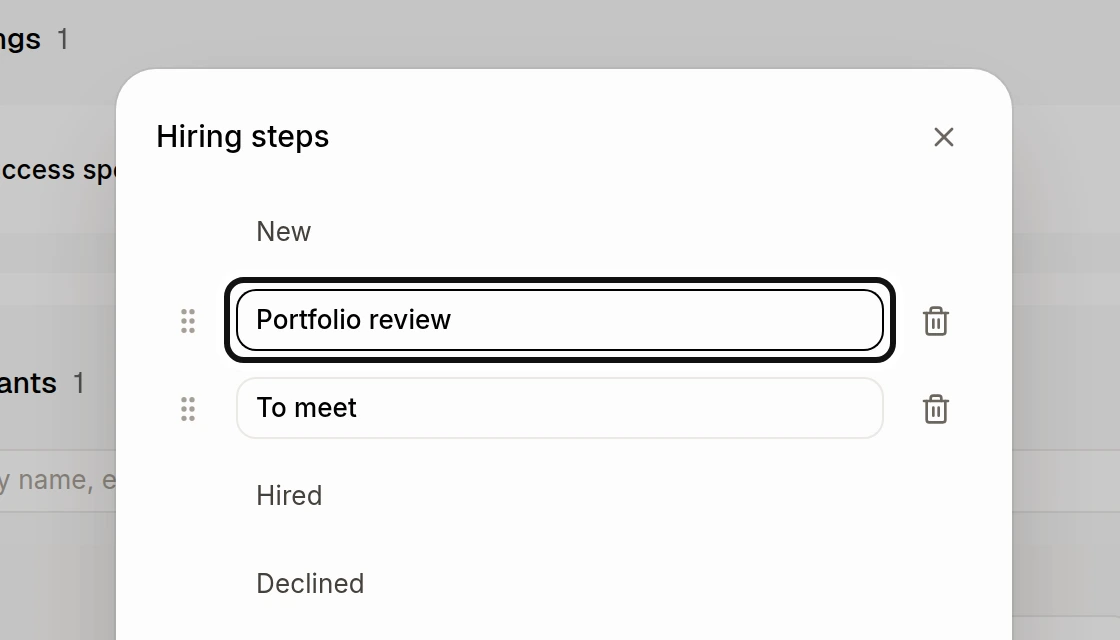
Pour réorganiser les étapes, faites glisser une étape à l'aide de sa poignée située à gauche, puis déposez-la où vous le souhaitez. Vous pouvez aussi utiliser les touches fléchées sur la poignée.
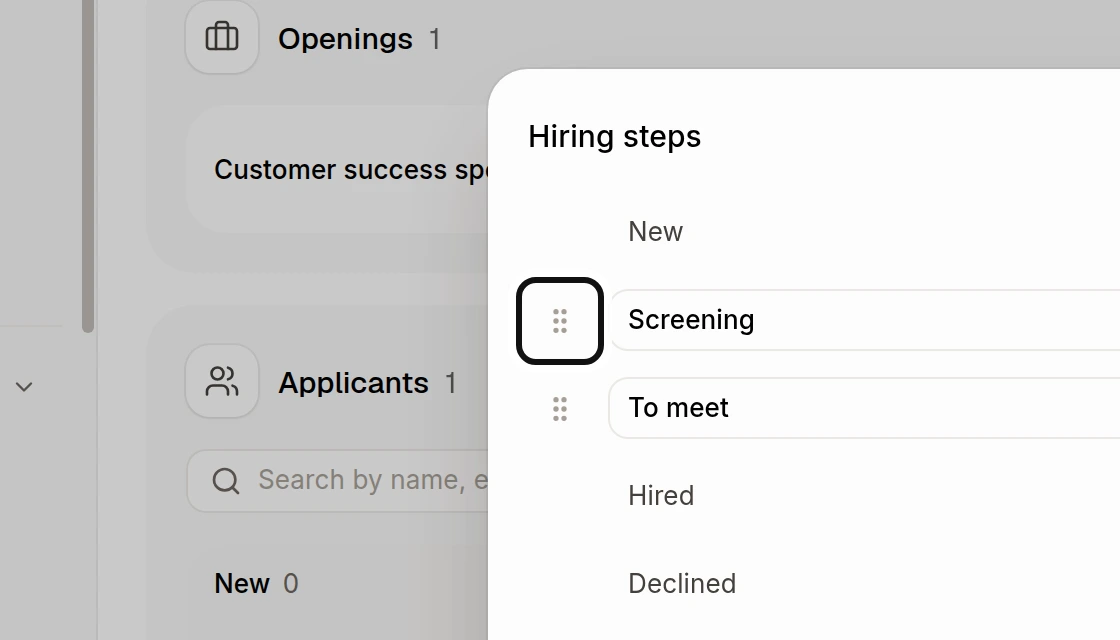
Pour ajouter une étape, cliquez sur Ajouter une étape. Une étape nommée Nouvelle étape apparaît juste au-dessus de Embauché. Renommez-la, puis faites-la glisser à l'endroit voulu. Vous pouvez avoir jusqu'à 8 étapes entre Nouveau et Embauché. Dès que vous en atteignez 8, le bouton Ajouter une étape disparaît.
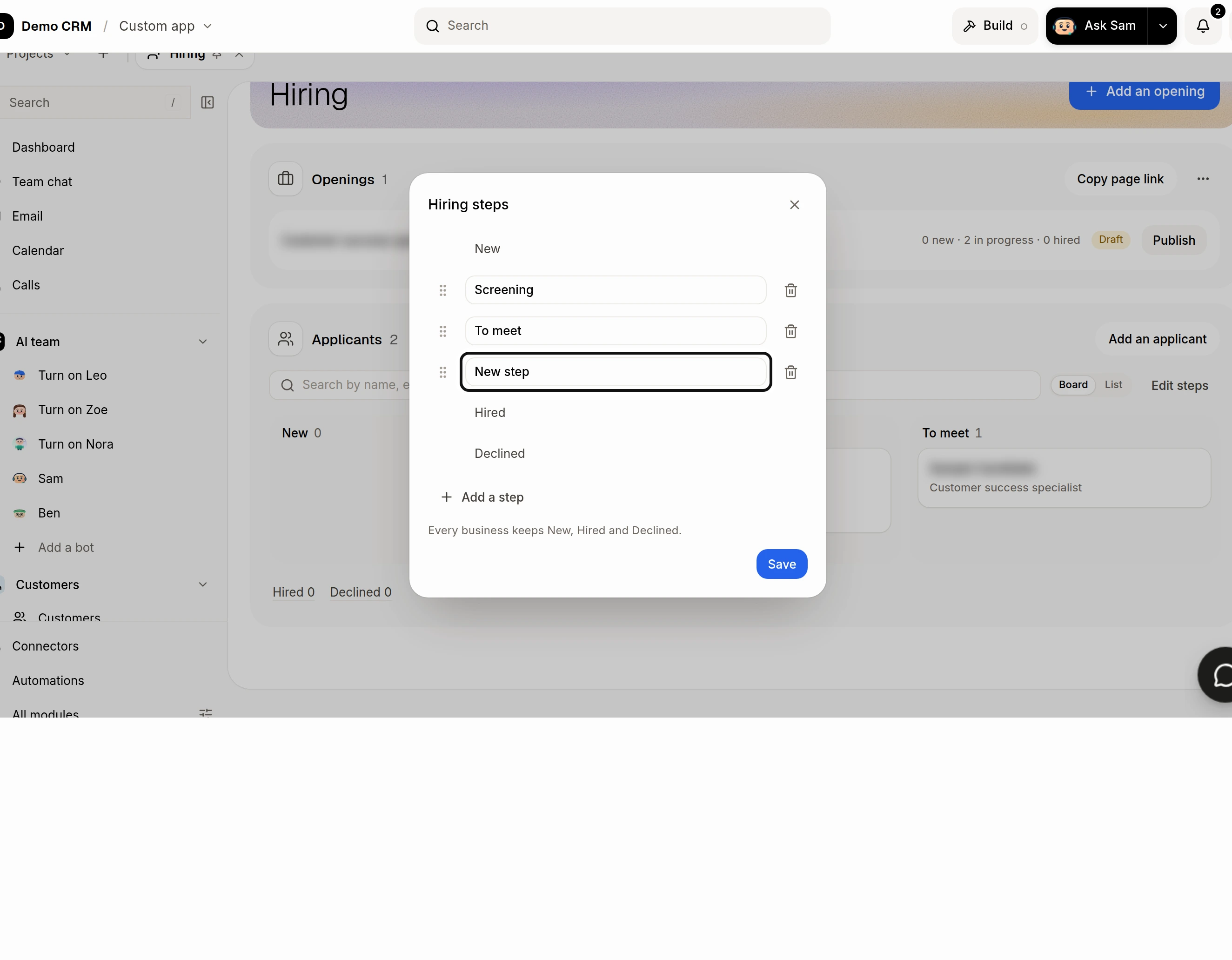
Pour supprimer une étape, cliquez sur l'icône de corbeille sur sa ligne. Après l'avoir supprimée, la note située sous la liste vous indique ce qui arrive aux candidats qui se trouvent à cette étape.
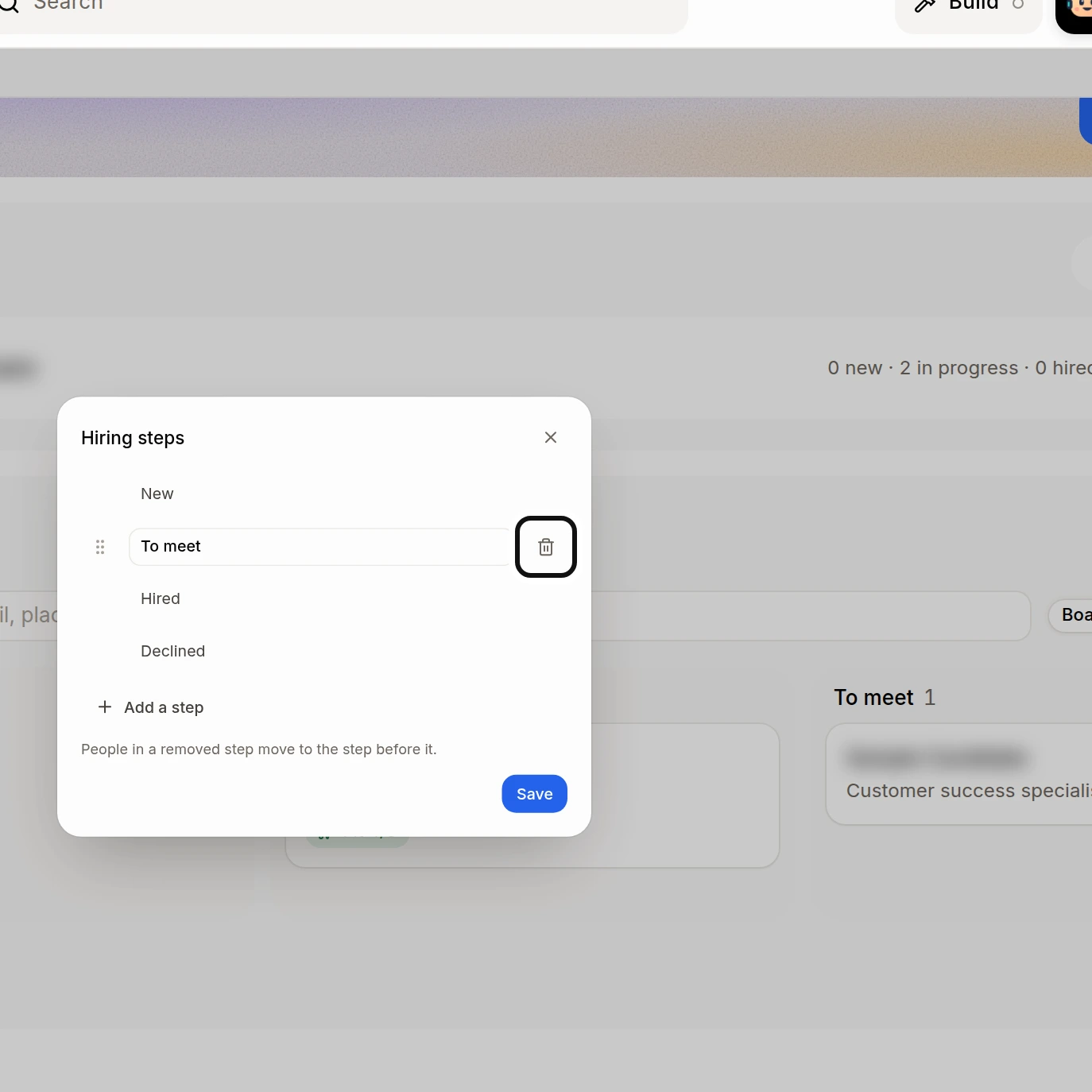
Cliquez sur Enregistrer. Le message « Étapes enregistrées. » s'affiche et la fenêtre se ferme. Si un nom est vide, Enregistrer reste désactivé et la fenêtre indique « Donnez un nom à chaque étape. »
Ce qui change après l'enregistrement
Vos étapes deviennent les colonnes du tableau Candidats et les étapes dans la vue Liste.
Elles constituent aussi les choix offerts sur la page de chaque candidat (le bouton Déplacer vers et son menu pour choisir une autre étape) et dans le champ Étape de Ajouter un candidat.
Renommer une étape ne modifie que son nom. Les candidats, les entrevues et les commentaires restent là où ils étaient.
La suppression d'une étape ne supprime pas ses entrevues ni ses commentaires. Ils restent sur la page du candidat sous Autre.
Si vous laissez une étape avec son nom d'origine, elle continue de s'afficher dans la langue de chaque personne. Un nom que vous saisissez vous-même s'affiche exactement comme vous l'avez tapé.
Pour ajouter des candidats et les déplacer d'une étape à l'autre, consultez Comment ajouter un candidat et le faire progresser dans les étapes d'embauche?
Cet article a-t-il répondu à votre question?