Comment transférer des courriels de soutien à Alori?
Dans Réception, copiez votre adresse de courriel de soutien et transférez-y vos courriels d'assistance. Chacun d'eux ouvre une conversation, et Nora, votre robot de soutien, y répond par courriel.
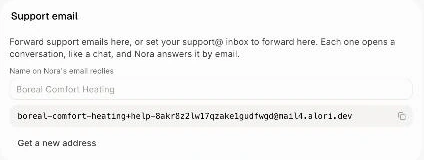
Dans Réception, sous Courriel de soutien, copiez votre adresse. Transférez-y n'importe quel courriel de soutien, ou configurez votre boîte de réception support@ pour qu'elle s'y transfère d'elle-même. Chaque courriel ouvre une conversation dans Conversations, tout comme un clavardage sur votre site Web, et Nora, votre robot de soutien, y répond par courriel.
Aussi appelé : nom de l'expéditeur, nom d'envoi, boîte de soutien, courriel d'assistance, adresse de transfert, support@, courriel de soutien, transférer un courriel, boîte de soutien
Étape 1 : Copier votre courriel de soutien
Dans votre CRM, cliquez sur Réception, puis sur Paramètres. Sous Courriel de soutien, cliquez sur le bouton copier à côté de l'adresse.
Cliquez sur : Réception › Paramètres › Courriel de soutien › copier
Étape 2 : Transférer un courriel de soutien à cette adresse
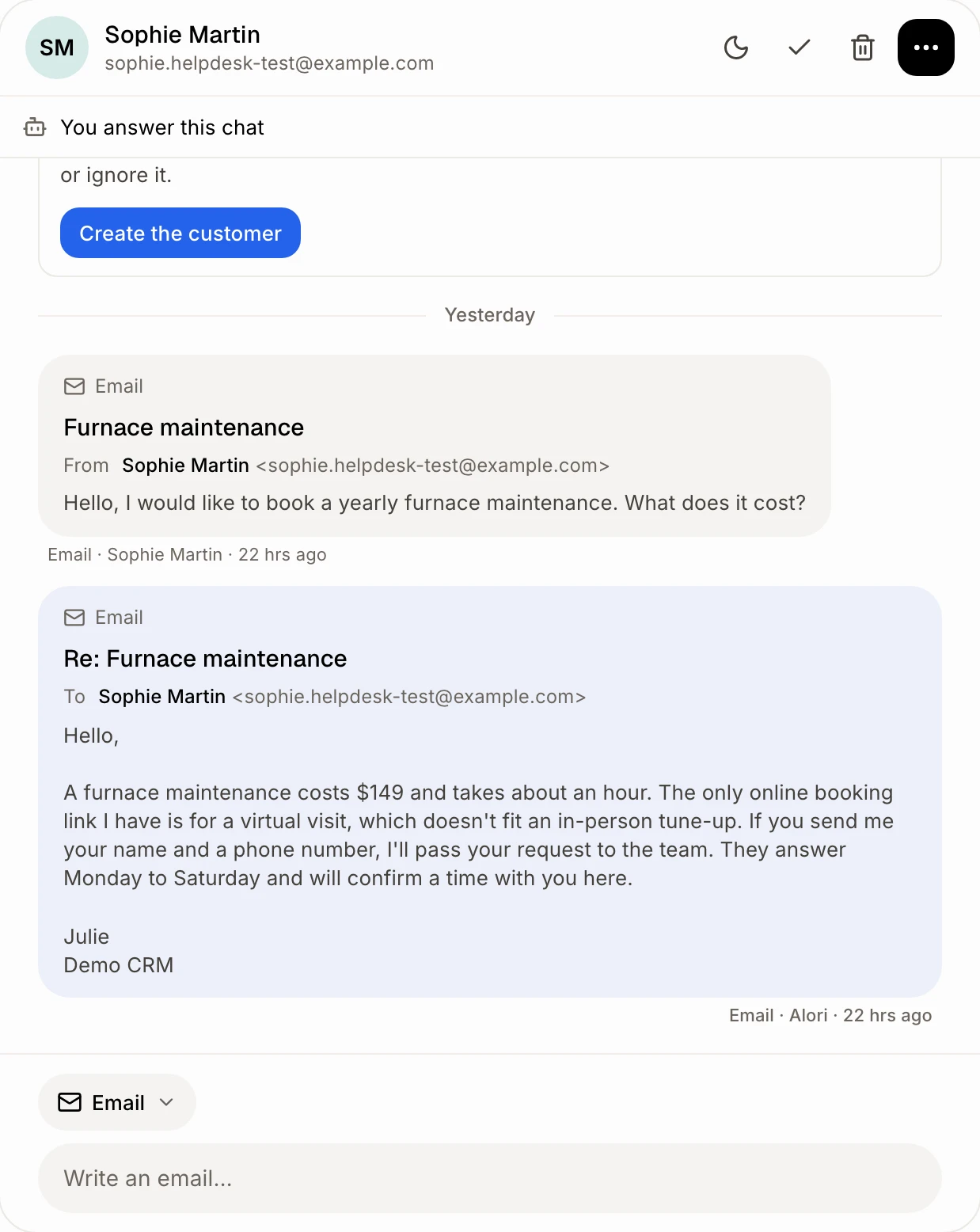
Transférez le courriel d'un client à cette adresse depuis votre propre boîte de messagerie. Il s'affiche dans Conversations sous le nom du client qui l'a écrit à l'origine, pas sous le vôtre. La personne qui répond suit les paramètres de Qui répond › Courriel dans Réception, que vous configurez séparément du clavardage sur le site Web : Nora répond par courriel, vous suggère une réponse ou laisse votre équipe s'en charger. Lorsque vous répondez, la boîte de réponse est déjà positionnée sur Courriel.
Choisir le nom affiché sur les réponses de Nora
Dans la même fiche, entrez un nom sous Nom sur les réponses par courriel de Nora, comme « Soutien Thermoco », puis cliquez à l'extérieur de la case. Les réponses de Nora par courriel sont envoyées exactement sous ce nom. Si vous laissez le champ vide, le nom de votre entreprise s'affiche. Quand un collègue répond, le courriel affiche son propre nom.
Recevoir tous les courriels de soutien
Pour recevoir chaque courriel sans devoir les transférer un par un, ouvrez les paramètres de votre boîte support@ (Gmail, Outlook ou votre hébergeur de messagerie) et configurez-la pour transférer tous les messages vers votre adresse de courriel de soutien.
Bon à savoir
Une nouvelle personne? Elle s'affiche dans Conversations avec une nouvelle fiche à créer. Aucune transaction n'est ouverte pour elle.
Nora ne connaît pas la réponse? Elle n'envoie rien. Le courriel vous attend dans Conversations avec une courte note, et vous y répondez. Il en va de même pour un courriel qui n'est pas une question pour vous, comme un message transféré destiné à quelqu'un d'autre.
Votre courriel de soutien est seulement en CC? Nora ne répond pas : le courriel attend votre équipe dans Conversations, avec une suggestion de réponse. Pour permettre à Nora de répondre, activez Nora répond lorsqu'elle est seulement en CC dans Réception › Paramètres › Qui répond › Courriel.
Prendre le relais arrête Nora dans cette conversation, tout comme dans un clavardage. Répondre par courriel fait de même.
Réception est désactivée? Les courriels arrivent quand même dans Conversations, et personne n'y répond automatiquement.
Si ça ne fonctionne pas
« Votre courriel de soutien n'est pas disponible pour le moment. Réessayez plus tard. » Rechargez la page dans quelques minutes.
Un message transféré s'affiche sous votre propre nom. Transférez-le sous forme de transfert standard (pas en pièce jointe), à partir de l'adresse courriel avec laquelle vous vous connectez.
Vous recevez du pourriel. Cliquez sur Obtenir une nouvelle adresse. L'ancienne cesse immédiatement de fonctionner; assurez-vous donc de modifier toute boîte de messagerie qui effectue un transfert vers celle-ci.