Comment approuver les demandes de congé?
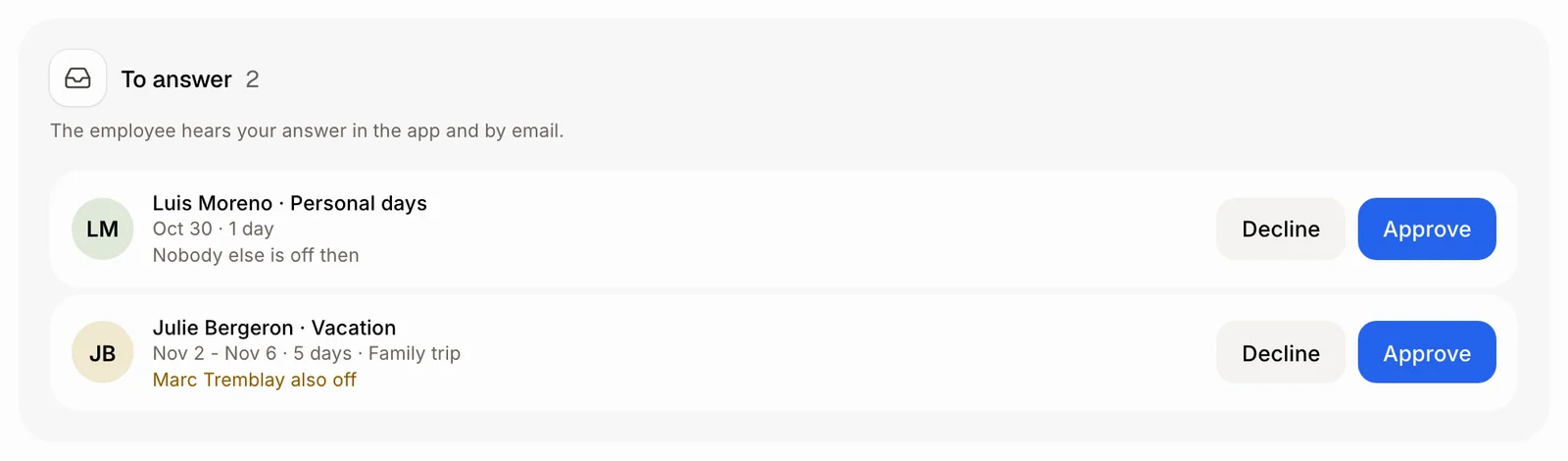
Va dans Employés › Congés. Chaque demande en attente se trouve sous À répondre : clique sur Approuver ou Refuser. L'employé reçoit ta réponse dans l'application et par courriel.
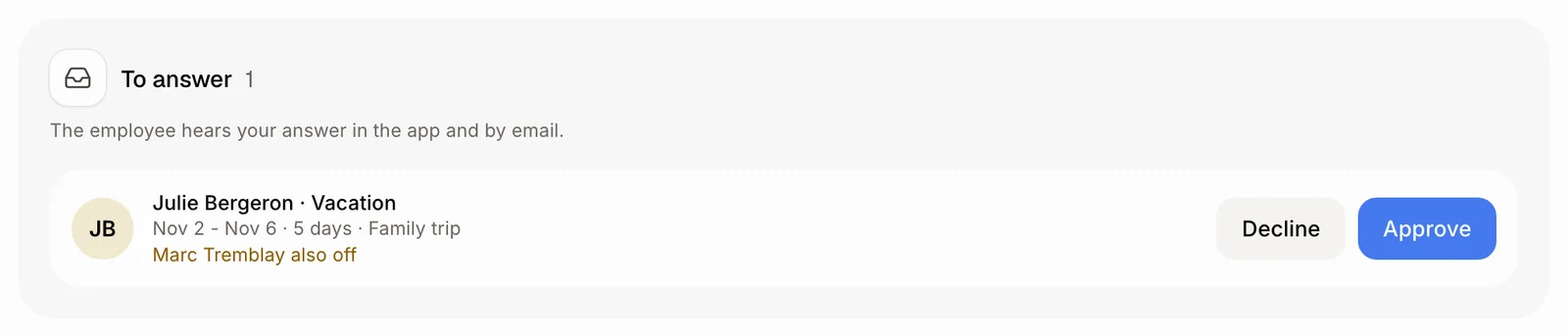
Va dans Employés › Congés. Chaque demande toujours en attente se trouve sous À répondre : clique sur Approuver ou Refuser sur celle-ci. L'employé reçoit ta réponse dans l'application et par courriel.
Aussi appelé : leave request, vacation request, day off, approve vacation, PTO request, demande de congé, approuver des vacances, congés, refuser un congé
Étape 1 : Ouvrir À répondre
Va dans Employés › Congés. À répondre liste chaque demande en attente, la plus proche en premier : qui, le type de congé, les dates et le nombre de jours. En dessous, Alori indique qui d'autre est absent à ce moment-là, ou « Personne d'autre n'est absent à ce moment ». Sur un téléphone, appuie sur Congés dans la rangée de sections en haut.
Clique sur : Employés › Congés › À répondre
Étape 2 : Approuver ou refuser
Clique sur Approuver ou Refuser sur la demande. Alori indique « C'est fait. » et la demande quitte la liste. L'employé reçoit ta réponse dans l'application et par courriel. Tu reçois aussi une notification pour chaque nouvelle demande.
Clique sur : la demande › Approuver
Étape 3 : Voir qui est absent
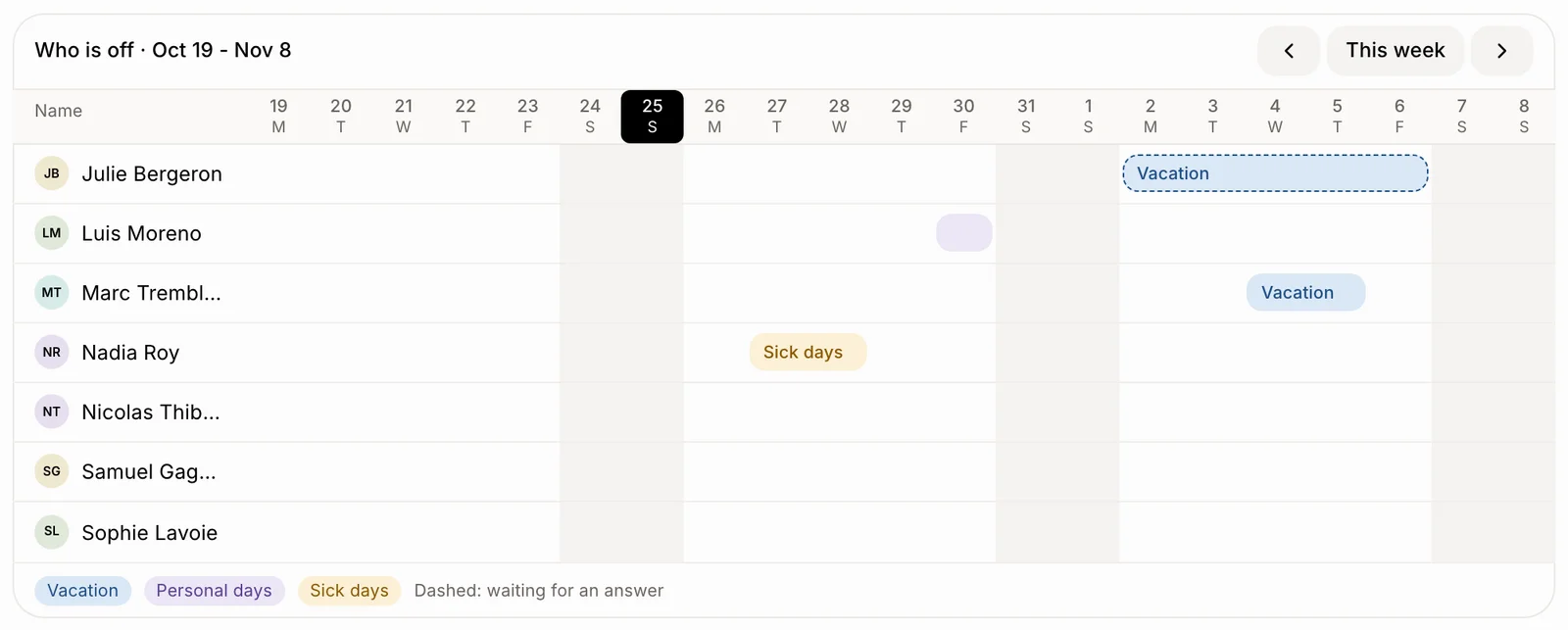
Sur un ordinateur, le graphique semaine par semaine sous À répondre montre les congés de tout le monde. Une barre en pointillés indique une demande toujours en attente d'une réponse. Utilise les flèches pour te déplacer d'une semaine à la fois, et Cette semaine pour revenir. Sur un téléphone, Qui est absent liste les congés approuvés des quatre prochaines semaines.
Bon à savoir
L'Aperçu montre aussi Congés à approuver, avec les deux mêmes boutons.
Pour ajouter toi-même un congé pour quelqu'un, clique sur Ajouter un congé.
Seules les personnes pouvant modifier les employés voient Approuver et Refuser.
Tu peux demander à Demander à Alori : « Approuve la demande de vacances de Julie » ou « Qui est en congé la semaine prochaine? »
Si ça ne fonctionne pas
« Cette demande a déjà reçu une réponse. » Quelqu'un d'autre y a répondu en premier. La liste se met à jour d'elle-même.
« Rien à répondre. Les nouvelles demandes apparaîtront ici et dans tes notifications. » Aucune demande n'est en attente.
Aucun bouton Approuver. Tu peux voir les employés, mais pas les modifier. Demande l'accès de modification à un administrateur.