Comment envoyer des réponses rapides dans un clavardage web?
Enregistrez les réponses que vous donnez souvent dans Réception, sous Réponses rapides. Dans un clavardage web, appuyez sur l'une d'elles au-dessus de la boîte de réponse, puis envoyez-la. Le nom du visiteur est inséré automatiquement.
Enregistrez les réponses que vous donnez souvent dans Réception › Paramètres, sous Réponses rapides. Ensuite, dans un clavardage web, appuyez sur l'une d'elles au-dessus de la boîte de réponse : elle s'insère dans la boîte, prête à être envoyée.
Aussi appelé : macros, canned responses, saved replies, snippets, templates, réponses rapides, réponses toutes faites, macros
Étape 1 : Ajouter une réponse rapide
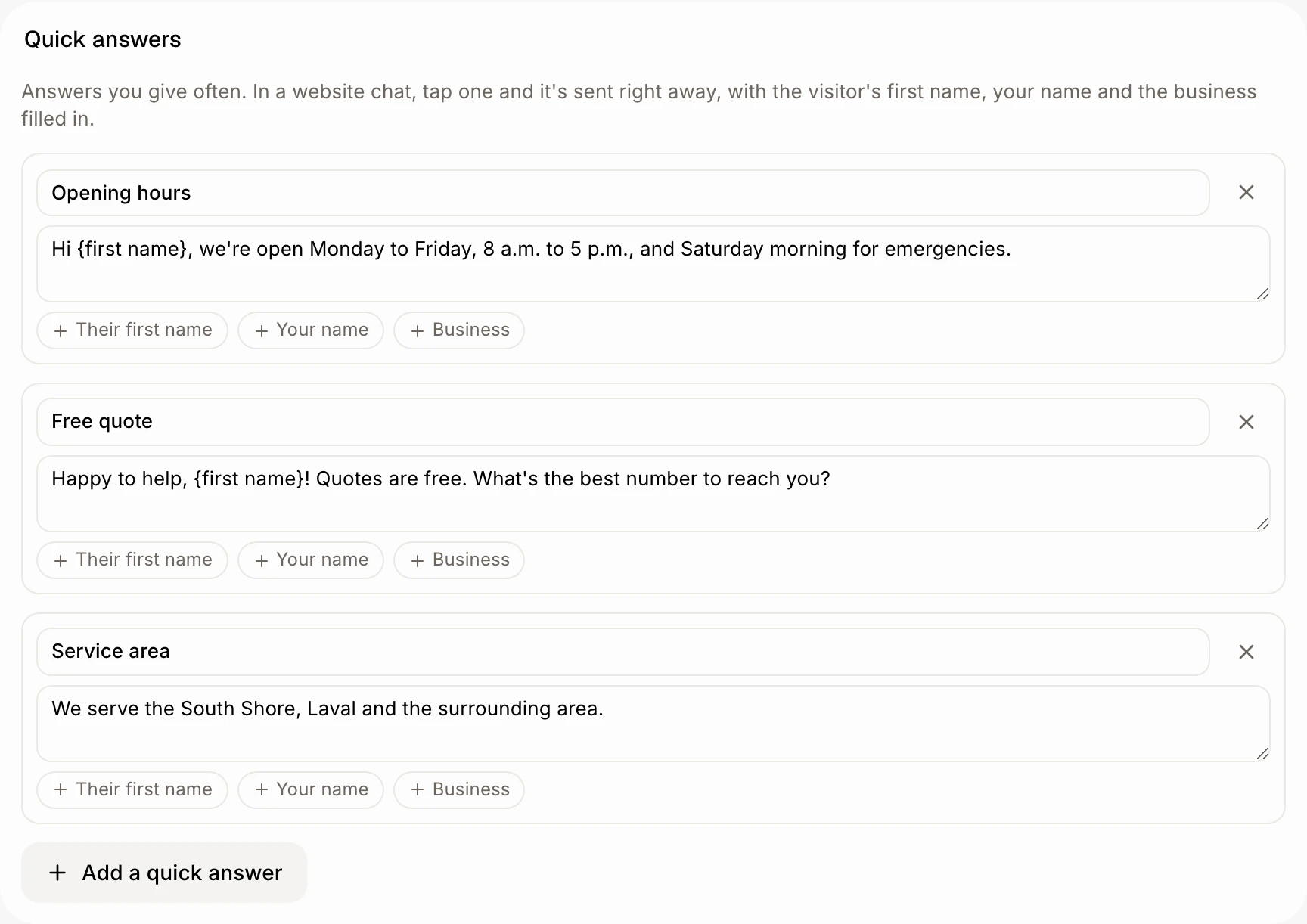
Dans votre CRM, ouvrez Réception et cliquez sur Paramètres. Dans Réponses rapides, cliquez sur Ajouter une réponse rapide. Donnez-lui un Nom court, comme « Heures d'ouverture ». C'est ce qui s'affiche sur le bouton. Écrivez ensuite la Réponse, exactement telle que le visiteur la lira. Elle s'enregistre d'elle-même lorsque vous cliquez ailleurs.
Sous la réponse, cliquez sur Leur prénom, Votre nom ou Entreprise pour ajouter {first name}, {my name} ou {business}. Chacun est rempli au moment d'envoyer la réponse, comme « Bonjour Dana, ici Marc de Thermoco ».
Cliquez sur : Réception › Paramètres › Réponses rapides › Ajouter une réponse rapide
Étape 2 : L'envoyer dans un clavardage
Ouvrez un clavardage web dans Conversations. Au-dessus de Écrire au visiteur…, chaque réponse rapide a son propre bouton. Cliquez sur l'un d'eux : la réponse s'insère dans la boîte de réponse, après tout ce que vous avez déjà tapé. Relisez-la, modifiez-la si vous le voulez, puis cliquez sur la flèche d'envoi. Survolez un bouton pour lire la réponse complète d'abord.
{first name}, {my name} et {business} sont remplis lors de l'envoi de la réponse, vous les voyez donc sous forme d'étiquettes dans la boîte.
Cliquez sur : Conversations › le clavardage › votre réponse rapide › envoyer

Bon à savoir
Pas encore de prénom? Si le visiteur n'a pas laissé de nom, « Bonjour {first name}, » se lira « Bonjour, ».
Pas de nom? Laissez Nom vide et Alori utilisera les premiers mots de la réponse.
Modifiez ou supprimez-en une directement dans Réponses rapides : modifiez son texte, ou cliquez sur le × à côté.
Jusqu'à 20 réponses rapides. Chaque nom n'est utilisé qu'une fois.
Raccourci depuis un clavardage. Cliquez sur Modifier après les boutons pour accéder à Réponses rapides. S'il n'y en a pas encore, cliquez sur Ajouter des réponses rapides.
En envoyer une prend le relais du clavardage, comme pour toute réponse que vous écrivez : Nora cesse de répondre à ce visiteur jusqu'à ce que vous lui rendiez le clavardage.
Demander à Alori fonctionne aussi. Dites « ajoute une réponse rapide pour nos heures d'ouverture » et le système l'enregistrera pour vous.
Si cela ne fonctionne pas
Aucun bouton au-dessus de la boîte de réponse. Votre équipe n'a pas encore de réponses rapides et votre rôle ne vous permet pas d'en ajouter. Demandez au propriétaire.
Impossible de modifier les réponses rapides. Votre rôle vous permet seulement de consulter Réception. Demandez au propriétaire.