Comment gérer les entreprises?
Ouvre Entreprises pour ajouter une entreprise, voir ses contacts et ses deals, puis la fusionner ou la supprimer. Un client est associé à une entreprise lorsque tu l'inscris dans sa ligne Entreprise.
Une entreprise est une organisation pour laquelle travaillent tes clients, comme un gestionnaire immobilier ou une chaîne de restaurants. Ouvre Entreprises dans le menu pour en ajouter une, voir ses contacts, ses deals et ses activités, ou pour la fusionner et la supprimer.
Aussi appelés : entreprises, compagnies, comptes, organisations, B2B, clients commerciaux, sociétés
Étape 1 : Ouvrir Entreprises
Dans le menu, sous Clients, clique sur Entreprises. Tu vois chaque entreprise avec son logo, ses contacts et ses deals en cours. Écris dans Chercher une entreprise pour en trouver une par son nom.
Clique : Clients › Entreprises
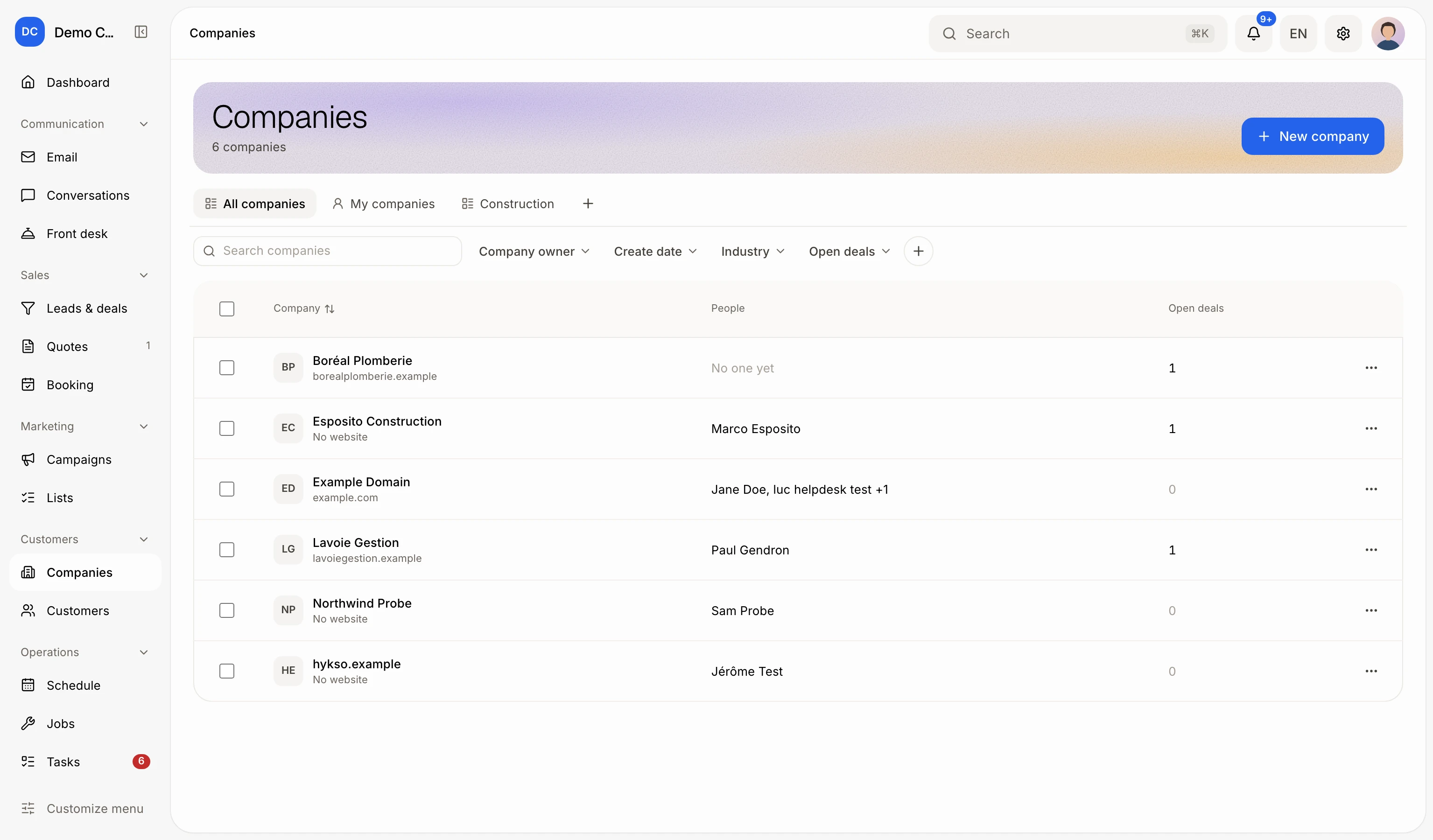
Étape 2 : Ajouter une entreprise
Clique sur Nouvelle entreprise (le + sur un téléphone). Saisis son Nom et, si tu le connais, son Site web (facultatif). Alori lit le site, décrit les activités de l'entreprise et affiche le logo du site. Clique sur Ajouter.
Clique : Nouvelle entreprise › Ajouter
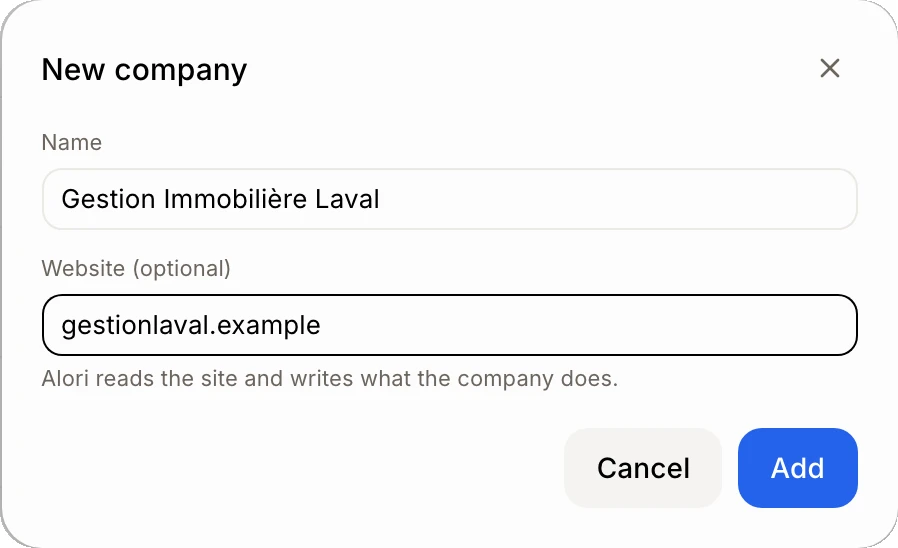
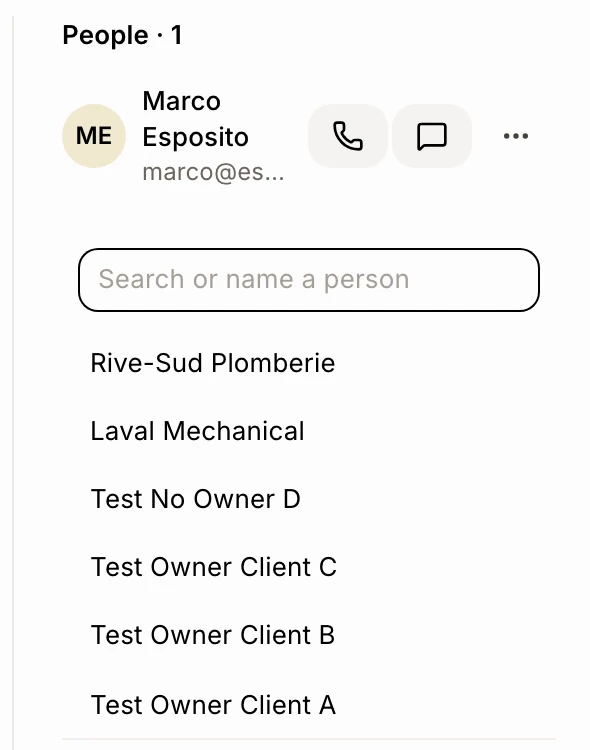
Étape 3 : Associer des contacts à l'entreprise
Ouvre l'entreprise. Sur un ordinateur, les contacts se trouvent dans la colonne latérale; sur un téléphone, touche Contacts. Clique sur Ajouter un contact, puis recherche ou saisis un nom. Tu peux aussi ouvrir une fiche client et cliquer sur Ajouter (ou Modifier) sur sa carte Entreprise, puis choisir ou saisir l'entreprise.
Clique : l'entreprise › Ajouter un contact
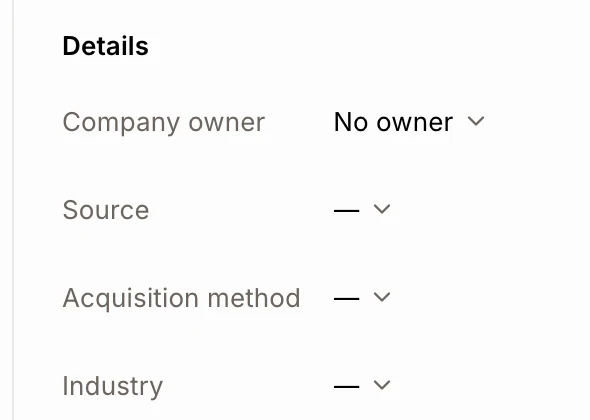
Étape 4 : Remplir ses détails
Sur la page de l'entreprise, sous Détails (l'onglet Fiche sur un téléphone), choisis son Responsable de l'entreprise (le collègue en charge), sa Source, sa Méthode d'acquisition et son Secteur. Chaque élément s'enregistre dès que tu le choisis. Choisis — pour l'effacer.
Clique : Entreprises › une entreprise › Détails › Secteur
Dans la liste Entreprises, filtre selon n'importe lequel de ces critères grâce aux filtres rapides. Consulte Comment filtrer et enregistrer des vues de deals, de clients et d'entreprises?
Étape 5 : Fusionner ou supprimer
Dans Entreprises, clique sur Fusionner, choisis les deux entreprises qui n'en forment qu'une, clique sur Suivant, puis choisis celle à conserver (celle qui a le plus de contacts est sélectionnée pour toi) et clique sur Fusionner.
Ou, sur la fiche de l'entreprise, clique sur ⋯ (Plus d'actions) :
Fusionner avec… : choisis une entreprise en double. Ses contacts, deals et messages sont transférés ici, puis elle est supprimée.
Supprimer l'entreprise… : ses contacts et deals sont conservés, sans entreprise associée.
Clique : Plus d'actions › Fusionner avec… ou Supprimer l'entreprise…

Bon à savoir
Entreprises s'affiche dans le menu dès que ton application compte au moins une entreprise.
La page de l'entreprise comprend Activité, Deals et Travaux et factures, avec le montant facturé cette année et le solde dû.
Clique sur Nouveau deal sur une entreprise pour créer un deal pour celle-ci.
Dans Entreprises, tu peux aussi cocher 2 entreprises (touche Sélectionner sur un téléphone) et cliquer sur Fusionner.
Demander à Alori peut ajouter, renommer ou fusionner des entreprises, et enregistrer leur site Web.
Si cela ne fonctionne pas
« Entre une adresse web, comme exemple.com. » Saisis le site sans espaces, comme acme.com.
« Entre un nom. » Une entreprise doit toujours avoir un nom.
« Fusionne jusqu'à 20 entreprises à la fois. » Fusionne-les en plus petits groupes.
« Aucune entreprise pour l'instant. Ajoutes-en une avec Nouvelle entreprise, ou depuis la fiche d'un client. » Clique sur Nouvelle entreprise.