Comment modifier les détails d'un client?
Ouvre le client et clique sur la valeur que tu souhaites modifier, directement là où elle s'affiche. Écris, puis appuie sur Entrée ou clique ailleurs. L'enregistrement se fait automatiquement.
Ouvre le client, puis clique sur la valeur que tu souhaites modifier : le nom en haut, ou n'importe quelle ligne dans les fiches à droite : Détails, Entreprise ou Plus de détails. Saisis la nouvelle valeur et appuie sur Entrée, ou clique ailleurs. L'enregistrement se fait automatiquement.
Aussi appelé : changer les informations du client, mettre à jour le numéro de téléphone, changer l'adresse, modifier un client, modifier la fiche, modifier un client, changer l'adresse, mettre à jour la fiche
Étape 1 : Ouvrir le client
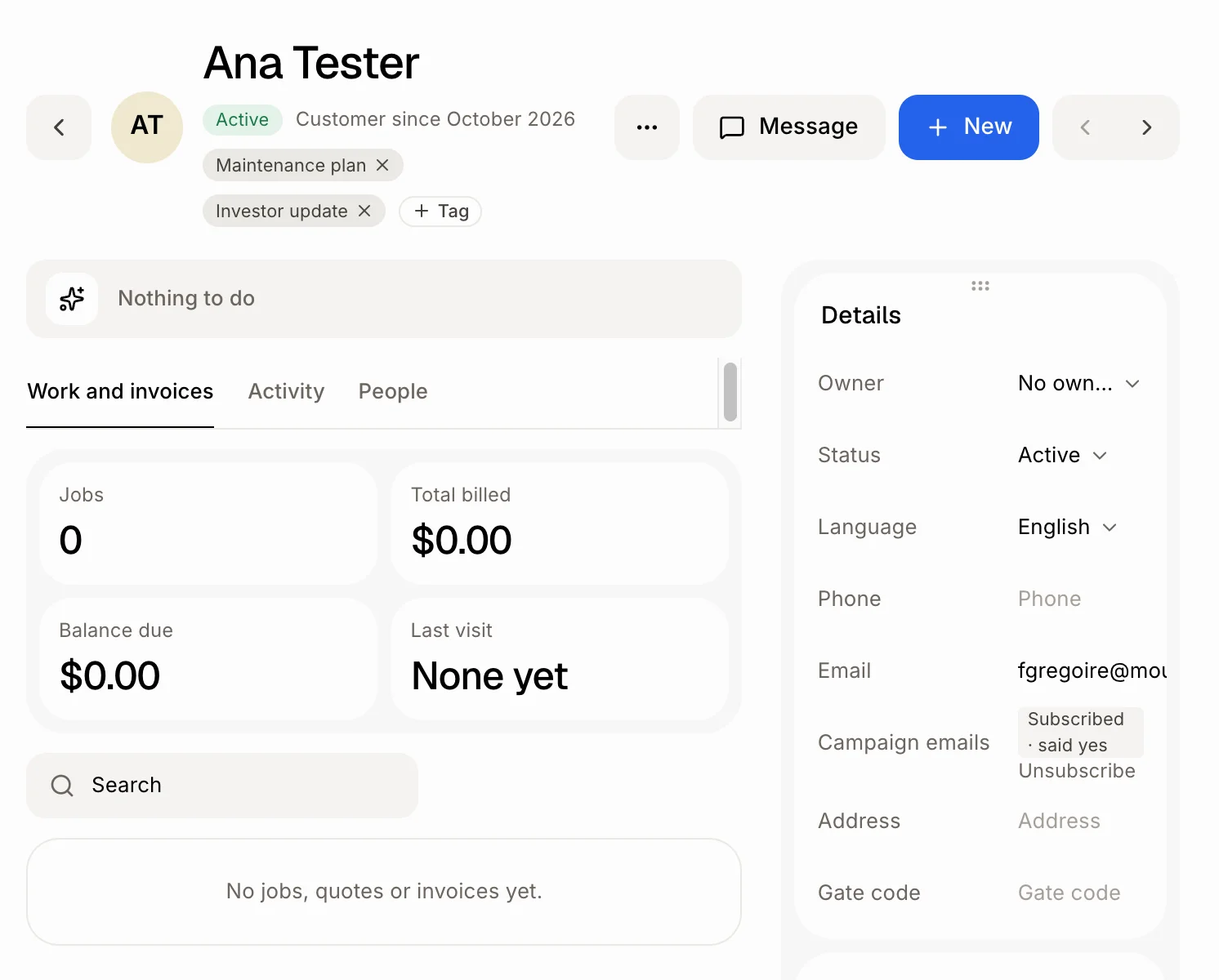
Ouvre Clients et clique sur le client. Sur un ordinateur, ses fiches se trouvent à droite, comme sur un deal : Détails, Deals, Entreprise et Plus de détails. Sur un téléphone, appuie sur l'onglet Détails.
Clique sur : Clients › le client
Étape 2 : Cliquer sur la valeur à modifier
Clique sur le nom en haut, ou sur une ligne dans les détails :
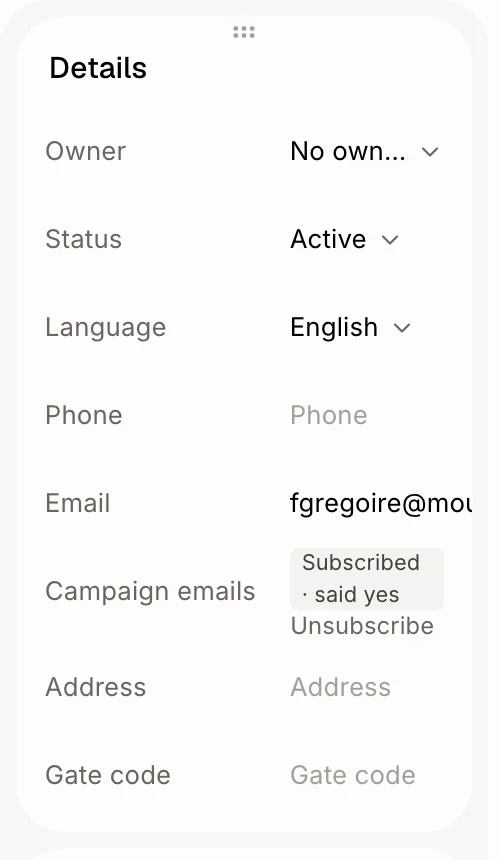
Détails : Responsable, Statut, Langue, Téléphone, Courriel, Adresse et Code d'accès. À mesure que tu écris une adresse, choisis-la dans la liste pour enregistrer l'adresse complète avec le code postal. Itinéraire ouvre l'adresse dans Google Maps.
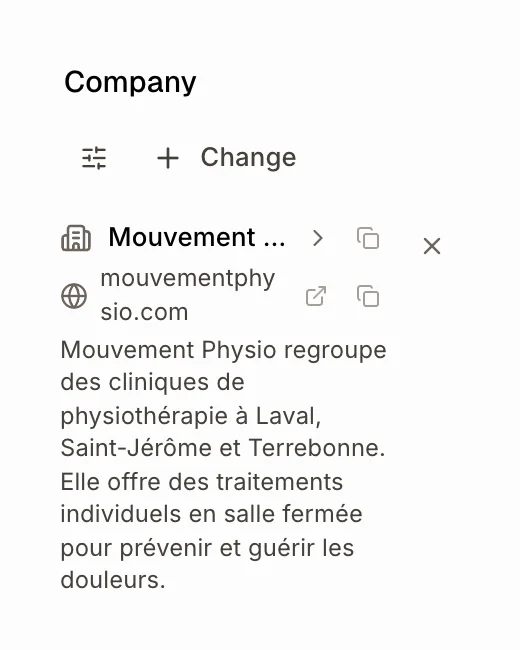
Entreprise : l'entreprise pour laquelle il travaille, avec son site Web et ce qu'elle fait. Clique sur Modifier pour choisir une autre entreprise ou écrire un nouveau nom, ou sur le X pour le retirer de celle-ci.
Plus de détails : tes propres champs personnalisés, comme Étiquettes.
Une ligne vide affiche son nom en gris. Clique dessus pour la remplir.
Étape 3 : Enregistrer
Saisis la nouvelle valeur, puis appuie sur Entrée ou clique n'importe où ailleurs. Pour annuler, appuie sur Échap. Pour un choix comme Responsable ou Statut, sélectionnes-en simplement un nouveau. Enregistre un courriel professionnel, comme nom@entreprise.com, et la fiche Entreprise se remplit toute seule : l'entreprise, son site Web et ce qu'elle fait.
Bon à savoir
Un nouveau nom d'entreprise associe le client à cette entreprise. Si elle n'existe pas encore, elle est créée pour toi.
Un courriel professionnel, comme nom@entreprise.com, associe automatiquement le client à cette entreprise, avec son site Web. Ce n'est pas le cas pour Gmail, Outlook et les autres courriels personnels.
La fiche Deals liste ses deals, les ouverts en premier. Clique sur l'un d'eux pour l'ouvrir, ou sur Nouveau deal pour en créer un.
Glisse une fiche par la poignée en haut pour placer les fiches dans ton propre ordre. Toi seul vois ton ordre.
Le bouton avec les curseurs sur la fiche Entreprise permet de choisir ce qui s'affiche pour chaque entreprise. C'est le même choix que sur les pages de deals.
Demander à Alori peut aussi le faire : « Change le numéro de Marie Tremblay pour le 450 555-0199 ».
Si tu vois seulement les valeurs sans rien pouvoir cliquer, ton rôle te permet de consulter les clients, mais pas de les modifier.
Si ça ne fonctionne pas
« Le nom est obligatoire. » Un client garde toujours un nom.
« Entre un courriel valide. » Vérifie l'adresse, comme nom@entreprise.com.
« Entre un numéro valide, avec l'indicatif du pays pour un numéro international. » Vérifie le numéro. Ajoute l'indicatif de pays pour un numéro à l'extérieur de l'Amérique du Nord.
« Tu n'as plus le droit de faire cette modification. Demande l'accès à un administrateur. » Ton rôle a changé. Demande au propriétaire.
« Une erreur s'est produite. Réessaie. » Ta modification n'a pas été enregistrée. Clique sur la valeur et réessaie.