Comment filtrer et enregistrer des vues de deals, de clients et d'entreprises?
Au-dessus de la liste, choisis un filtre rapide comme Responsable ou Date de création, ajoutes-en d'autres avec +, puis clique sur Enregistrer comme vue. La vue devient un onglet visible par toute l'équipe.
Une vue est un onglet situé au-dessus de ta liste de Deals, de Clients ou d'Entreprises qui conserve un ensemble de filtres, comme « Pipeline Alan » ou « Leads du site Web ce mois-ci ». Définis les filtres une fois et enregistre-les. Tous les membres de l'équipe voient les mêmes vues : clique sur + après Les miens pour en ouvrir une, et elle s'affiche sous forme d'onglet tant qu'elle est ouverte.
Aussi appelé : vue enregistrée, filtre enregistré, filtre rapide, vue personnalisée, onglet, filtrer les deals, filtrer les clients, filtrer les entreprises, vue, vue enregistrée, filtre rapide, onglet
Étape 1 : Filtrer la liste
Ouvre Leads et deals (sur le Tableau ou la Liste : les deux affichent les mêmes vues et filtres), ou ouvre Clients ou Entreprises. Au-dessus des fiches se trouvent des filtres rapides, comme Responsable du deal, Date de création et Date de clôture pour les deals (Responsable pour les clients, Responsable de l'entreprise pour les entreprises). Clique sur l'un d'eux et choisis une valeur : la liste ou le tableau change immédiatement, avec le compte et le total de chaque colonne. Une longue liste, comme une grande équipe sous Responsable du deal, comporte un champ de recherche en haut : tape quelques lettres, comme « mou » pour Mouna, et appuie sur Entrée pour sélectionner le premier résultat.
Clique : Leads et deals › Responsable du deal
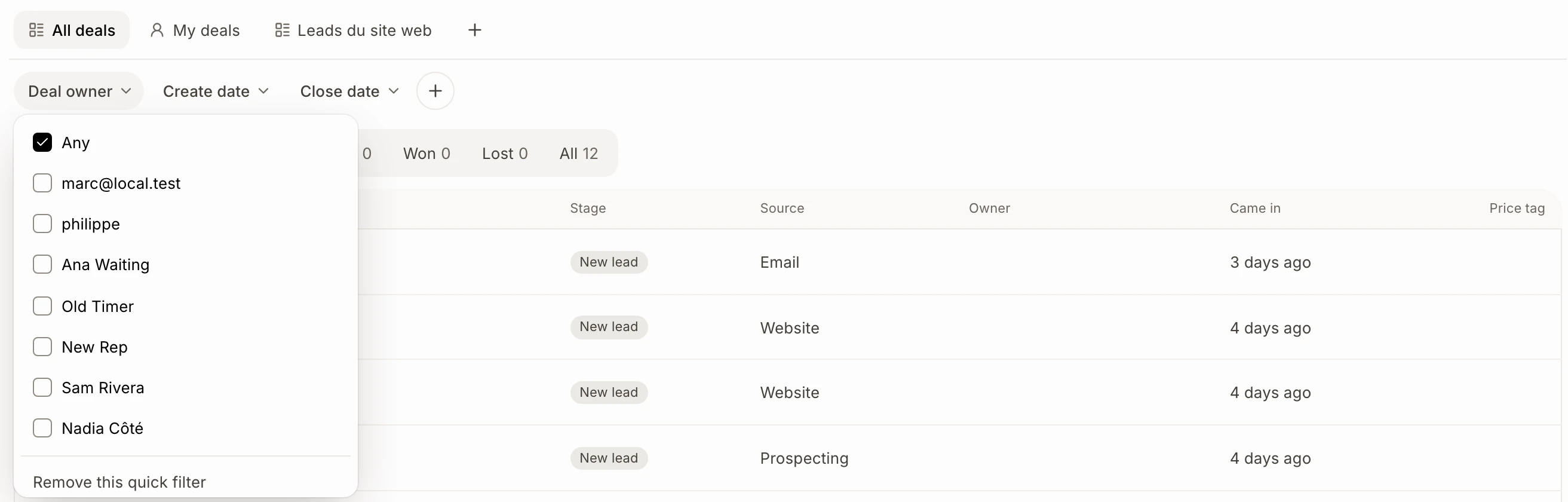
Un filtre actif s'affiche sous la forme Responsable du deal : Alan. Clique sur son × pour le retirer, ou sur Effacer les filtres pour tous les enlever.
Étape 2 : Ajouter un filtre rapide
Clique sur + après les filtres rapides. Toutes les propriétés de la liste s'y trouvent, comme Nom de l'entreprise, Site web, Secteur, Personnes et tes propres champs personnalisés. Pour les deals, tu retrouves aussi le contact et l'entreprise liés, sous Contact et Entreprise : comme Contact · Courriel ou Entreprise · Secteur, ainsi que leurs propres champs. Tape quelques lettres dans Rechercher un champ pour en trouver un rapidement (appuie sur Entrée pour le premier résultat), ou choisis-en un : il s'ajoute à la barre. Ceux déjà présents dans la barre affichent un crochet : clique à nouveau dessus pour les retirer.
Clique : + › Nom de l'entreprise
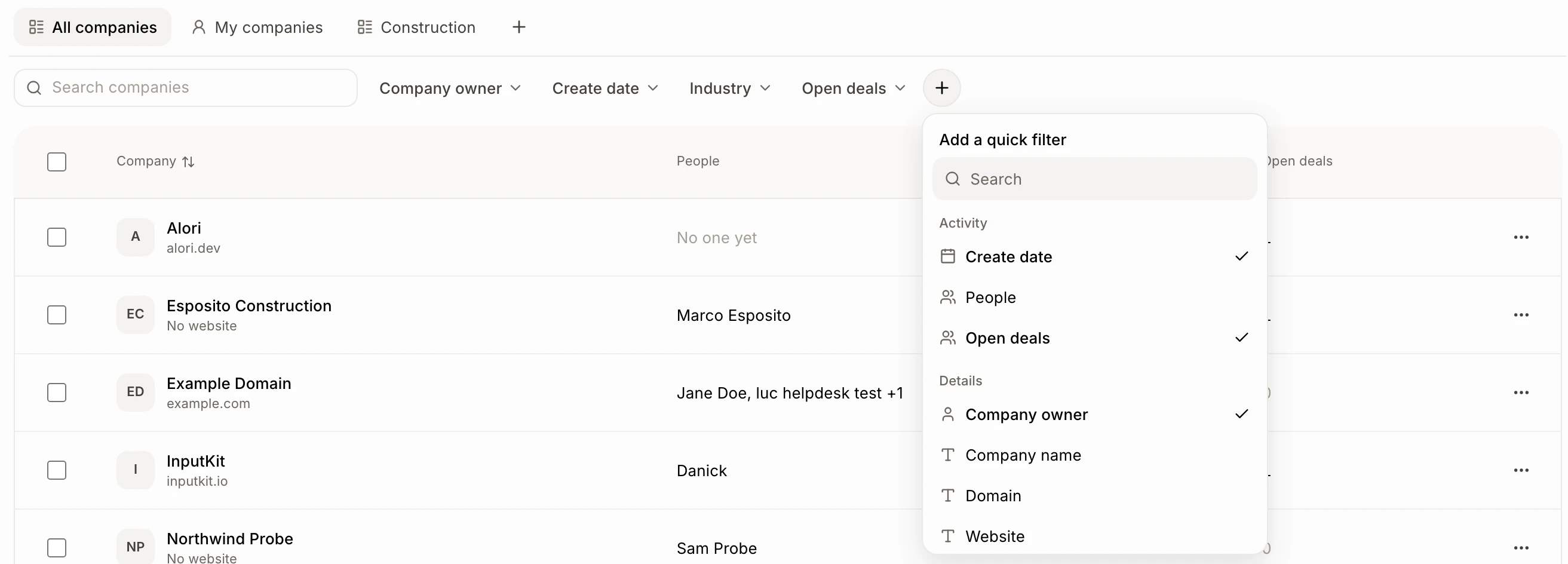
Chaque filtre propose des options adaptées :
Un texte : tape des mots et clique sur Filtrer pour conserver les fiches qui les contiennent, ou choisis Est renseigné ou N'est pas renseigné.
Une date : Aujourd'hui, Cette semaine, Ce mois-ci et plus encore.
Un choix, ou oui/non : choisis la valeur.
Personnes et Deals ouverts : Au moins un ou Aucun.
Pour retirer un filtre rapide de la barre, ouvre-le et clique sur Retirer ce filtre rapide.
Étape 3 : L'enregistrer comme vue
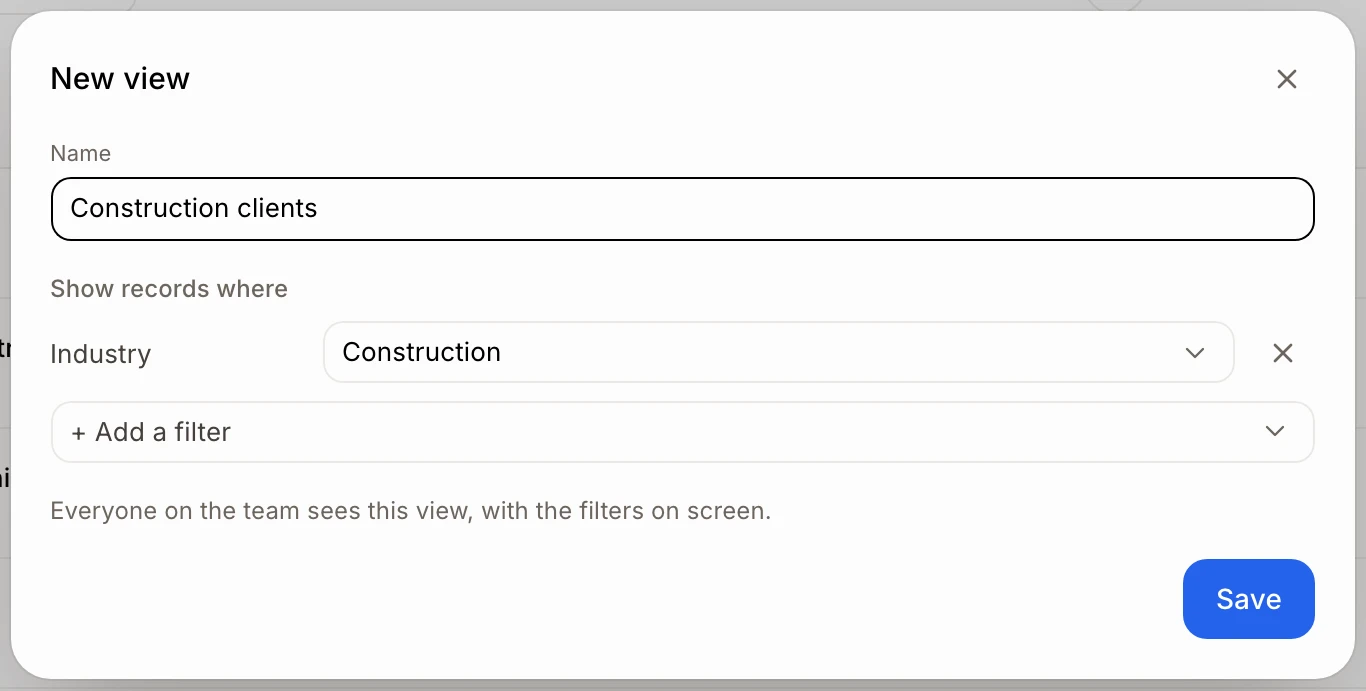
Clique sur + au bout des onglets, puis sur Nouvelle vue (elle s'ouvre directement lorsqu'il n'y a pas encore de vue enregistrée), ou clique sur Enregistrer comme vue. Tape un nom, puis choisis ses filtres sous Afficher les fiches où : clique sur + Ajouter un filtre, tape pour chercher ou fais défiler jusqu'à une propriété (comme Secteur ou Responsable de l'entreprise), sélectionne-la, puis définis sa valeur. Les filtres déjà appliqués à l'écran y figurent déjà. Clique sur Enregistrer : la vue s'ouvre dans un nouvel onglet.
Clique : Entreprises › + › + Ajouter un filtre
Étape 4 : Modifier une vue
Ouvre l'onglet de la vue et clique sur le crayon : modifie son nom ou ses filtres, puis clique sur Enregistrer. Tu peux aussi modifier un filtre directement au-dessus de la liste : le changement s'enregistre immédiatement, pour toute l'équipe. Pour supprimer une vue, clique sur la corbeille, puis sur Supprimer : les fiches restent, seule la vue disparaît.

Tous et Les miens
Chaque liste commence par deux onglets : Tous affiche tout, et Les miens affiche seulement ce qui t'appartient (tes deals, clients ou entreprises). Pour les entreprises, ces onglets s'appellent Toutes et Les miennes. Poursuis le filtrage à cet endroit, puis enregistre-le sous forme de vue.
Bon à savoir
Une vue sur les Deals mémorise son pipeline : l'ouvrir t'amène directement à ce pipeline, sur le tableau ou sur la liste, selon l'affichage où tu te trouves.
Un deal sans entreprise associée est exclu par un filtre Entreprise, à moins que ce filtre ne soit configuré à N'est pas renseigné.
Une vue conserve sa propre adresse URL, tu peux donc l'ajouter à tes favoris ou envoyer le lien à un collègue.
Les dates sont calculées à partir d'aujourd'hui : Cette semaine s'étend du lundi au dimanche.
Tu peux aussi demander à Alori : « crée une vue des deals conclus par Alan ce mois-ci ».
L'équipe peut enregistrer jusqu'à 30 vues par liste.
Si cela ne fonctionne pas
Je ne vois pas Les miens. Connecte-toi d'abord : cet onglet affiche ce qui t'appartient.
Je ne vois pas Enregistrer comme vue, +, le crayon ou la corbeille. Tu as seulement l'autorisation de consulter cette liste. Demande au propriétaire un rôle qui permet de la modifier. Tu peux tout de même appliquer des filtres pour toi-même.
Je ne vois pas le filtre de responsable (Responsable du deal, Responsable ou Responsable de l'entreprise). Il s'affiche dès que l'équipe compte plus d'une personne.
Mon champ personnalisé n'est pas dans la liste. Il a été archivé dans les Paramètres. Réactive-le pour pouvoir filtrer avec celui-ci.