Comment les heures de mon équipe sont-elles enregistrées à partir des travaux?
Assigne des personnes au travail sous Équipe. Quand le travail commence, leur chronomètre démarre; quand il est terminé, il s'arrête. Tu vois le coût de main-d'œuvre sur le travail.
Tu n'as pas besoin de poinçonner manuellement les membres de ton équipe. Lorsqu'un travail passe à l'état En cours, toutes les personnes qui y sont assignées sont automatiquement connectées à ce travail. Quand il quitte l'état En cours (terminé, facturé ou reculé d'étape), leur chronomètre s'arrête. Les heures s'enregistrent sur la feuille de temps de chaque personne sous Employés › Feuilles de temps.
Aussi appelé : timesheet, time tracking, punch in, clock in, crew, labour cost, job costing, feuille de temps, pointage, poinçon, équipe, main-d'œuvre, coût des travaux
Étape 1 : Assigner l'équipe au travail
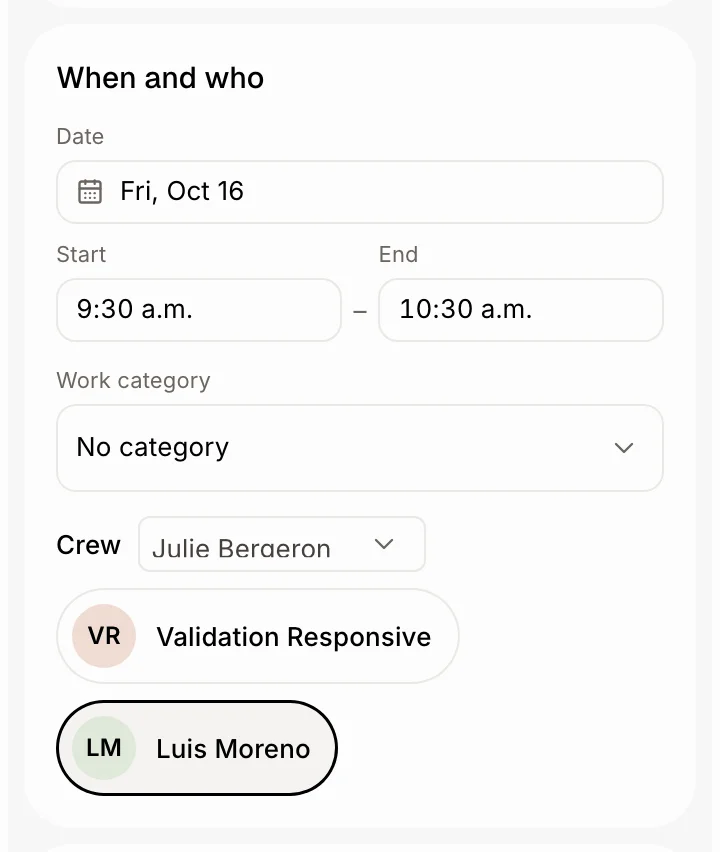
Ouvre le travail. À côté de Équipe, choisis la personne responsable. Touche ensuite les collègues qui travaillent avec elle : une personne sélectionnée est ajoutée au travail, touche-la à nouveau pour la retirer. Les membres de l'équipe voient le travail même si leur rôle leur permet uniquement de voir leurs propres travaux.
Clique : le travail › Équipe › le responsable › les collègues
Étape 2 : Démarrer le travail
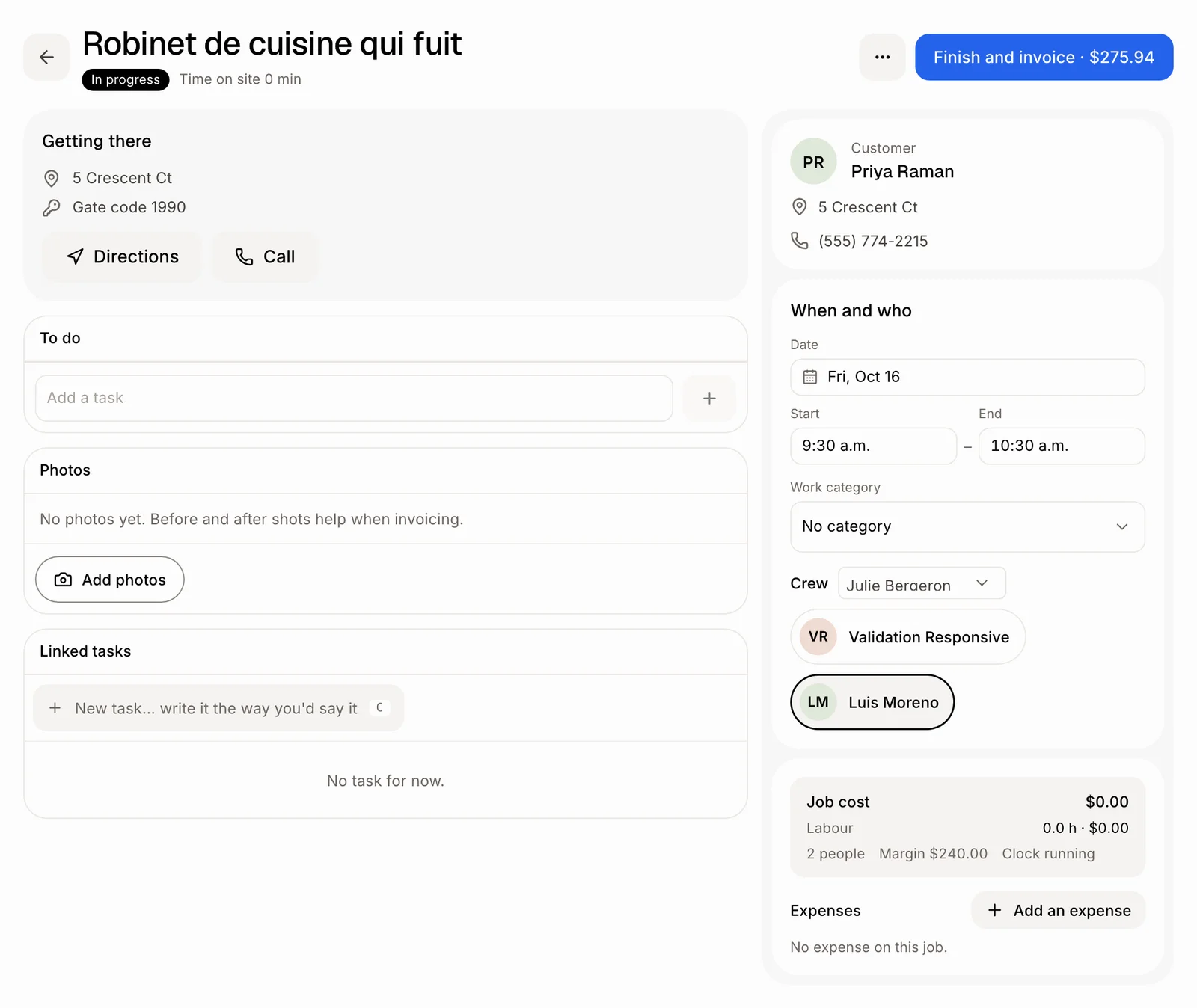
Passe le travail à En cours (avec le bouton Démarrer, sur le tableau ou par une étape). Chaque personne assignée au travail qui possède un dossier d'employé est immédiatement poinçonnée sur celui-ci. Si le chronomètre de quelqu'un tournait sur un autre travail, il s'arrête d'abord sur ce dernier.
Le propriétaire voit la section Main-d'œuvre sur le travail : les heures enregistrées et ce qu'elles coûtent selon le taux horaire de chaque personne, ainsi que la Marge restante par rapport au prix du travail.
Étape 3 : Terminer le travail
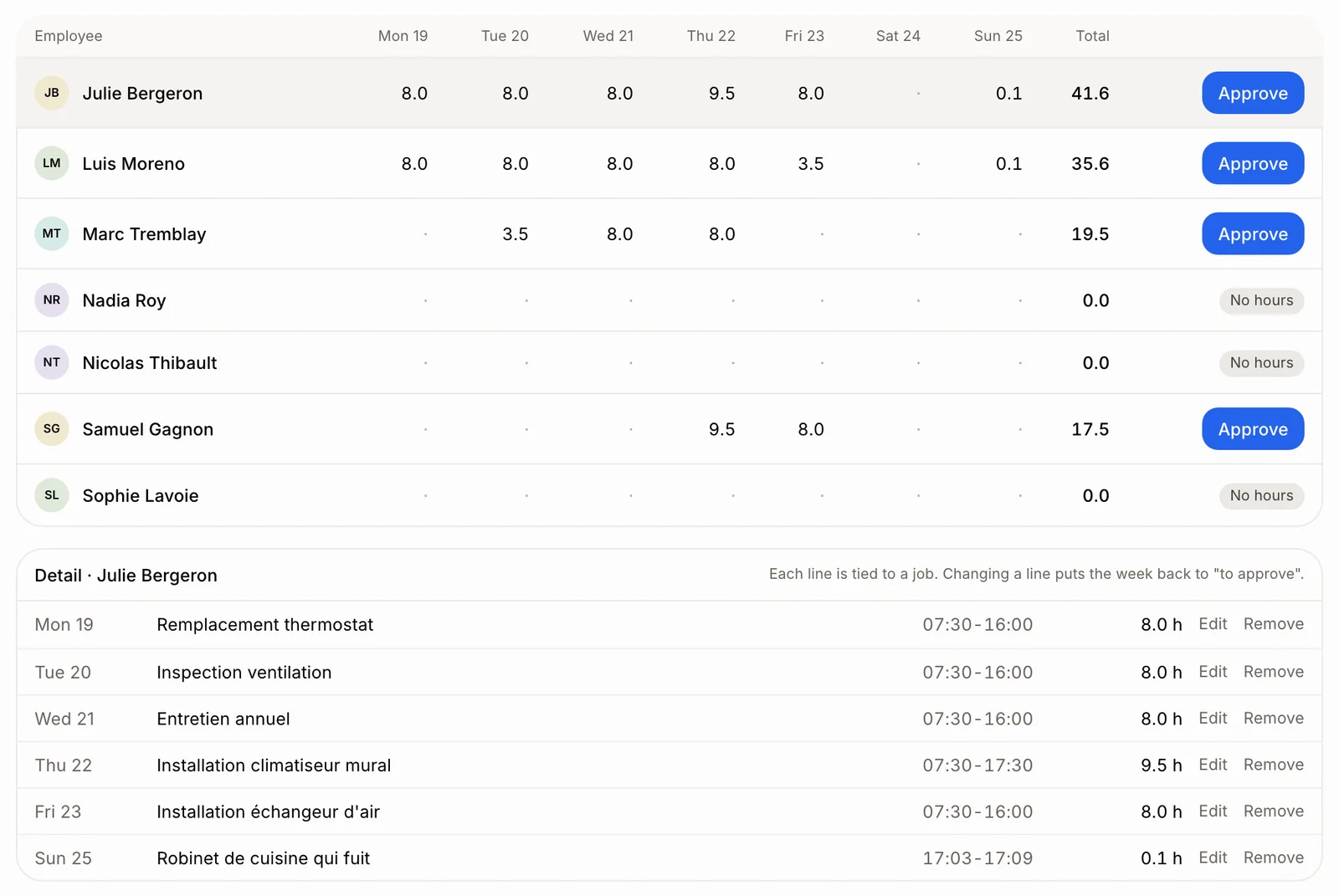
Touche Terminer ou Terminer et facturer. Les chronomètres associés à ce travail s'arrêtent. Ouvre Employés › Feuilles de temps pour consulter la semaine : une ligne par personne. Clique sur une personne pour voir ses entrées, chacune liée à son travail. Tu peux toujours modifier une ligne et cliquer sur Approuver sur sa rangée.
Clique : Employés › Feuilles de temps
Bon à savoir
Seules les personnes rémunérées à l'heure qui ont un dossier d'employé accumulent des heures. Une personne sans dossier d'employé, ou payée avec un Salaire annuel fixe, peut quand même faire partie de l'équipe.
La section Main-d'œuvre nécessite qu'un taux horaire soit inscrit dans le dossier d'employé de chaque personne.
Main-d'œuvre et Marge ne sont visibles que par les propriétaires, tout comme les taux horaires. Le temps supplémentaire étant payé à la semaine, un travail calcule ses heures au taux régulier.
Un chronomètre arrêté au cours de la même minute où il a été démarré n'enregistre rien.
Modifier l'équipe pendant qu'un travail est en cours fait commencer le chronomètre des personnes ajoutées et arrête celui de celles retirées. Supprimer un travail arrête ses chronomètres.
Les personnes de l'équipe sont occupées pendant la durée du travail; leur page de réservation en ligne n'offre donc pas cette plage horaire.
Tu peux demander à Demander à Alori : « Mets Luis et Marc sur le travail de Chen » ou « Combien le travail de Chen m'a-t-il coûté en main-d'œuvre? »
Si ça ne fonctionne pas
Personne n'a été poinçonné. Vérifie que les personnes assignées au travail ont un dossier d'employé lié à leur compte.
« Une personne sur ce travail n'a pas de taux horaire. » Ajoute un taux horaire dans le dossier d'employé de cette personne pour que le coût de main-d'œuvre soit complet.
Tu ne vois pas Équipe. Tu es la seule personne de l'équipe, ou ton rôle ne te permet pas de planifier des travaux.