Comment assigner un travail à un technicien?
Choisis la personne sous Qui y va lorsque tu planifies le travail, ou ouvre le travail et sélectionne-la à côté d'Équipe. Elle le verra immédiatement dans sa journée.
Choisis le technicien sous Qui y va lorsque tu planifies un travail. Pour un travail déjà planifié, ouvre-le et choisis le responsable à côté d'Équipe, puis appuie sur les personnes qui l'accompagnent. Le travail s'affiche ensuite dans leur journée.
Aussi appelé : dispatch, give a job to someone, assign a tech, crew, helper, assigner un travail, répartir, confier à un technicien, équipe, travaux, job
Étape 1 : Choisis qui y va lors de la planification
Dans la fenêtre Planifier, l'étape Quand affiche les membres de ton équipe sous Qui y va. Chaque personne indique Libre, En congé ou ce qu'elle a déjà de prévu à ce moment-là. Clique sur la personne qui effectuera le travail, puis clique sur Planifier.
Clique sur : Qui y va › la personne › Planifier
Étape 2 : Modifie-le directement dans le travail
Ouvre le travail à partir de Travaux ou de Calendrier. Dans Quand et qui (à droite sur un ordinateur, sous les détails des travaux sur un téléphone), choisis le collègue qui dirige le travail à côté d'Équipe, ou Personne pour le retirer à tout le monde. Appuie ensuite sur les collègues qui l'accompagnent pour les ajouter à l'équipe; appuie de nouveau pour les retirer. La modification s'enregistre immédiatement.
Clique sur : le travail › Quand et qui › Équipe › le responsable › les collègues
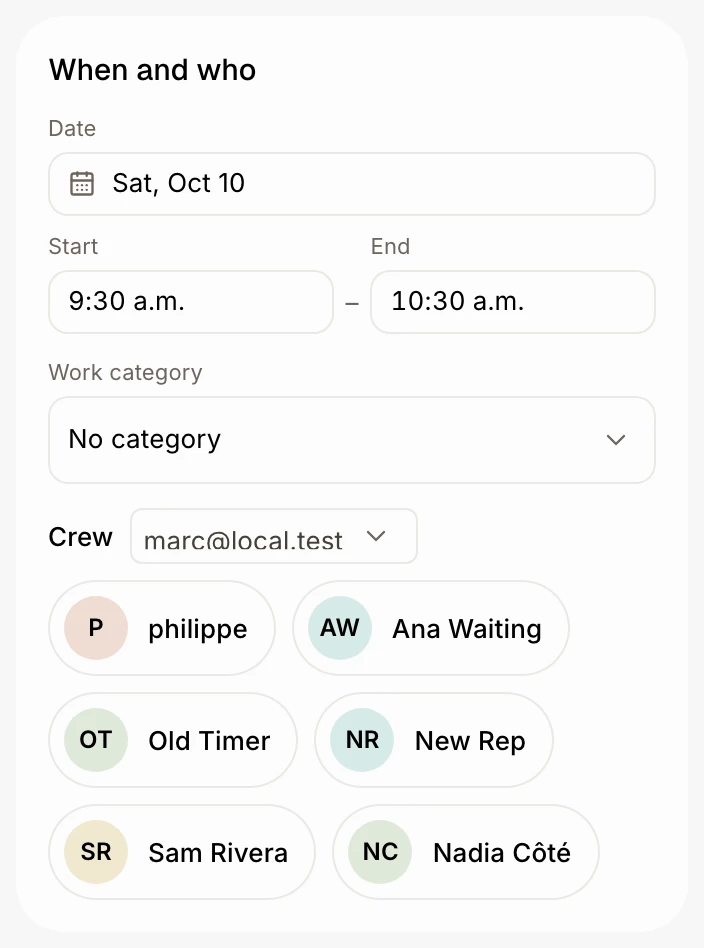
Étape 3 : Ou glisse-le sur le calendrier
Dans Calendrier, lorsque chaque collègue a sa propre colonne, glisse le travail dans la colonne d'une autre personne. Un message confirme le déplacement, avec l'option Annuler.
Étape 4 : Vérifie les travaux de chaque personne
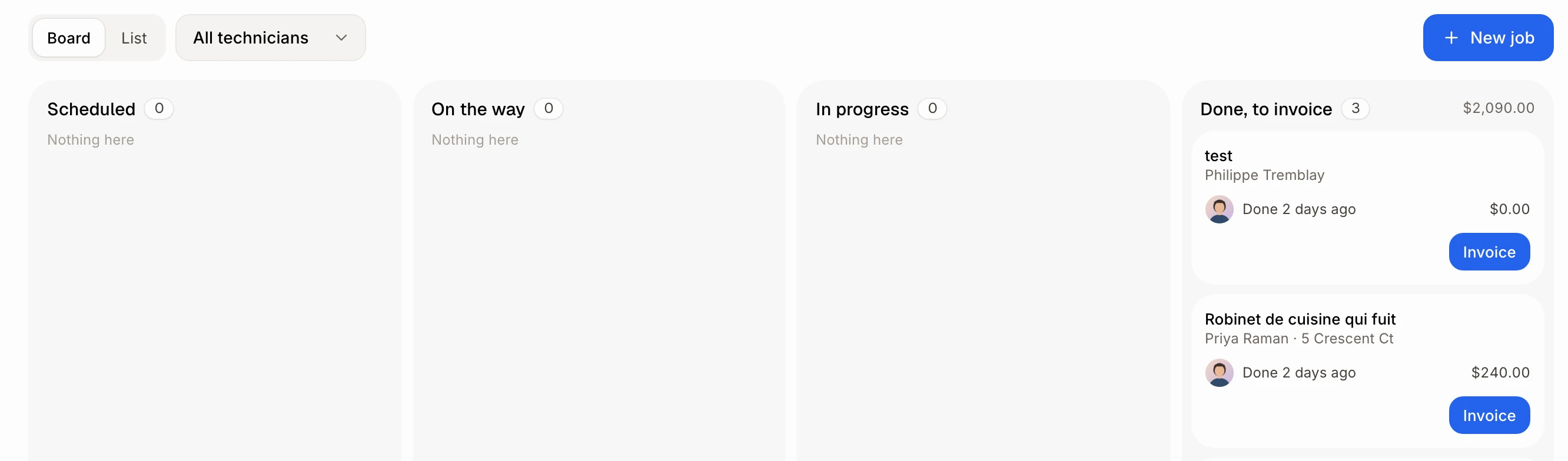
Dans Travaux, utilise le menu Tous les techniciens en haut pour afficher uniquement les travaux d'une seule personne. Les travaux assignés à personne affichent Non assigné.
Clique sur : Travaux › Tous les techniciens › la personne
Bon à savoir
Équipe et le menu Tous les techniciens apparaissent dès que tu as plus d'une personne dans ton équipe.
Un collègue dont le rôle n'inclut pas Tous les travaux ne voit que les travaux qui lui sont assignés ou ceux où il fait partie de l'équipe.
Pendant que le travail est en cours, toutes les personnes assignées ayant un dossier d'employé sont automatiquement enregistrées comme étant en fonction sur ce travail. Consulte Comment les heures de mon équipe sont-elles enregistrées à partir des travaux?
Seules les personnes qui ont accès à tous les travaux peuvent assigner ou planifier des travaux.
Tu peux quand même assigner un travail à quelqu'un qui est occupé ou en congé ce jour-là. Alori t'avertit d'abord, par exemple : « Déjà un rendez-vous à » telle heure.
Si une carte dans le dossier d'employé de la personne est expirée ou manquante, le message affiché après l'assignation ajoute « Attention : » et nomme la carte concernée.
Tu peux demander à Demander à Alori : « Assigne le travail de Chen à Luis » ou « Ajoute aussi Marc sur le travail de Chen. »
Si ça ne fonctionne pas
Tu ne vois pas Équipe. Tu es la seule personne dans l'équipe, ou ton rôle ne te permet pas de planifier des travaux. Ajoute des collègues dans Utilisateurs, ou demande au propriétaire.
Le technicien ne voit pas le travail. Vérifie qu'il est bien désigné comme responsable ou qu'il fait partie de l'équipe, et que le champ n'est pas réglé à Personne.
« Ça n'a pas marché. Réessaie. » La modification n'a pas été enregistrée. Réessaie dans un instant.