Comment mettre fin à l'emploi d'un employé?
Ouvre l'employé, clique sur ⋯ puis Fin d'emploi, choisis la date de départ et la raison, puis Confirmer. Rien n'est supprimé.
Ouvre l'employé, clique sur ⋯ (Plus d'actions) puis sur Fin d'emploi, choisis la Date de départ et la Raison du départ, puis clique sur Confirmer. La personne devient inactive, son historique est conservé et sa liste Dernière journée commence.
Aussi appelé : terminate, offboard, let go, resignation, mark as inactive, terminer l'employé, départ, démission, congédiement, fin d'emploi
Étape 1 : Clique sur Fin d'emploi
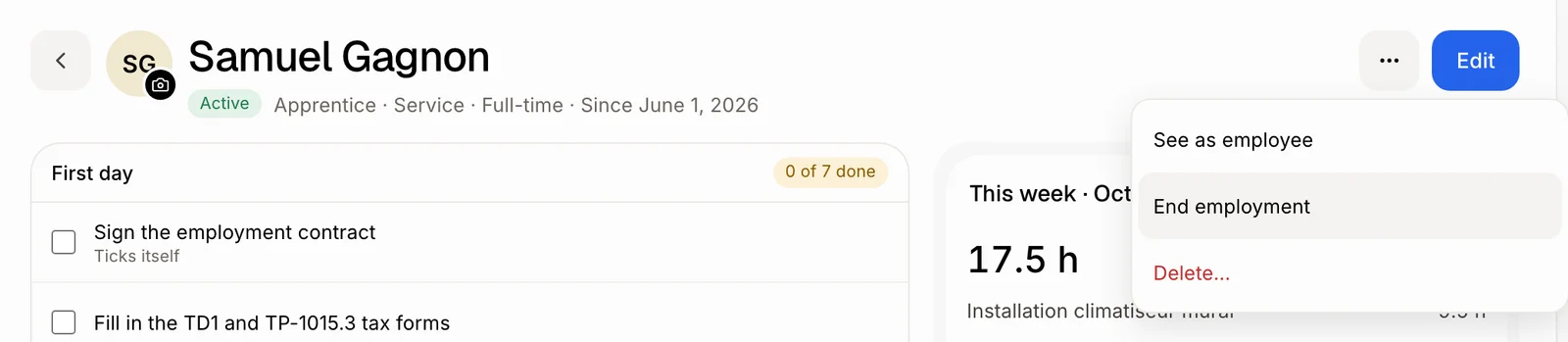
Va dans Employés › Liste et ouvre la personne. En haut à droite, clique sur ⋯ (Plus d'actions), puis sur Fin d'emploi.
Clique sur : Employés › Liste › la personne › ⋯ › Fin d'emploi
Étape 2 : Choisis la date et la raison
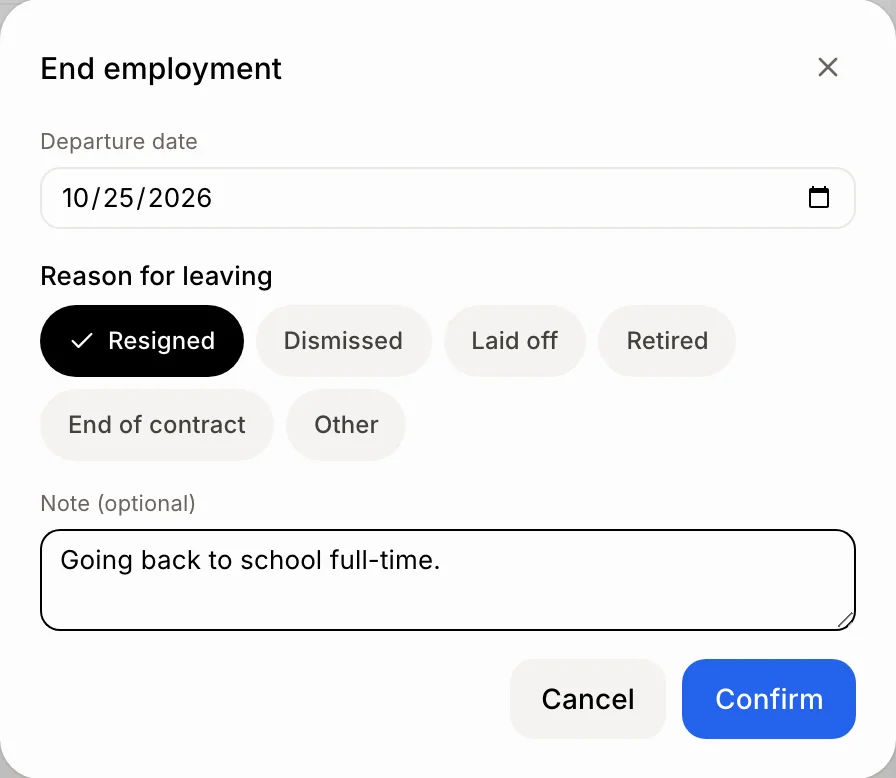
La Date de départ est celle d'aujourd'hui; modifie-la au besoin. Appuie sur la Raison du départ : Démission, Congédiement, Mise à pied, Retraite, Fin de contrat ou Autre. Ajoute une courte Note (facultatif) si tu le souhaites, puis clique sur Confirmer. Le dossier affiche ensuite « Inactif depuis le » la date, avec la raison.
Bon à savoir
Rien n'est supprimé. Pour ramener quelqu'un, ouvre son dossier et clique sur ⋯ › Ramener.
La liste Dernière journée commence : équipement, dernière paie, relevé d'emploi, accès à l'app.
Si tu cliques à l'extérieur de la fenêtre après avoir écrit, elle reste ouverte. Utilise Annuler ou ✕ pour la fermer.
Tu peux demander à Demander à Alori : « Termine l'emploi de Marc aujourd'hui, il a démissionné. »
Si cela ne fonctionne pas
« Vérifie la date. » La date de départ est antérieure à sa date d'embauche.
Pas de Fin d'emploi dans le menu ⋯. Tu peux voir les employés, mais pas les modifier.