Que sont les projets?
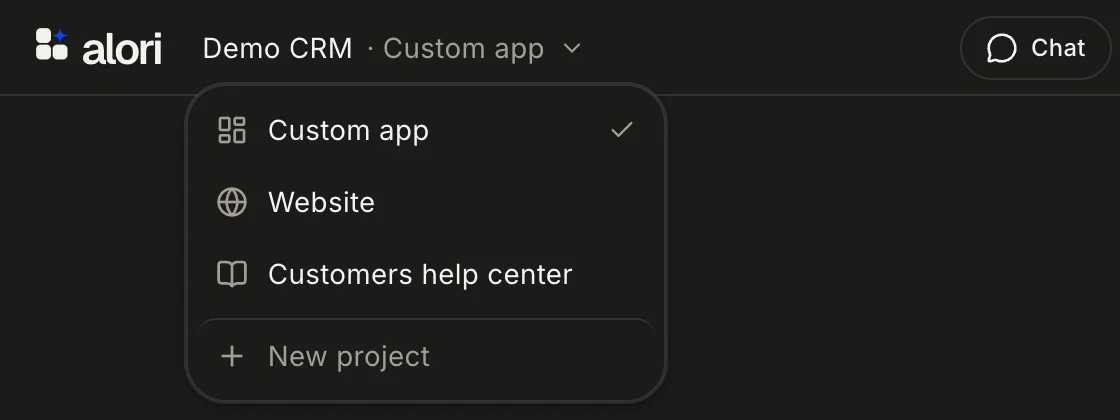
Les projets sont les différentes parties de ton application, dans le menu à côté du nom de ton entreprise en haut : ton App sur mesure, ton Site web et ton Centre d'aide clients. Ils partagent tous les mêmes clients et les mêmes données.
Les projets sont les différentes parties de ton application : ton App sur mesure, ton Site web et, si tu l'ajoutes, ton Centre d'aide clients. Ils utilisent tous les mêmes clients, travaux et données.
Aussi appelés : parties de mon application, sections, CRM, application sur mesure, bureau, application d'équipe, back office, site web, centre d'aide, projets, app sur mesure
Ce qu'est chaque projet
App sur mesure : l'application à laquelle ton équipe se connecte, avec tes clients, tes soumissions, ton horaire, tes travaux et tes factures. Elle se trouve à l'adresse
/app, ou sur son propre domaine avec le forfait Business, comme app.tonentreprise.com.Site web : ton site public, où les clients te trouvent et réservent. Il se trouve à ton adresse principale.
Centre d'aide clients : les réponses que tes clients consultent sur ton site web, à l'adresse
/help, ou sur son propre domaine avec le forfait Business, comme help.tonentreprise.com.
Chaque projet a son propre clavardage. Lorsque tu cliques sur un projet, le clavardage et l'aperçu basculent vers celui-ci, pour que les modifications demandées s'appliquent au bon endroit.
Étape 1 : Ouvrir un projet
Clique sur le nom de ton entreprise en haut à gauche. Le menu affiche tes projets. Clique sur celui que tu désires.
Il s'ouvre selon l'état du mode Construire. Lorsque Construire est désactivé, tu vois le projet en direct, tel que ton équipe ou tes clients le voient. Lorsque Construire est activé, tu vois son clavardage et son aperçu, prêts pour les modifications. Activer ou désactiver Construire te garde sur le même projet.
Clique sur : Nom de ton entreprise › Site web
Étape 2 : Ajouter un projet
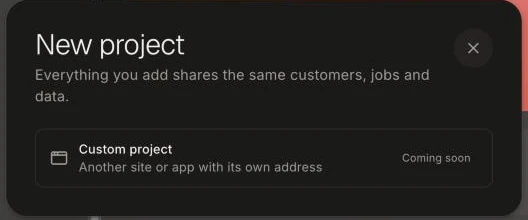
Clique sur Nouveau projet au bas du menu. La fenêtre indique : « Tout ce que tu ajoutes partage les mêmes clients, travaux et données. » Clique sur Ajouter à côté du projet souhaité. Seuls les projets que tu n'as pas encore s'affichent.
Clique sur : Nouveau projet › Ajouter
Bon à savoir
Un seul ensemble de données. Un client qui demande une soumission sur ton site web apparaît immédiatement dans ton App sur mesure. Rien n'a besoin d'être copié.
Une seule commande Publier. Publier met en ligne les modifications de tous tes projets en même temps.
Avant ta première publication, rien n'est encore en direct, donc un projet s'ouvre avec le mode Construire activé.
En construction… à côté d'un projet signifie qu'Alori y travaille en ce moment même. Tes autres demandes commenceront immédiatement après.
Si cela ne fonctionne pas
Le Site web ou le Centre d'aide clients n'apparaît pas dans le menu. Tu l'as ignoré ou ne l'as pas encore activé. Clique sur Nouveau projet, puis sur Ajouter à côté de celui-ci.
« Nous n'avons pas pu l'ajouter. Réessaie. » s'affiche dans la fenêtre Nouveau projet. Clique à nouveau sur Ajouter dans un instant.
« Je travaille sur ton… » s'affiche dans le clavardage. Alori est occupé sur un autre projet. Ta demande débutera dès qu'il aura terminé.