Savoir qui clavarde : identifier les utilisateurs connectés
Ajoutez Alori("identify") dès que les gens se connectent. Le clavardage les reconnaît, les associe à leur entreprise et enregistre vos propres champs dans le CRM.
Si les gens se connectent sur votre site Web ou votre produit, le clavardage peut savoir qui ils sont. Leur nom et leur courriel sont remplis automatiquement, ils sont associés à leur entreprise dans votre CRM, vos propres champs (comme leur forfait) sont enregistrés sur leur fiche contact, et leurs clavardages les suivent sur n'importe quel appareil.
Aussi appelé : identify, signed-in users, Intercom boot, user hash, custom attributes, identifier les utilisateurs, champs personnalisés
1. Ajouter l'appel identify
Le clavardage doit déjà se trouver sur votre site Web. Une fois votre utilisateur connecté, ajoutez ceci à la page :
<script>
  window.Alori=window.Alori||function(){(Alori.q=Alori.q||[]).push(arguments)};
  Alori("identify", {
    userId: "USER_ID",
    email: "USER_EMAIL",
    fullName: "USER_FULL_NAME",
    userHash: "USER_HASH",
    plan: "Pro",
    company: {
      id: "COMPANY_ID",
      name: "COMPANY_NAME",
      seats: 12
    }
  });
</script>userId: leur identifiant sur votre site Web.fullName: leur nom complet. Pas de nom complet? Envoyez plutôtfirstNameetlastName.emailetphone: leurs coordonnées.company:idest l'identifiant de votre entreprise. Il regroupe tous les membres de cette entreprise au sein d'une seule entreprise dans votre CRM, même si son nom change.nameest son nom.
2. Envoyer vos propres champs
Ajoutez n'importe quel autre champ, comme plan: "Pro". L'endroit où vous le placez détermine sa destination :
À côté de
userId: il va sur le contact.À l'intérieur de
company: il va sur l'entreprise, commeseats: 12.
Si votre CRM n'a pas encore ce champ, Alori le crée pour vous, nommé à partir de la clé (signup_date devient Signup date). Les chiffres créent un champ numérique, true ou false un champ oui/non, les dates comme "2026-03-02" un champ de date, les liens un champ de lien, et tout le reste un champ texte. Vous les trouverez dans Paramètres › Champs personnalisés, où vous pouvez les renommer. Jusqu'à 20 champs chacun.
Les 5 premiers champs qu'Alori crée pour le contact, et les 5 premiers pour l'entreprise, s'affichent immédiatement dans Conversations, sous le nom de la personne et sous son entreprise. Mettez donc en premier les champs dont votre équipe a le plus besoin. Pour en afficher d'autres ou en masquer un, cliquez sur l'icône de curseurs sur la carte Client ou Entreprises.
3. Le signer avec votre clé secrète
userHash prouve que l'utilisateur est bien celui que la page indique. Les champs et les entreprises ne sont enregistrés que s'il est valide.
Ouvrez Réception › Paramètres, et sous Installation, cliquez sur Savoir qui clavarde.
Cliquez sur Afficher la clé secrète et copiez-la.
Gardez la clé sur votre serveur, jamais dans la page. Calculez le HMAC-SHA256 de l'identifiant utilisateur avec la clé, et mettez le résultat dans
userHash.
En Node :
const userHash = crypto.createHmac("sha256", SECRET_KEY).update(userId).digest("hex");Si vous n'envoyez pas de userId, signez plutôt le courriel.
Pour permettre à Nora de consulter cette entreprise dans vos autres logiciels (voir Comment connecter Nora à mes autres logiciels?), signez aussi l'entreprise : le HMAC-SHA256 de l'identifiant utilisateur, un saut de ligne et le nom de l'entreprise, placés dans companyHash.
const companyHash = crypto.createHmac("sha256", SECRET_KEY).update(userId + "\n" + companyName).digest("hex");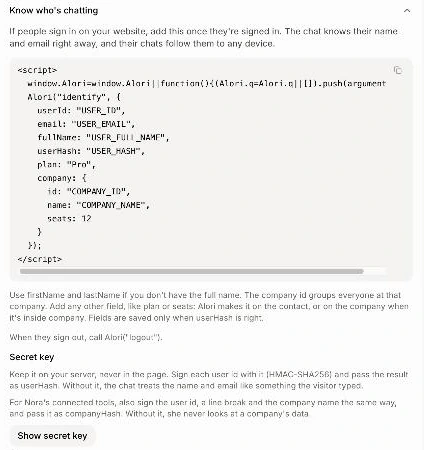
4. Les déconnecter
Lorsque votre utilisateur se déconnecte, appelez Alori("logout"). La personne suivante sur le même ordinateur commence un nouveau clavardage.
Bon à savoir
Vous passez d'Intercom à Alori?
boot,update,shutdown,user_id,user_hashetcustom_attributesfonctionnent aussi.Alori("open")etAlori("close")ouvrent ou ferment le clavardage à partir de votre propre bouton.Dans Conversations, un utilisateur connecté affiche Connecté sur le site Web avec un crochet, son nom et son entreprise. Pointez dessus pour voir tout ce que votre site Web a envoyé : courriel, identifiants et champs.
Les champs qui existaient déjà avant votre premier appel identify ne s'affichent pas automatiquement. Activez-les avec l'icône de curseurs.
Seul ce que vous signez est digne de confiance : un autre courriel ne ramène jamais les clavardages de quelqu'un d'autre, et sans signature, Nora ne sait que ce que le visiteur a saisi.
Si ça ne fonctionne pas
Aucun champ ni entreprise dans le CRM. Le
userHashest manquant ou erroné. Vérifiez qu'il est signé avec la clé obtenue sous Afficher la clé secrète, sur le même identifiant utilisateur que vous envoyez.Un champ reste vide. La valeur ne correspondait pas au champ que vous avez déjà, comme du texte dans un champ numérique. Envoyez le bon type de valeur.