Que montre mon tableau de bord et comment le modifier?
Le Tableau de bord montre ce qui t'attend aujourd'hui dans des widgets. Clique sur Personnaliser pour les masquer, les afficher ou les réorganiser; chaque personne a le sien.
Le Tableau de bord est la première page de ton application d'équipe. Sous Demander à Alori et les raccourcis, il présente des widgets : ce qui t'attend aujourd'hui et l'état de l'entreprise. Chaque personne voit uniquement les widgets autorisés par son rôle et peut choisir les siens.
Aussi appelé : page d'accueil, écran d'accueil, aperçu, widgets, tableau de bord, accueil, page d'accueil
Étape 1 : Ouvrir le Tableau de bord
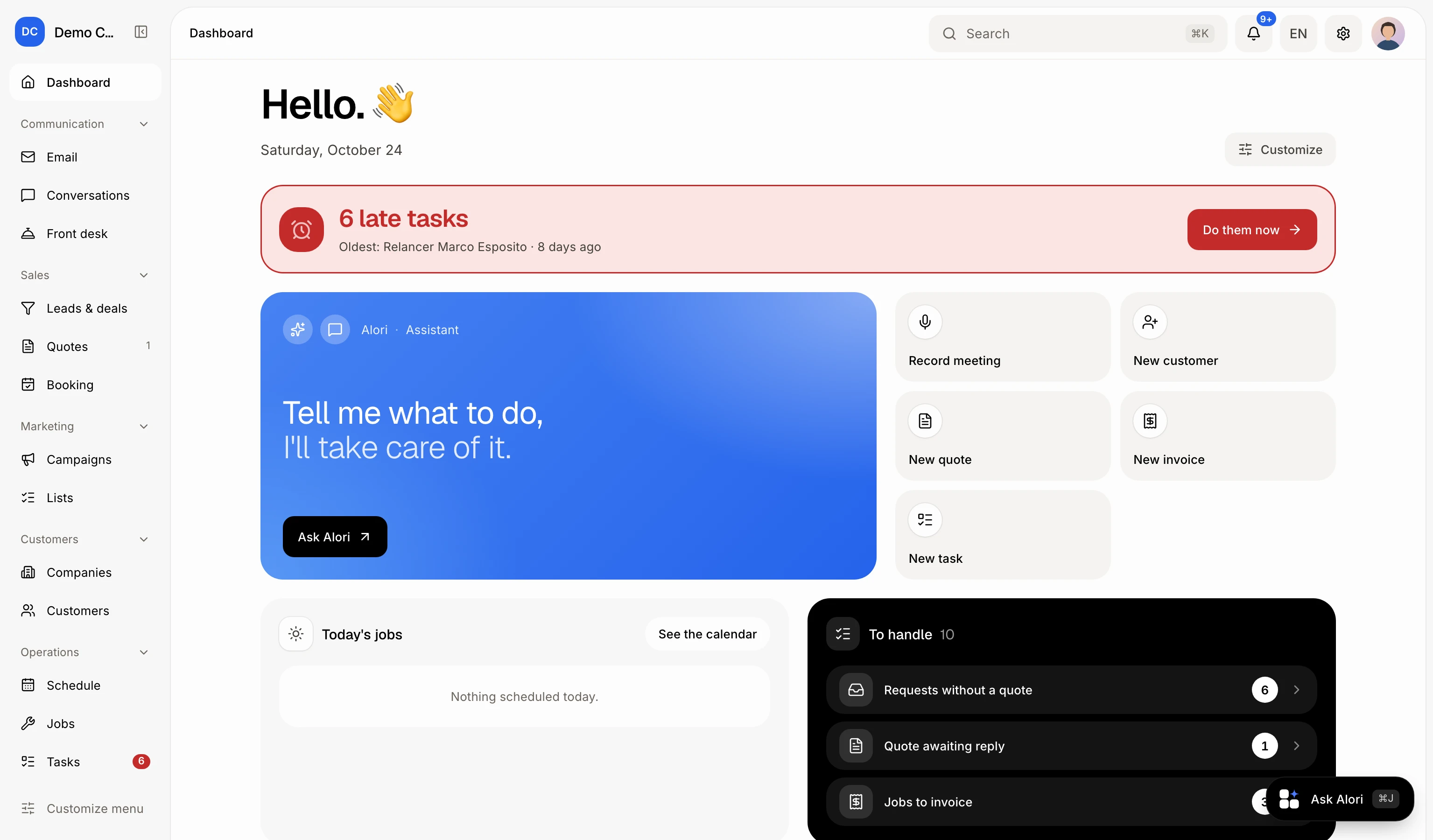
Clique sur Tableau de bord en haut du menu latéral. Sur un téléphone, appuie sur Tableau de bord dans la barre du bas.
Clique : Tableau de bord
Étape 2 : Traiter ce qui t'attend
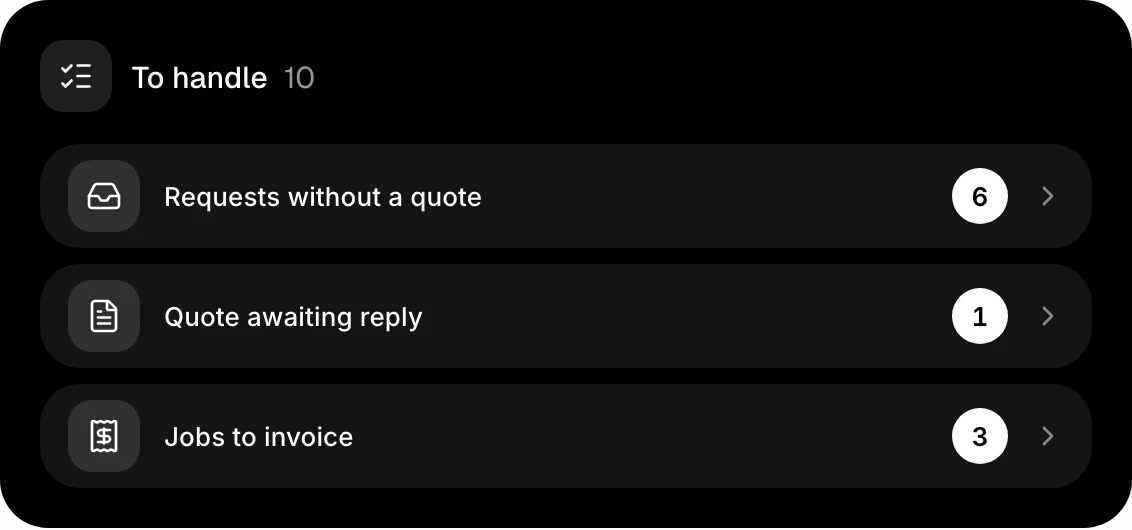
Le widget À traiter liste ce qui requiert ton attention, une ligne par type, avec son décompte : messages à répondre, réservations à confirmer, demandes sans soumission, soumissions acceptées à planifier, soumissions en attente de réponse, travaux à facturer et factures en retard. Clique sur une ligne pour ouvrir cette page. Une ligne sans élément en attente ne s'affiche pas.
Clique : À traiter › une ligne
Étape 3 : Choisir tes widgets
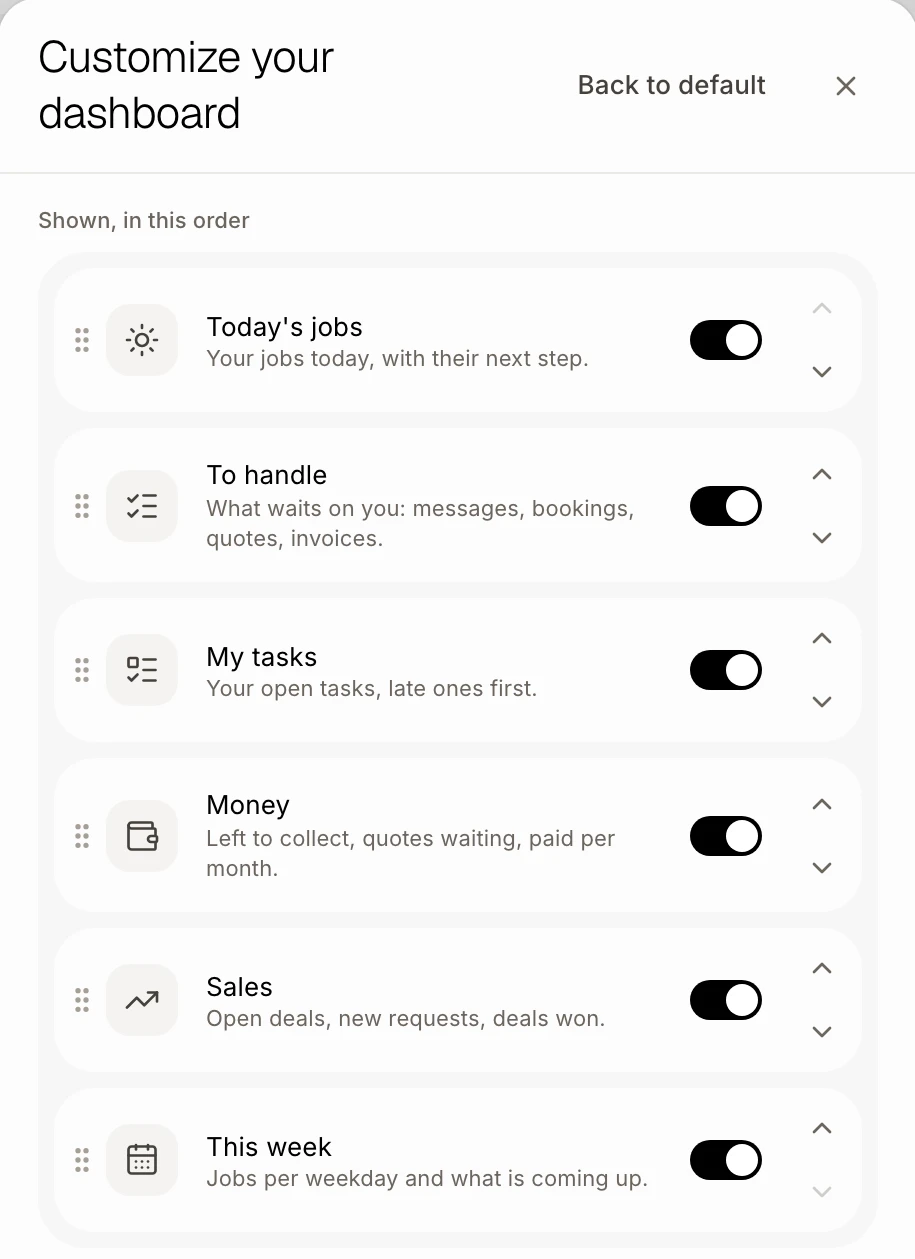
Clique sur Personnaliser, à côté de la date du jour. Active ou désactive un widget à l'aide de son commutateur et déplace-le avec les flèches (sur un ordinateur, tu peux aussi le glisser). Chaque modification s'affiche immédiatement sur ton Tableau de bord et ne s'applique qu'à toi. Revenir par défaut remet les widgets attribués à ton rôle.
Clique : Personnaliser › le commutateur ou les flèches d'un widget
Tu peux aussi demander à Alori, par exemple « retire Ventes de mon tableau de bord » ou « mets Argent en premier ».
Bon à savoir
Les widgets : Ma journée, À traiter, Mes tâches, Argent (reste à encaisser, soumissions en attente, payé ce mois-ci et graphique des six derniers mois), Ventes (valeur des deals ouverts, nouvelles demandes, deals ouverts, gagnés en 30 jours) et La semaine (une pastille par jour de semaine avec ses travaux, puis ce qui s'en vient).
Qui voit quoi : Argent et Ventes nécessitent Voir les prix dans ton rôle. Dans Argent, les montants des factures et des soumissions s'affichent uniquement si ton rôle permet de voir les factures et les soumissions. La semaine nécessite Tous les travaux. Un technicien voit sa journée, ses choses à faire et ses tâches.
Tâches en retard : quand certaines de tes tâches sont en retard, une carte rouge en haut indique la plus ancienne. Clique sur Les faire maintenant pour ouvrir tes tâches.
Un nouveau widget ajouté ultérieurement à Alori s'affiche automatiquement sur ton Tableau de bord, à moins que tu ne l'aies masqué.
Si ça ne fonctionne pas
« Rien n'attend de réponse. » Rien ne requiert ton attention pour le moment dans À traiter.
Un widget manque dans Personnaliser. Ton rôle ne te permet pas de le voir, ou ton application n'a pas cet outil. Demande au propriétaire.
Mes widgets sont revenus comme avant. Tu as peut-être cliqué sur Revenir par défaut. Choisis-les de nouveau; c'est sauvegardé au fur et à mesure.