Comment activer le clavardage sur mon site Web?
Dans votre CRM, ouvrez Accueil et activez Sur votre site Web dans le haut. Nora, votre robot d'assistance, répond ensuite aux visiteurs sur chaque page.
Dans votre CRM, ouvrez Accueil et activez Sur votre site Web dans le haut. Une bulle de clavardage s'affiche au bas des pages de votre site Web, et Nora, votre robot d'assistance, répond aux visiteurs. Lorsqu'elle a besoin d'une personne, elle vous transfère le clavardage.
Aussi appelé : Nora, clavardage en direct, widget de clavardage, bulle de clavardage, clavardage du site Web, accueil, front desk, bulle de chat, chat du site
Étape 1 : Ajouter Accueil à votre application
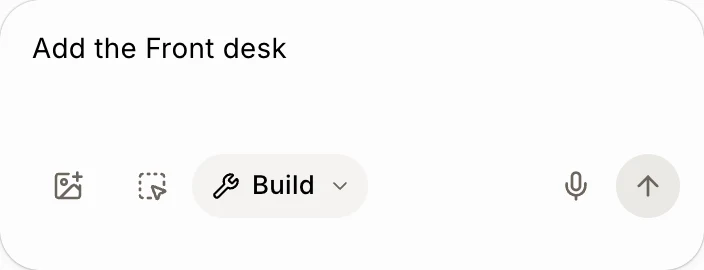
Accueil est désactivé au départ dans les nouvelles applications. Si vous ne le voyez pas dans le menu de votre CRM, demandez à Alori dans le clavardage de votre espace de travail : « Ajoutez l'Accueil. » Il a besoin de Clients, qui s'active en même temps.
Cliquez : le clavardage › « Ajoutez l'Accueil »
Étape 2 : Ouvrir Accueil
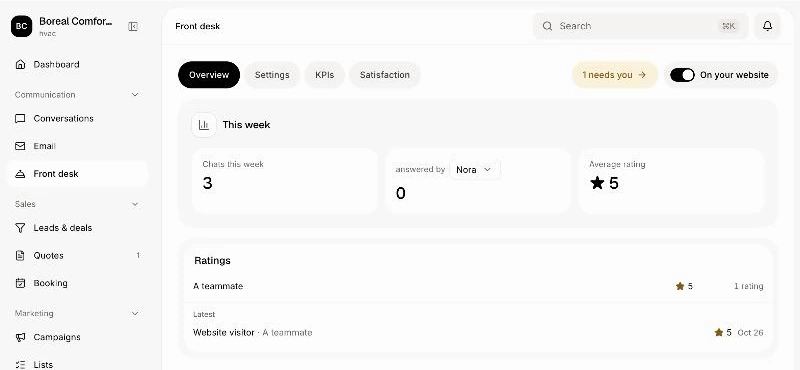
Dans votre CRM (l'application d'équipe), cliquez sur Accueil dans le menu.
Cliquez : Accueil
Étape 3 : Activer la bulle
Dans le haut de la page, activez Sur votre site Web. L'enregistrement est immédiat, et l'Aperçu à droite montre la bulle telle que les visiteurs la voient. Les visiteurs voient maintenant Clavarder avec nous au bas de chaque page.
Cliquez : Accueil › Sur votre site Web

Étape 4 : Choisir qui répond
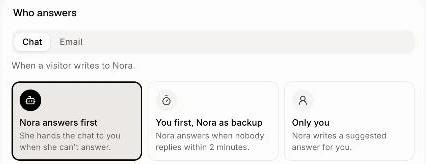
Dans Qui répond, cliquez sur Nora répond en premier (le choix habituel), Vous en premier, Nora en relève ou Vous seulement. Consultez Qui répond au clavardage : Nora, mon équipe ou les deux?
Cliquez : Accueil › Paramètres › Qui répond
Bon à savoir
Ce que les visiteurs voient en premier. La bulle s'ouvre sur Comment pouvons-nous vous aider? avec de grands choix : Demander à notre assistante (Nora, réponses instantanées; son nom s'affiche si vous lui en avez donné un), Parler à notre équipe (le clavardage s'en va directement chez vous sous Nouveaux messages, et Nora n'intervient pas), Consulter les articles d'aide (lorsque votre site Web a un Centre d'aide) et Démarrer un appel vidéo (bientôt disponible). Un visiteur qui a déjà un clavardage en cours y revient directement.
Choisir ce que les visiteurs voient. Dans Accueil, sous Ce que voient les visiteurs, activez ou désactivez chaque choix, comme Articles d'aide ou Appel vidéo. L'Aperçu se met à jour au fur et à mesure. Les visiteurs conservent toujours au moins un moyen d'écrire, et lorsqu'il ne reste qu'un seul moyen, la bulle s'ouvre directement sur ce clavardage.
Changer les images. Sous Ce que voient les visiteurs, appuyez sur une image pour la changer (JPG, PNG ou WebP, 5 Mo au maximum). Parler à notre équipe peut afficher jusqu'à 3 personnes : appuyez sur le + à côté de sa photo pour en ajouter une autre. La petite croix retire une photo.
Les clavardages s'affichent dans Conversations, avec l'étiquette Clavardage du site Web. Ceux qui vous attendent sont sous Nouveaux messages.
Un visiteur devient un client dès qu'il laisse un nom, un numéro de téléphone ou un courriel. Seule une personne qui souhaite des travaux (une soumission, une visite, une réparation) se retrouve dans votre pipeline comme opportunité.
Crédits. Nora utilise des crédits lorsqu'elle répond aux visiteurs.
Pas sur les pages de réservation. Vos liens de réservation (et la page pour déplacer ou annuler une réservation) n'affichent aucune bulle, pour que les clients se concentrent sur le choix d'une plage horaire.
Un autre site Web? Collez-y une seule ligne. Consultez Comment mettre le clavardage sur un autre site Web?
Si ça ne fonctionne pas
Les paramètres sont grisés. Votre rôle ne vous permet pas de les modifier. Demandez au propriétaire.
Je ne vois pas la bulle. Vérifiez que Sur votre site Web est activé, puis rechargez votre site Web.
Les visiteurs voient « Trop de messages en ce moment. Réessayez dans un court moment. » Trop de messages sont arrivés en même temps. La situation revient à la normale rapidement.
Les visiteurs voient « Un membre de l'équipe vous répondra sous peu ici. » Nora n'a pas pu répondre, alors le clavardage a été transféré à votre équipe. Répondez-y dans Conversations.