Comment activer un bot?
Choisissez un bot sur la page Bots et cliquez sur Activer : il rejoint votre équipe tout de suite.
Choisissez un bot sur la page Bots et cliquez sur Activer : il rejoint votre équipe tout de suite.
Aussi appelé : assistant IA, employé virtuel, assistant virtuel, robot, assistant IA, employé virtuel, agent
Vous voyez les bots déjà présents dans votre équipe. Un bot qui est activé affiche Activé sur sa fiche, avec ce qu'il fait.
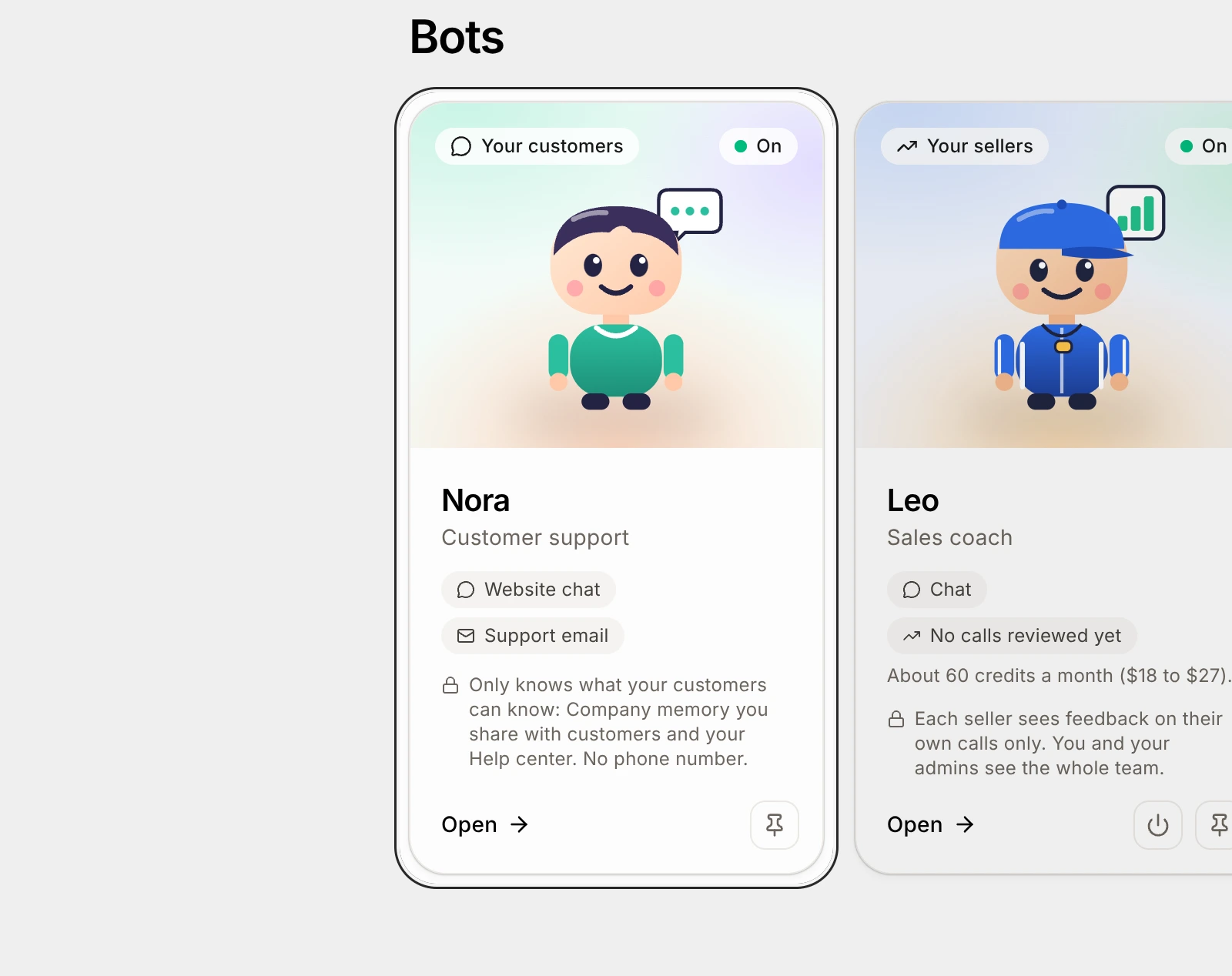
Cliquez sur Ajouter un bot à l'équipe.
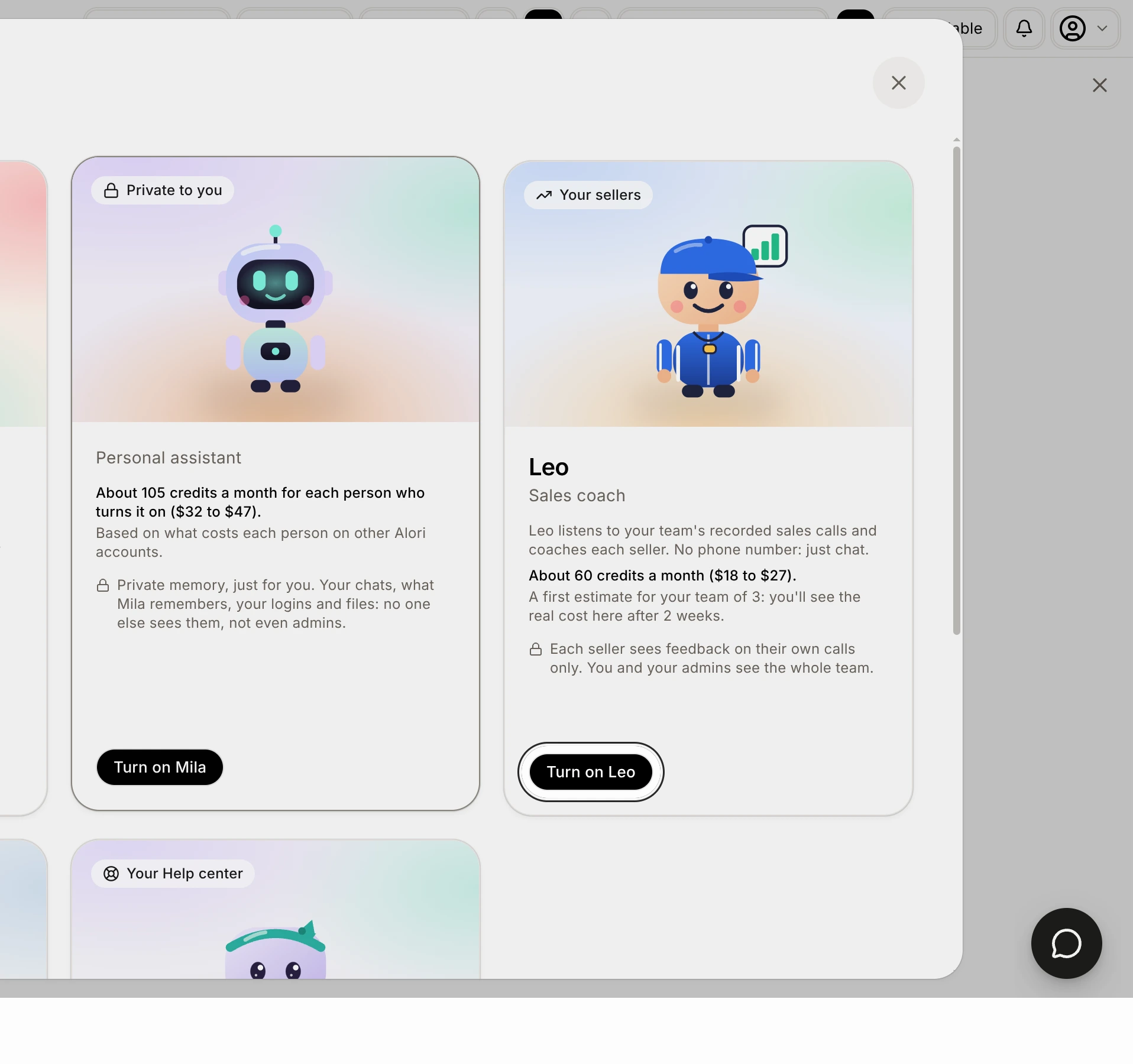
Une liste s'ouvre avec tous les bots que vous pouvez ajouter, comme Sam, Mila, John et Iris. Chaque fiche indique ce que fait le bot et environ combien il coûte par mois.
Cliquez sur Activer sous le bot de votre choix, comme Activer Leo.
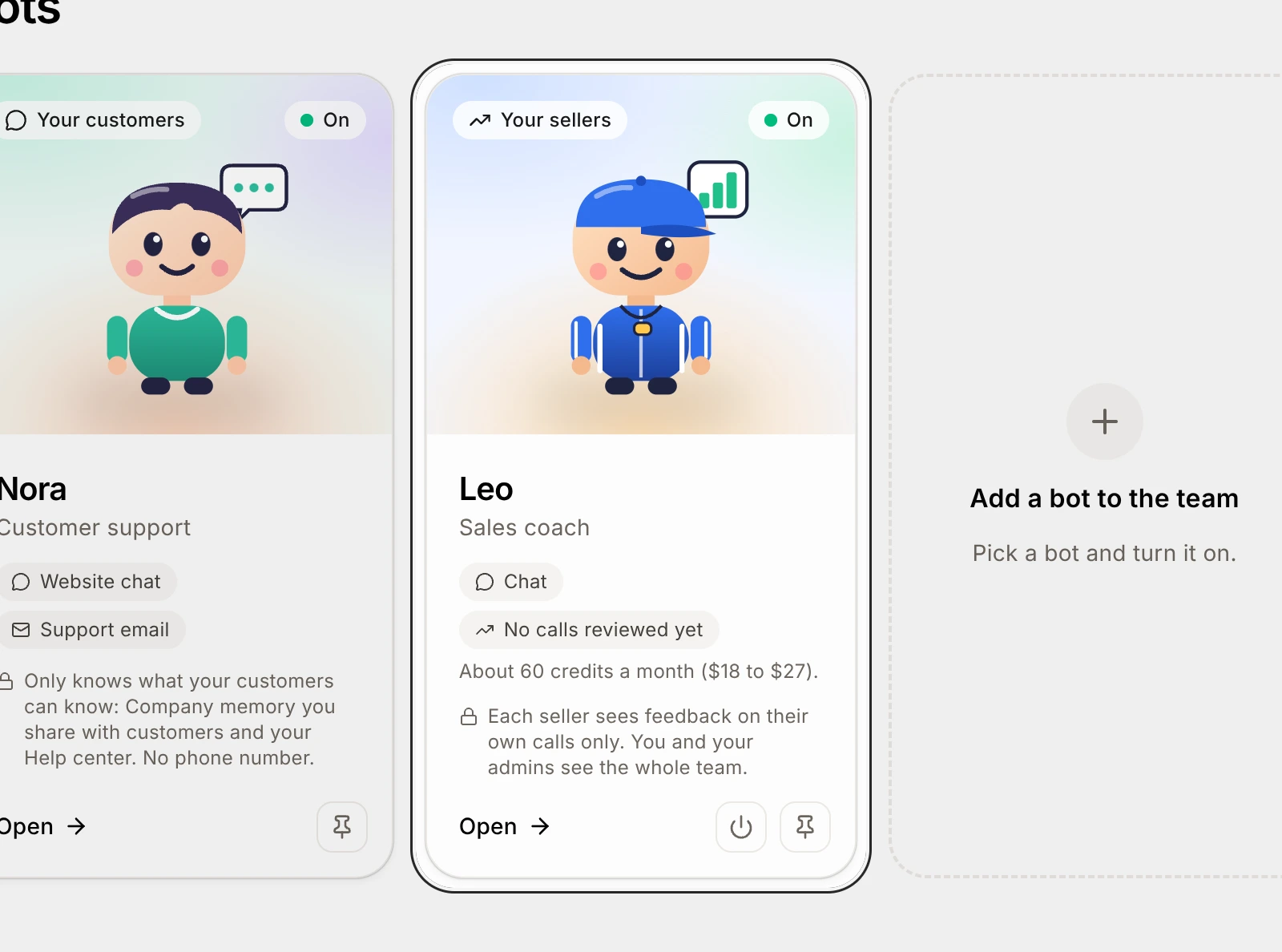
Cherchez le bot sur la page Bots.
Il affiche maintenant Activé sur sa fiche, avec son coût mensuel. Pour l'arrêter plus tard, cliquez sur Désactiver sur sa fiche.
Cliquez sur la fiche du bot et dites-lui quoi faire.
Écrivez dans la boîte au bas et envoyez, ou appuyez sur une suggestion. Le bot affiche J'y travaille…, puis indique ce qu'il a fait.
Bon à savoir
Chaque bot utilise des crédits pour ses réponses. Consultez Combien coûte un bot?
Un bot demande la permission avant d'envoyer quoi que ce soit à un client, et avant de supprimer quelque chose. Consultez Que fait le bot de son propre chef, et quand demande-t-il d'abord?
Sam a son propre numéro de téléphone, pour les textos et les appels de votre équipe. Le numéro de votre entreprise reste pour vos clients. Consultez Comment texter ou appeler mon bot?
Si ça ne fonctionne pas
« Créez d'abord votre application : votre bot fonctionne à l'intérieur. » Créez d'abord votre application, puis revenez à Bots.
« Plus de crédits. » Ajoutez des crédits, puis réessayez.
« Ce bot n'est plus ici. » Le lien est désuet. Ouvrez Bots de nouveau.