Comment ajouter un candidat et le faire progresser dans les étapes d'embauche?
Ajoutez un candidat et suivez sa progression à travers vos étapes d'embauche.
Écrit par Philippe Genois
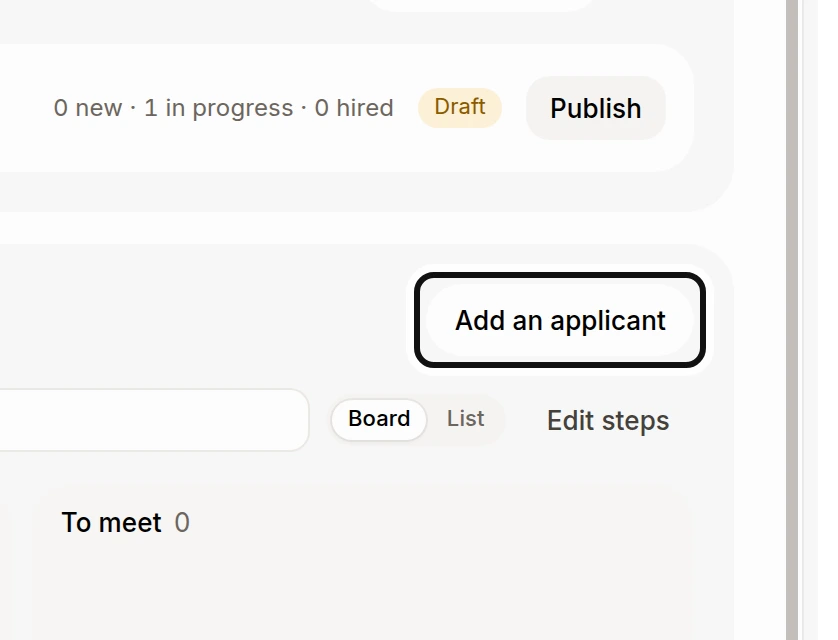
Sous Candidats, cliquez sur Ajouter un candidat.
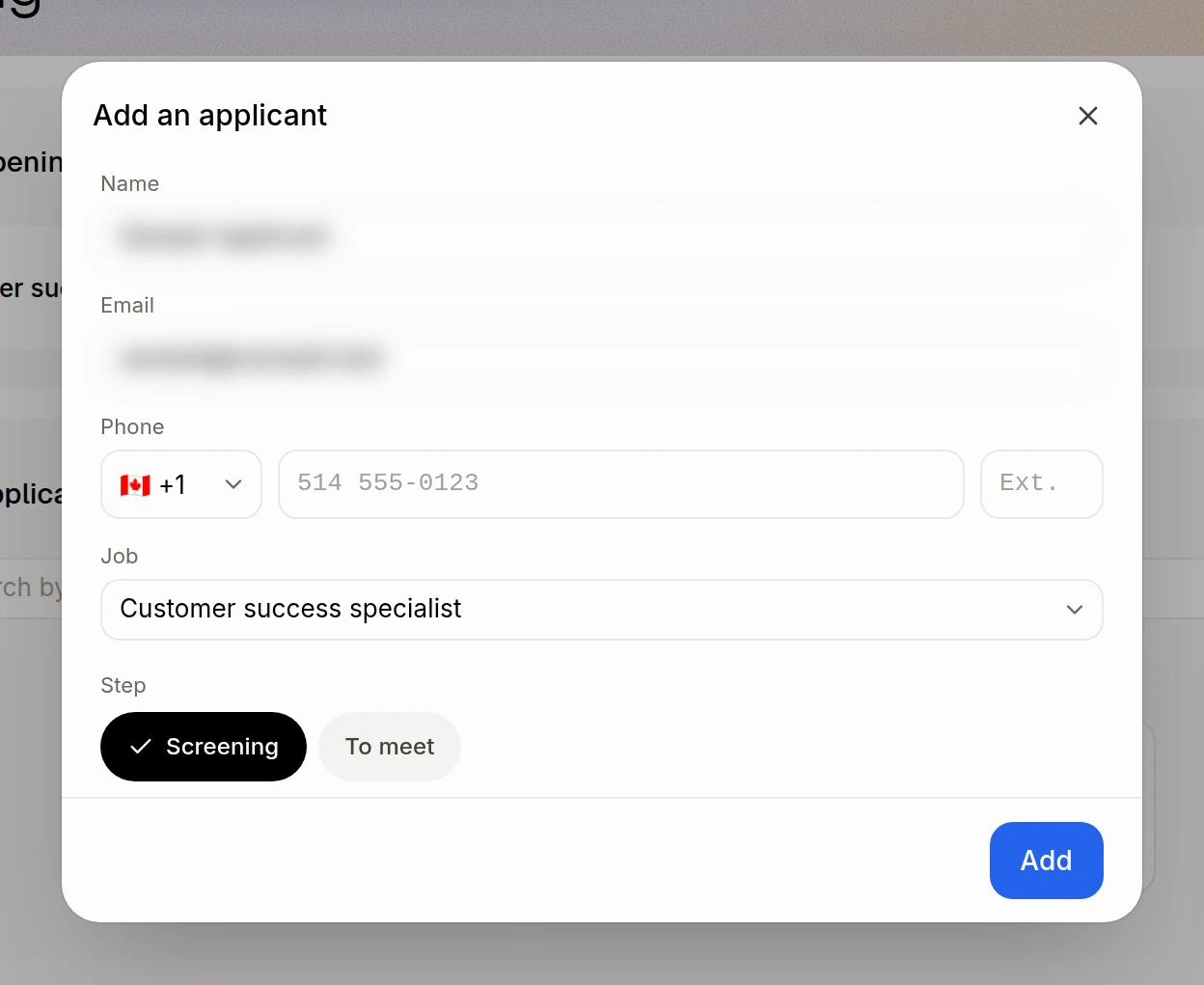
Entrez le nom du candidat ainsi que son courriel ou son téléphone, choisissez ou écrivez le poste, choisissez une Étape, puis cliquez sur Ajouter. Sa page s'ouvre. L'ajouter manuellement n'envoie aucun message.
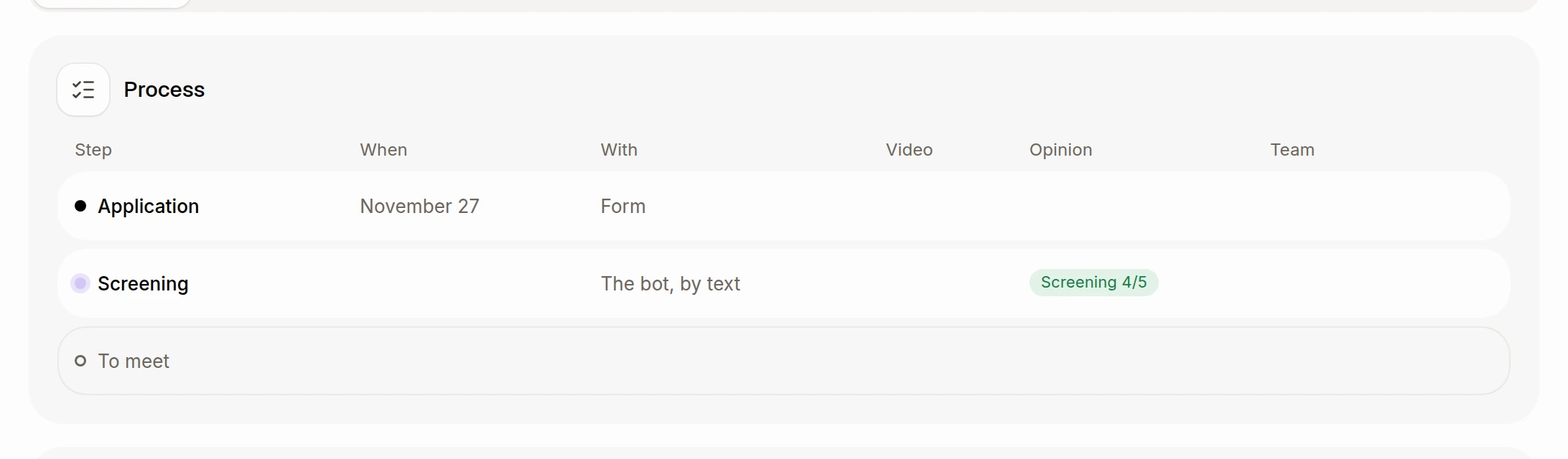
Dans Aperçu, consultez le Processus. Sélectionnez une ligne du processus ou un onglet pour voir cette étape. Ouvrir un onglet ne déplace pas le candidat.
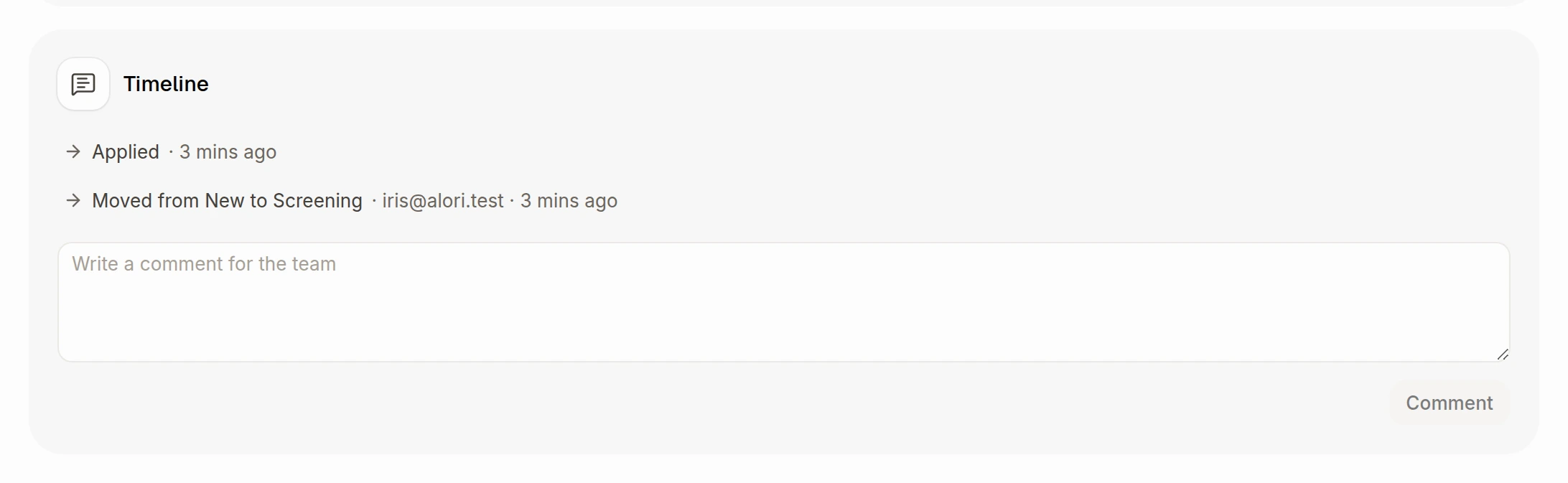
La Chronologie sous le processus affiche l'activité et les déplacements du candidat.
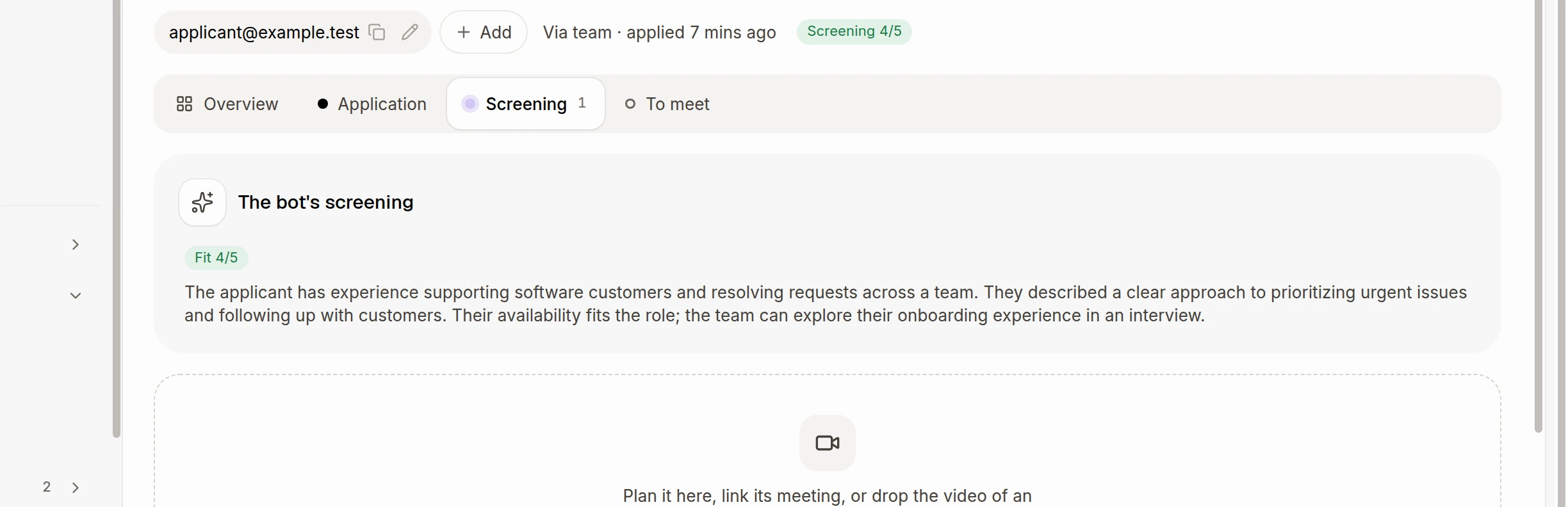
Ouvrez Présélection pour voir l'évaluation du robot. Découvrez comment le robot présélectionne les candidats.
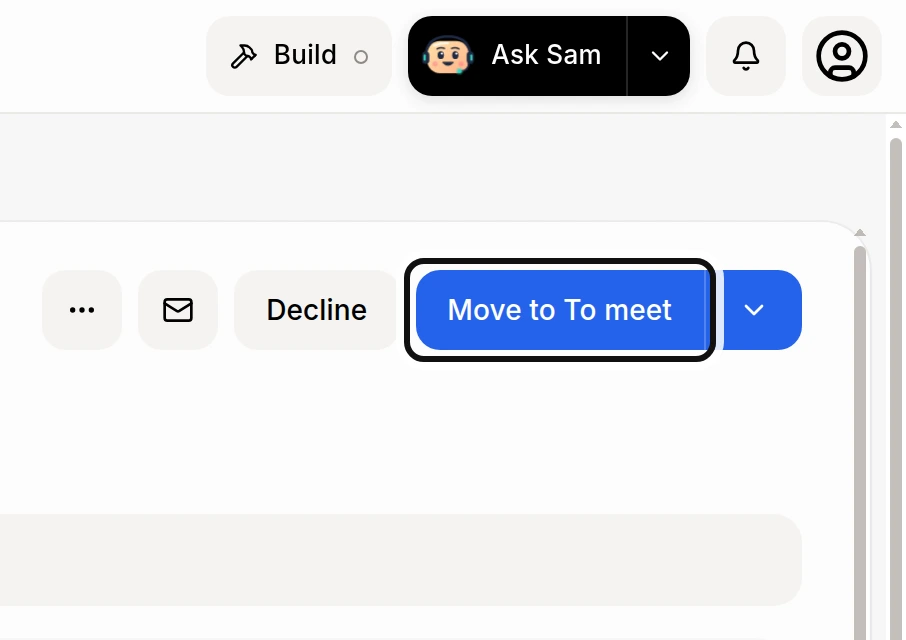
Pour déplacer le candidat, cliquez sur le bouton Déplacer vers pour l'étape suivante, ou utilisez sa flèche pour choisir une autre étape. La Chronologie enregistre le déplacement.
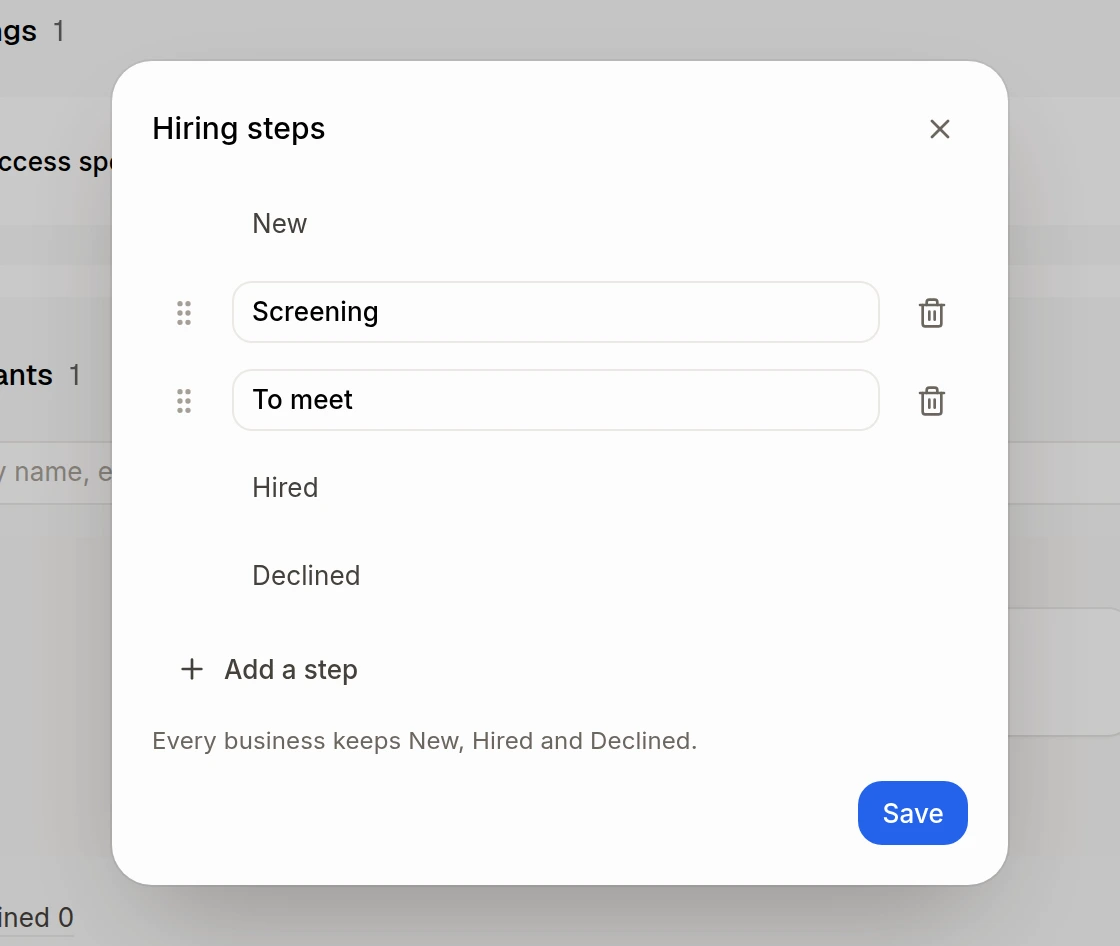
De retour dans Embauche, cliquez sur Modifier les étapes. Renommez les étapes intermédiaires, cliquez sur Ajouter une étape, ou faites glisser leurs poignées pour les réordonner, puis cliquez sur Enregistrer. Nouveau, Embauché et Refusé restent en place.
Cet article a-t-il répondu à votre question?