Comment envoyer aussi une réponse de fil de discussion dans le canal?
Cochez « Aussi envoyer dans #canal » sous la boîte de réponse avant d'envoyer. La réponse reste dans son fil et s'affiche aussi dans le canal.
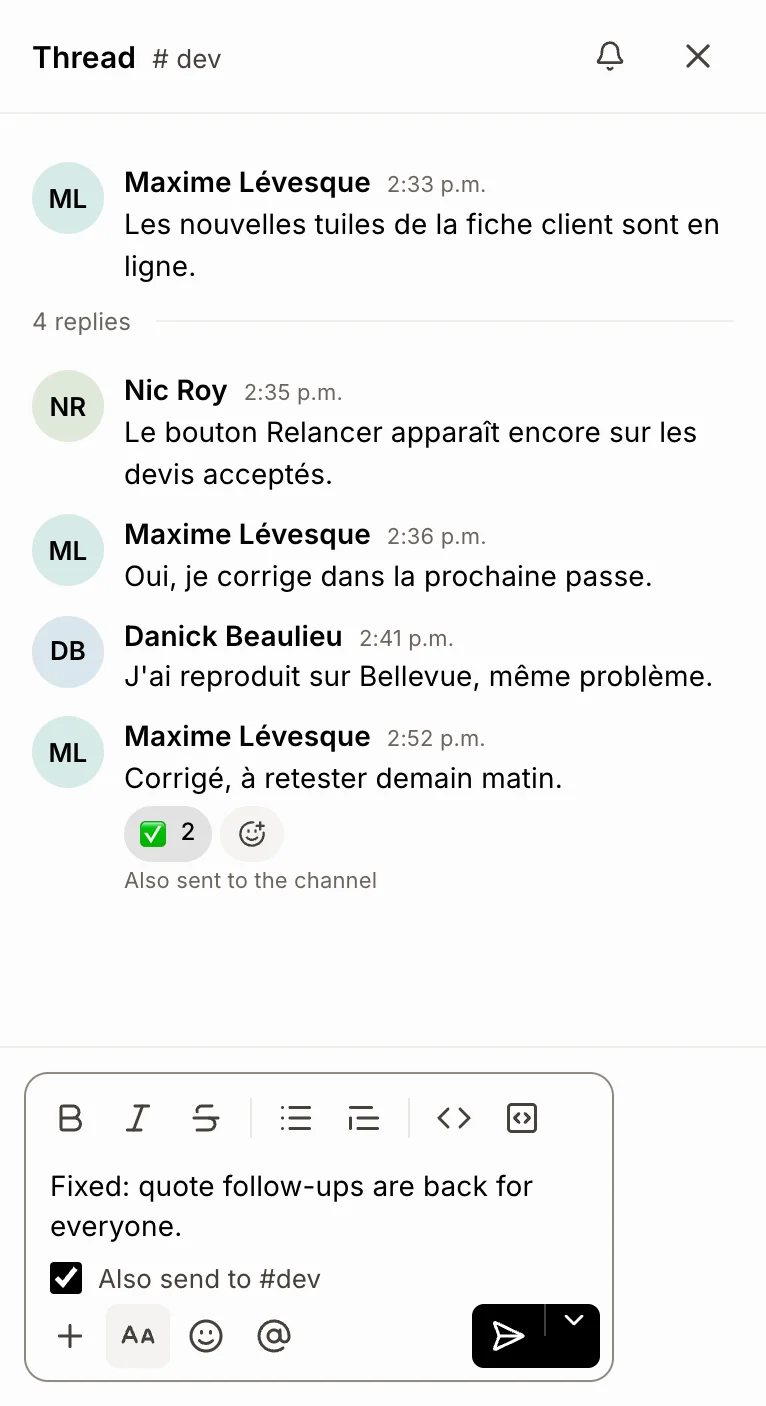
Dans un fil de Clavardage d'équipe, cochez Aussi envoyer dans #canal sous la boîte de réponse, puis envoyez. Votre réponse reste dans le fil et apparaît également dans le canal, pour que tout le monde la voie, même les personnes qui ne suivent pas le fil.
Aussi appelé : repost, share to channel, send to channel, broadcast a reply, repartager, envoyer dans le canal, aussi envoyer
Étape 1 : Cocher la case et envoyer votre réponse
Ouvrez le fil de discussion, écrivez votre réponse et cochez Aussi envoyer dans #canal sous celle-ci. Dans un message direct, il est écrit Aussi envoyer dans la conversation. Appuyez sur Entrée ou cliquez sur le bouton d'envoi. La case se décoche automatiquement après chaque envoi, donc votre prochaine réponse restera dans le fil à moins de la cocher à nouveau.
Cliquez sur : Clavardage d'équipe › votre canal › réponses sous un message › Aussi envoyer dans #canal › Envoyer
Étape 2 : La voir dans le canal
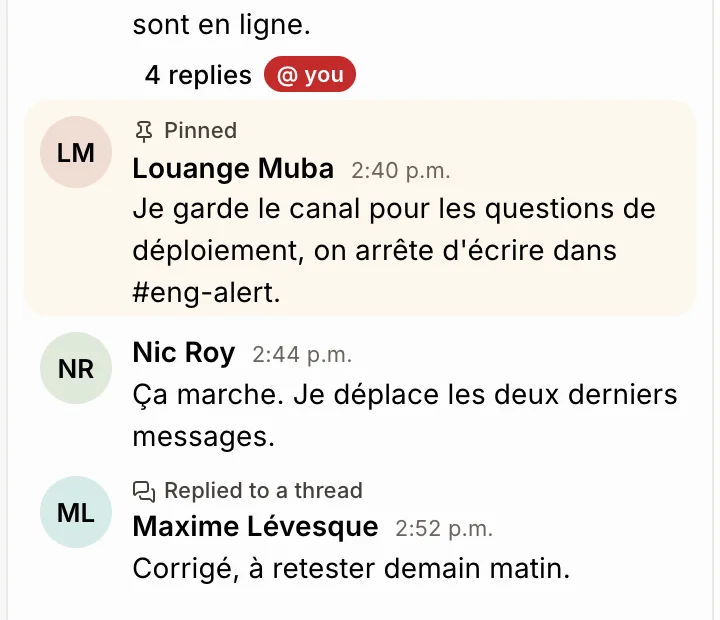
La réponse s'affiche au bas du canal sous A répondu à un fil. Cliquez sur A répondu à un fil pour ouvrir l'ensemble du fil de discussion. Dans le fil, la réponse porte la mention Aussi envoyé dans le canal.
Bon à savoir
C'est un seul et même message : si vous le modifiez dans le fil ou dans le canal, les deux changent. Si vous le supprimez, il disparaît des deux endroits.
Les personnes que vous avez identifiées dans la réponse ne sont averties qu'une seule fois, pas deux.
Les réactions, les épingles et les éléments enregistrés sont distincts dans le fil et dans le canal.