Comment configurer les listes de prix et les conditions des clients?
Ajoutez des listes de prix dans Paramètres › Inventaire, donnez un prix à part à un article sur sa page, puis choisissez la liste, l'adresse de facturation et les jours pour payer d'un client sur sa fiche.
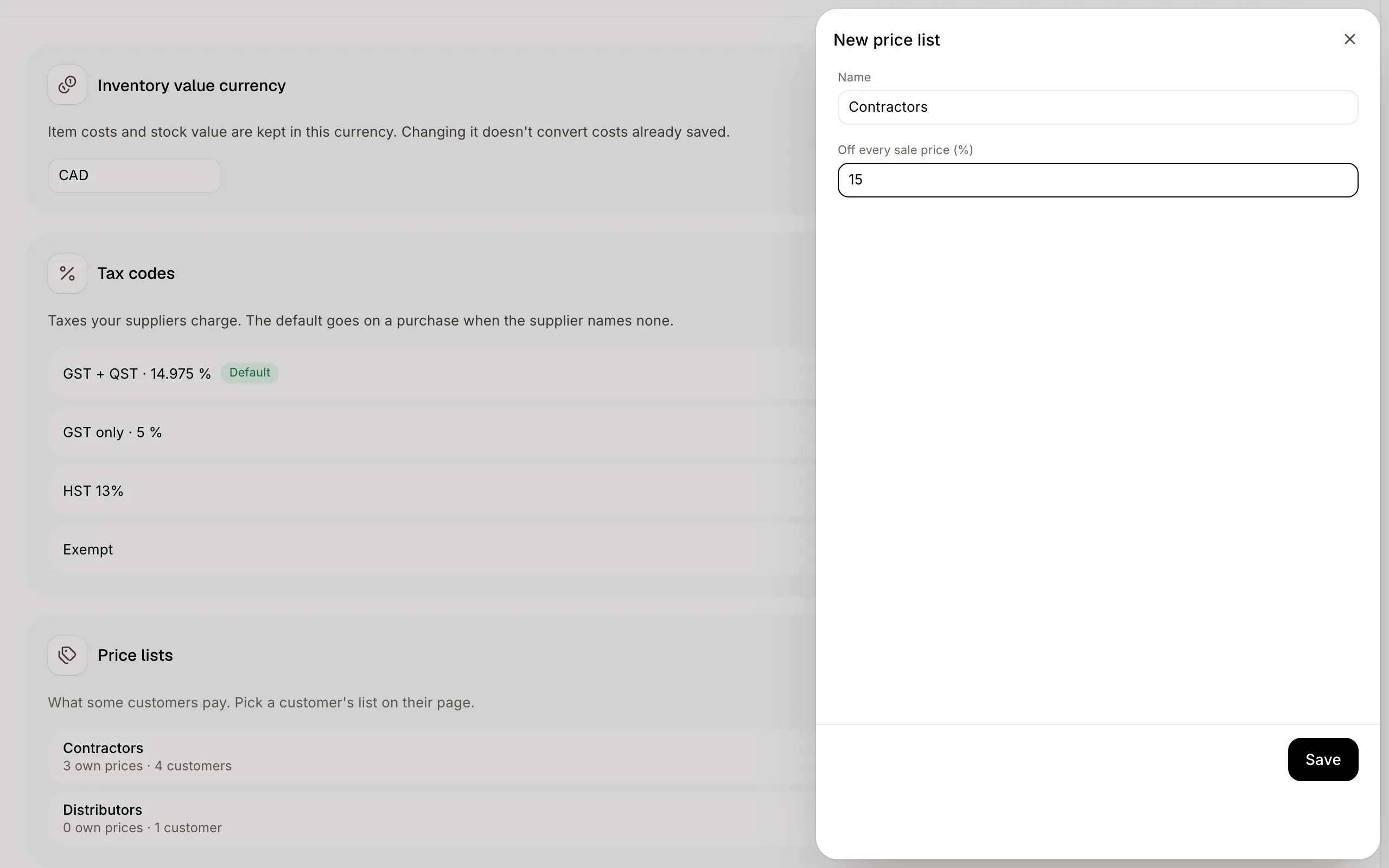
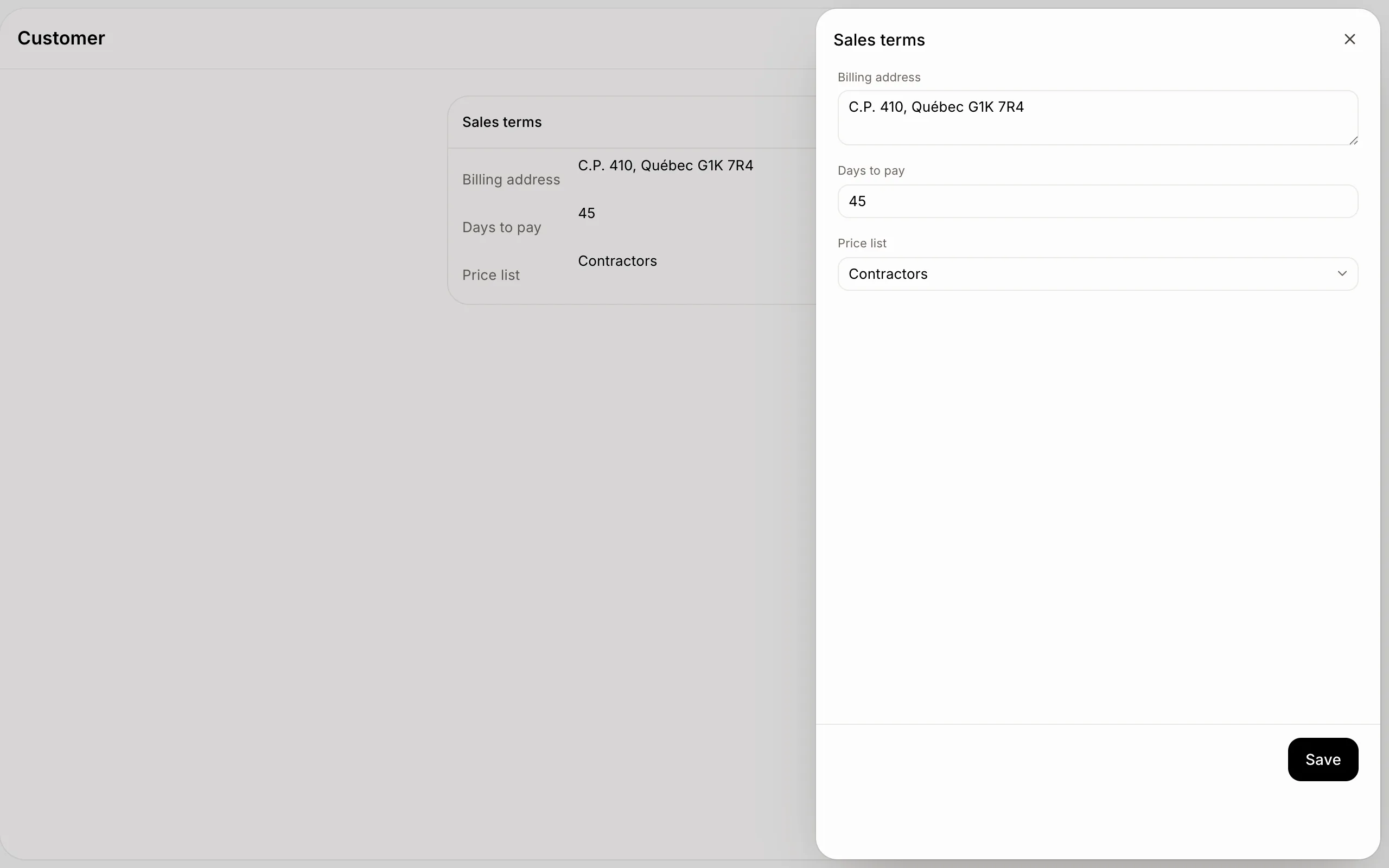
Allez dans Paramètres › Inventaire › Listes de prix et cliquez sur Nouvelle liste de prix : donnez-lui un nom et un rabais sur chaque prix de vente. Ouvrez ensuite un client et, sous Conditions de vente, choisissez sa Liste de prix, son Adresse de facturation et ses Jours pour payer. Ses commandes clients prennent ces prix, et ses factures ces délais.
Aussi appelé : liste de prix, prix de gros, prix par client, conditions de paiement, adresse de facturation, price list, wholesale, payment terms
Étape 1 : Ajouter une liste de prix
Dans Paramètres › Inventaire, sous Listes de prix, cliquez sur Nouvelle liste de prix. Entrez son Nom (Entrepreneurs, Distributeurs) et combien De moins sur chaque prix de vente (%). Cliquez sur Enregistrer. Cliquez sur une liste pour la changer, ou sur Retirer pour ne plus l'utiliser.
Cliquez : Paramètres › Inventaire › Nouvelle liste de prix › Enregistrer
Étape 2 : Donner à un article son propre prix sur une liste
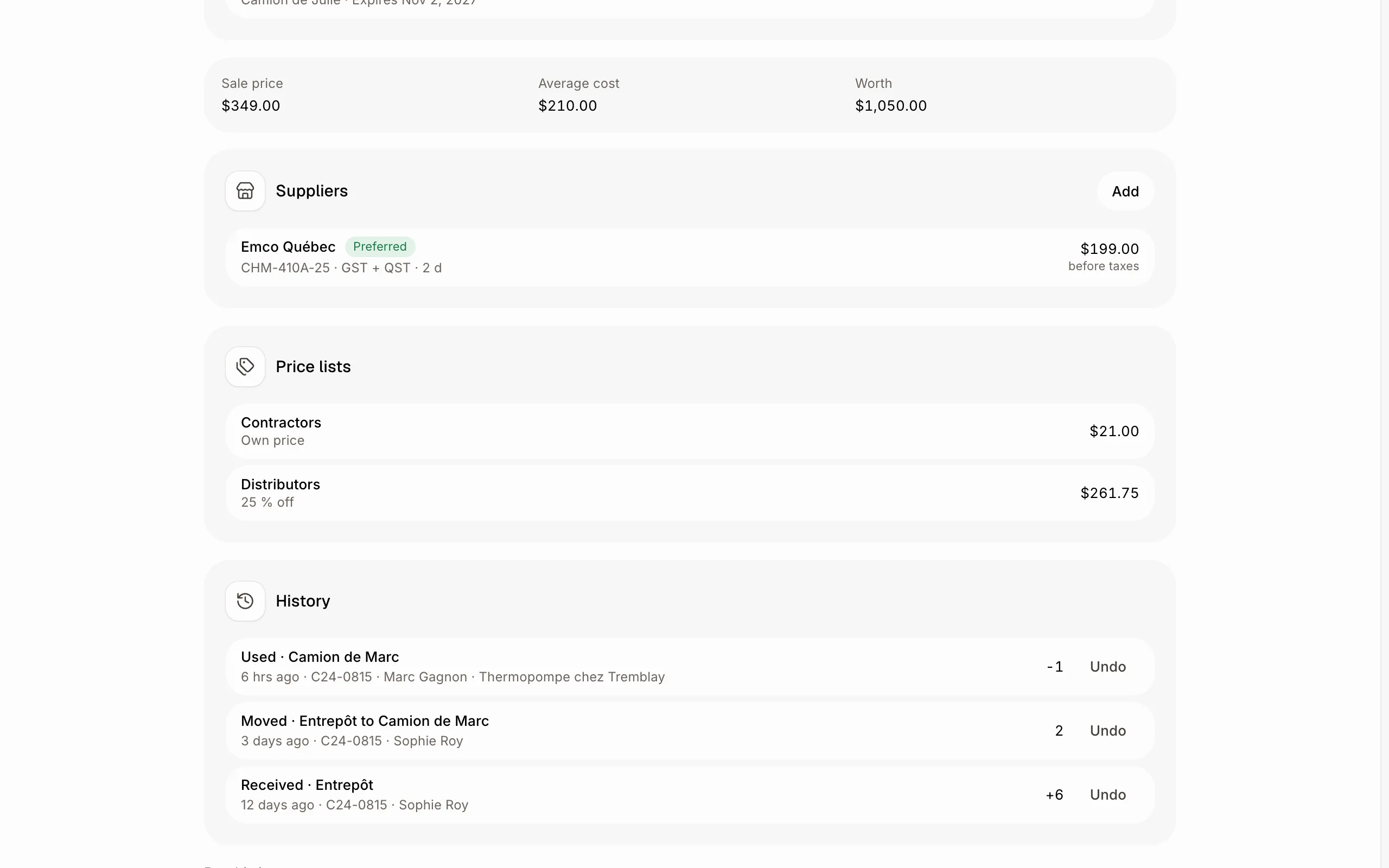
Sur la page de l'article, Listes de prix montre son prix sur chaque liste. Cliquez sur une liste pour entrer son Prix à part; Utiliser le rabais de la liste l'enlève.
Cliquez : Inventaire › l'article › Listes de prix › la liste
Étape 3 : Définir les conditions de vente du client
Ouvrez le client. À côté de sa fiche, Conditions de vente montre son Adresse de facturation, ses Jours pour payer et sa Liste de prix. Cliquez sur Modifier pour les changer. Une nouvelle commande client pour lui est livrée à son adresse, facturée à son adresse de facturation, et prend le prix de chaque article dans sa liste; sa facture est due après ses jours pour payer.
Cliquez : Clients › le client › Conditions de vente › Modifier
Si ça ne fonctionne pas
Vous ne voyez pas Conditions de vente. L'inventaire n'est pas activé, ou votre rôle ne peut pas le voir.
« Une autre liste de prix a ce nom. » Choisissez un autre nom.
« Entre un rabais de 0 à 99 %. » Entrez le rabais en pourcentage, comme 15.