Comment connecter ma boutique Shopify?
Installez Alori à partir de l'App Store de Shopify. Les clients et les commandes de votre boutique sont ensuite automatiquement intégrés à votre CRM.
Installez Alori à partir de l'App Store de Shopify. Les clients et les commandes de votre boutique sont ensuite automatiquement intégrés à votre CRM Alori et restent à jour.
Aussi appelé : Shopify, boutique en ligne, commerce électronique, commandes, boutique Shopify, connecter Shopify
Étape 1 : Installer Alori dans votre boutique
Ouvrez la fiche d'Alori dans l'App Store de Shopify et cliquez sur Installer. Autorisez Alori à accéder à vos clients et à vos commandes.
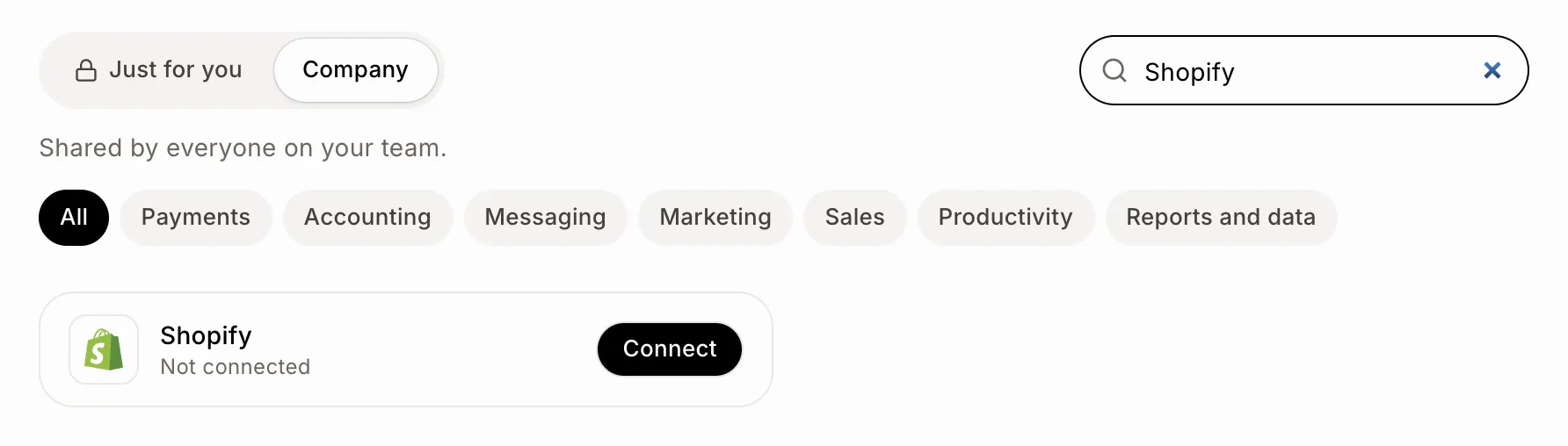
Vous utilisez déjà Alori? Cliquez sur le menu quadrillé en haut à droite, puis sur Connecteurs, et enfin sur Connecter sur Shopify. Cela ouvre la même fiche.
Cliquez sur : Connecteurs › Entreprise › Shopify › Connecter
Étape 2 : Ouvrir Alori
Alori s'ouvre dans votre interface d'administration Shopify.
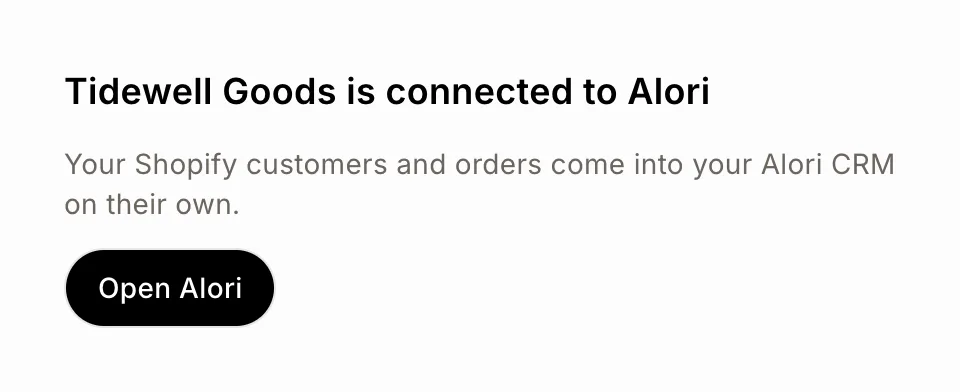
Nouveau sur Alori : votre compte et votre CRM sont créés à partir de votre boutique, sans rien à remplir. Cliquez sur Ouvrir Alori.
L'adresse courriel de votre boutique est déjà associée à Alori : cliquez sur Me connecter à Alori et connectez-vous en tant que propriétaire du compte. La boutique est alors ajoutée à votre compte.
Vos clients et vos commandes des 60 derniers jours commencent à s'importer.
Cliquez sur : Ouvrir Alori
Étape 3 : Choisir ce qui est importé
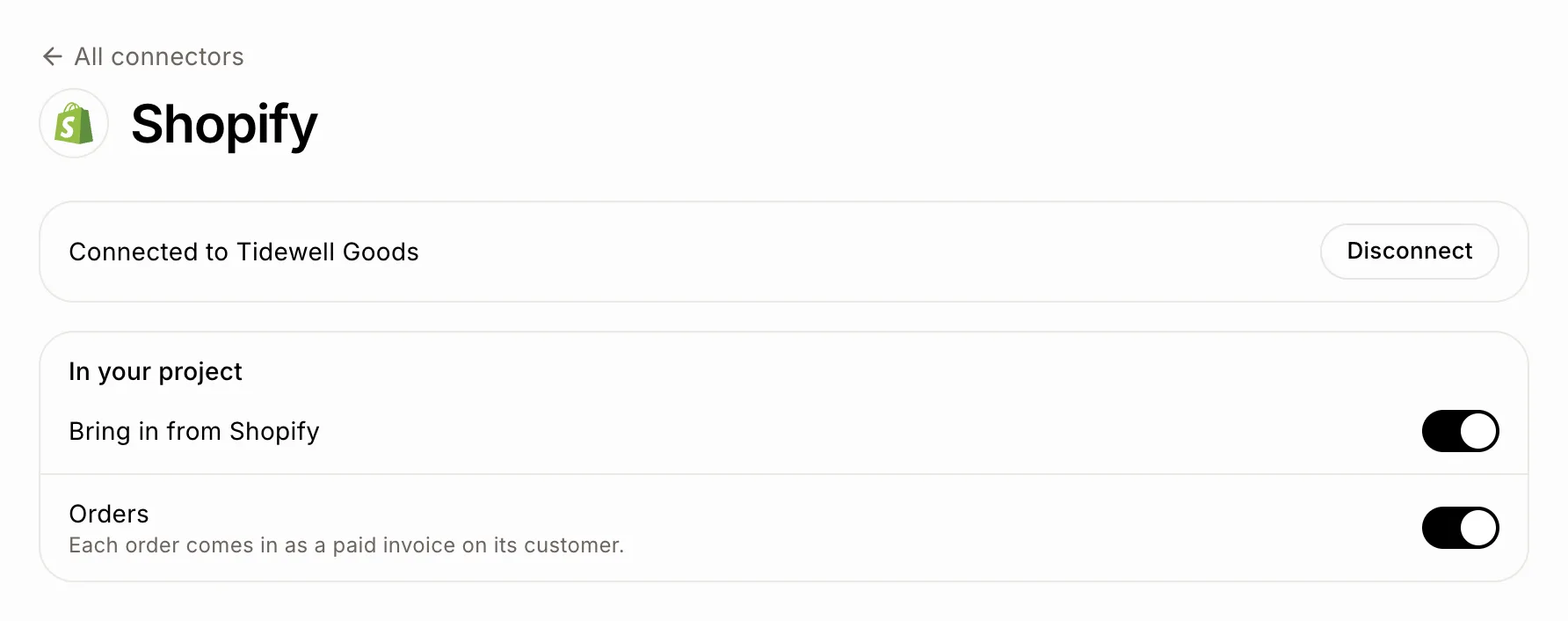
Cliquez sur Connecteurs › Entreprise › Shopify. Sous Dans ton projet, les options Importer depuis Shopify et Commandes sont activées. Désactivez Commandes pour importer uniquement les clients, ou Importer depuis Shopify pour tout arrêter. Chaque modification est enregistrée immédiatement.
Cliquez sur : Connecteurs › Entreprise › Shopify › Dans ton projet
Bon à savoir
Les clients sont associés par courriel, puis par nom, afin que ceux déjà présents dans votre CRM ne soient pas créés en double.
Chaque commande s'affiche sous le client comme une facture, avec ses articles, avant taxes et livraison, une étiquette De Shopify, son numéro de commande et Ouvrir dans Shopify. Son montant et son état suivent Shopify : elle ne peut pas être envoyée par courriel, marquée comme payée ou supprimée dans Alori, et elle ne comporte aucun lien de paiement.
Une commande que vous annulez dans Shopify devient Annulée dans Alori, et une commande remboursée devient Remboursée.
Aucune modification effectuée dans Alori n'est répercutée dans votre boutique.
Si vous avez installé Alori depuis Shopify, Shopify facture votre abonnement Alori directement sur la facture de votre boutique. Désinstaller Alori met fin à cet abonnement.
Seule la personne qui a installé Alori peut l'ouvrir à partir de l'administration Shopify. Vos coéquipiers se connectent sur alori.dev.
Si ça ne fonctionne pas
« Ce lien a expiré. » Ouvrez Alori dans votre administration Shopify et cliquez de nouveau sur Me connecter à Alori.
« Cette boutique est connectée à un autre compte Alori. » Déconnectez-la d'abord de cet autre compte dans Connecteurs › Shopify.
« Ça vient de Shopify. Change-le dans Shopify. » Vous avez tenté de modifier la facture d'une commande. Modifiez plutôt la commande directement dans Shopify.
Vous avez désinstallé Alori par erreur? Réinstallez-le. Votre CRM et tout son contenu sont restés intacts dans Alori.