Comment noter les pièces utilisées sur un travail?
Sur la page du travail, cliquez sur Ajouter des pièces sous Pièces utilisées, choisissez l'article et combien. Elles sortent du stock de votre camion.
Ouvrez le travail et, sous Pièces utilisées, cliquez sur Ajouter des pièces. Choisissez l'Article, entrez Combien et cliquez sur Enregistrer. Les pièces sortent du stock de votre camion (ou de l'emplacement principal) et s'affichent sur le travail.
Aussi appelé : pièces utilisées, matériel utilisé, pièces sur un travail, consommer du stock, parts used, materials used, job parts
Étape 1 : Voir les pièces d'un travail
Ouvrez le travail depuis Travaux ou le Calendrier. Pièces utilisées montre chaque pièce prise pour ce travail, avec son code, l'emplacement d'où elle vient et combien. Ce bloc s'affiche dans les apps où l'inventaire est activé.
Cliquez : Travaux › le travail › Pièces utilisées
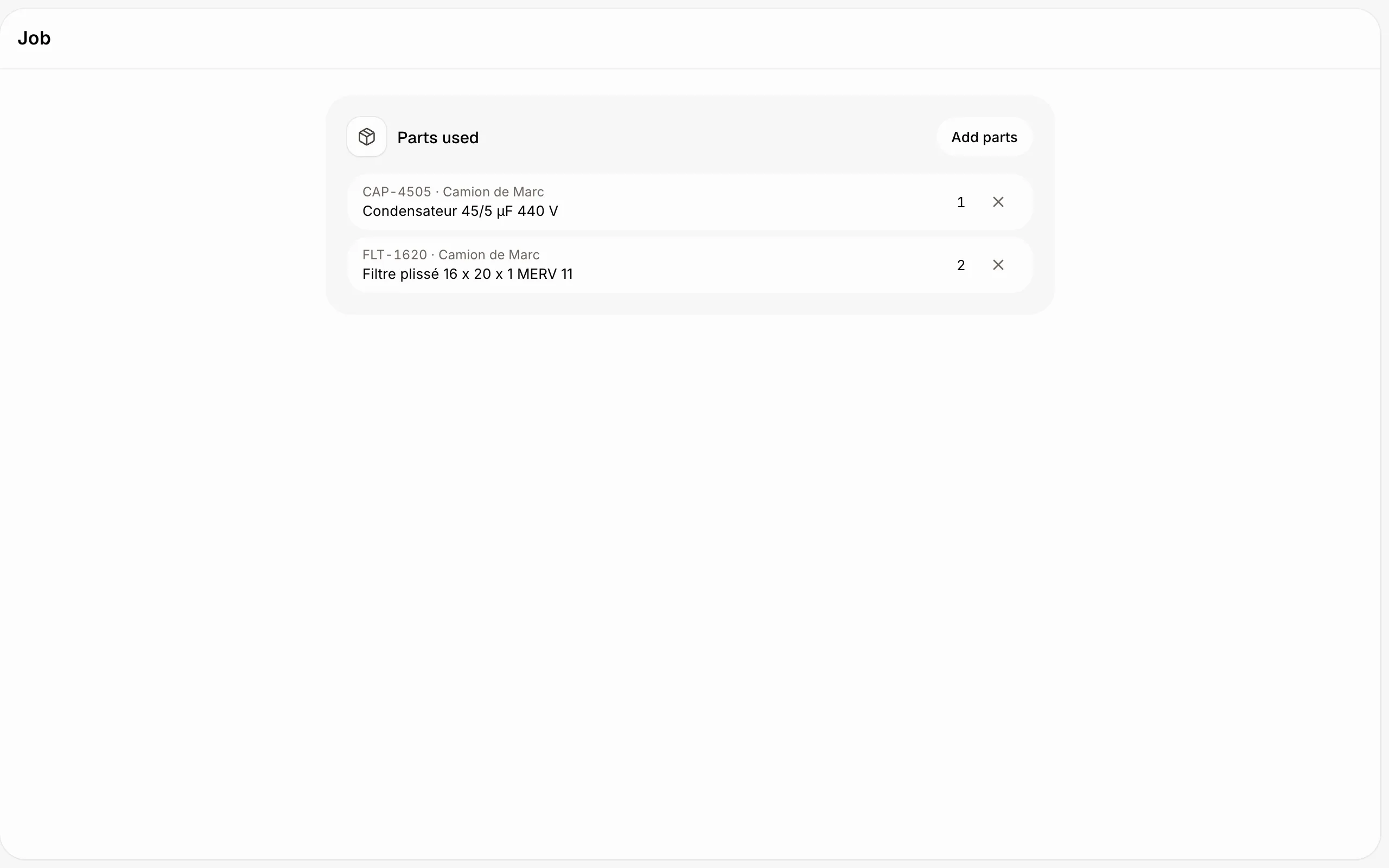
Étape 2 : Ajouter une pièce
Cliquez sur Ajouter des pièces. Choisissez l'Article (tapez son code ou son nom), entrez Combien et vérifiez De : il commence avec votre propre camion quand il est indiqué comme le vôtre, sinon l'emplacement principal. Cliquez sur Enregistrer. La pièce quitte le stock de cet emplacement et s'affiche comme Utilisé dans l'historique de l'article.
Mauvaise pièce? Cliquez sur le × à côté : elle retourne en stock.
Cliquez : Travaux › le travail › Ajouter des pièces › Enregistrer
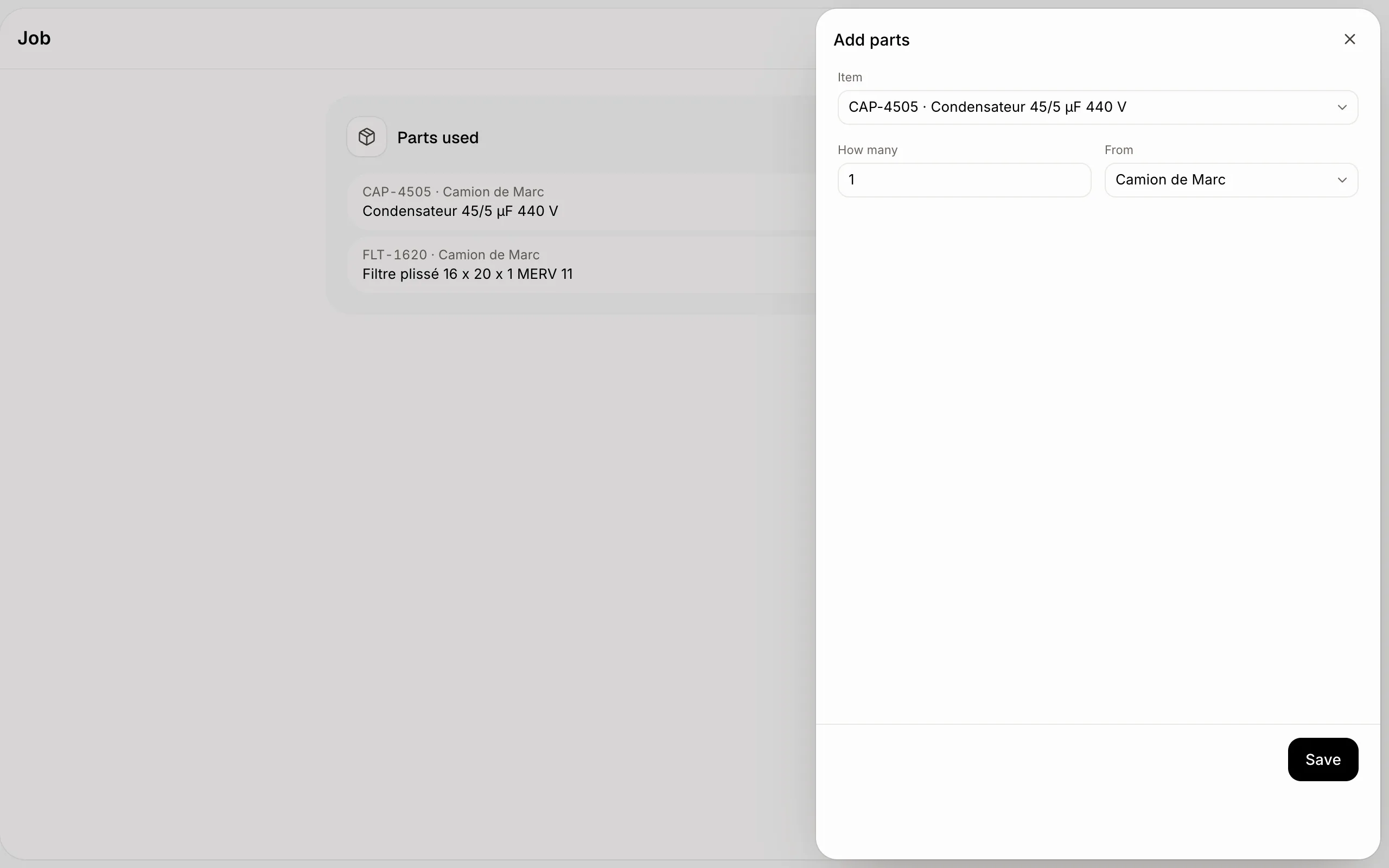
Si ça ne fonctionne pas
Vous ne voyez pas Pièces utilisées. L'inventaire n'est pas activé, ou votre rôle ne peut pas voir l'inventaire.
« Cet article n'est pas compté. » Compter son stock est désactivé pour cet article.
Le camion affiche moins que zéro. Une pièce a été utilisée avant d'être comptée ou reçue. Comptez le camion de nouveau.