Comment créer un lien de réservation?
Dans Réservations, clique sur Nouveau lien, donne-lui un nom, choisis sa durée et le lieu, puis clique sur Créer. Clique sur Copier le lien sur sa fiche pour l'envoyer.
Ouvre Réservations et clique sur Nouveau lien. Donne-lui un nom, choisis sa durée et l'endroit où il a lieu, puis clique sur Créer. Chaque lien a sa propre adresse : clique sur Copier le lien sur sa fiche et envoie-le.
Aussi appelé : type de rendez-vous, lien de réservation, lien de prise de rendez-vous, type d'événement, lien de planification, lien Calendly
Étape 1 : Créer un nouveau lien
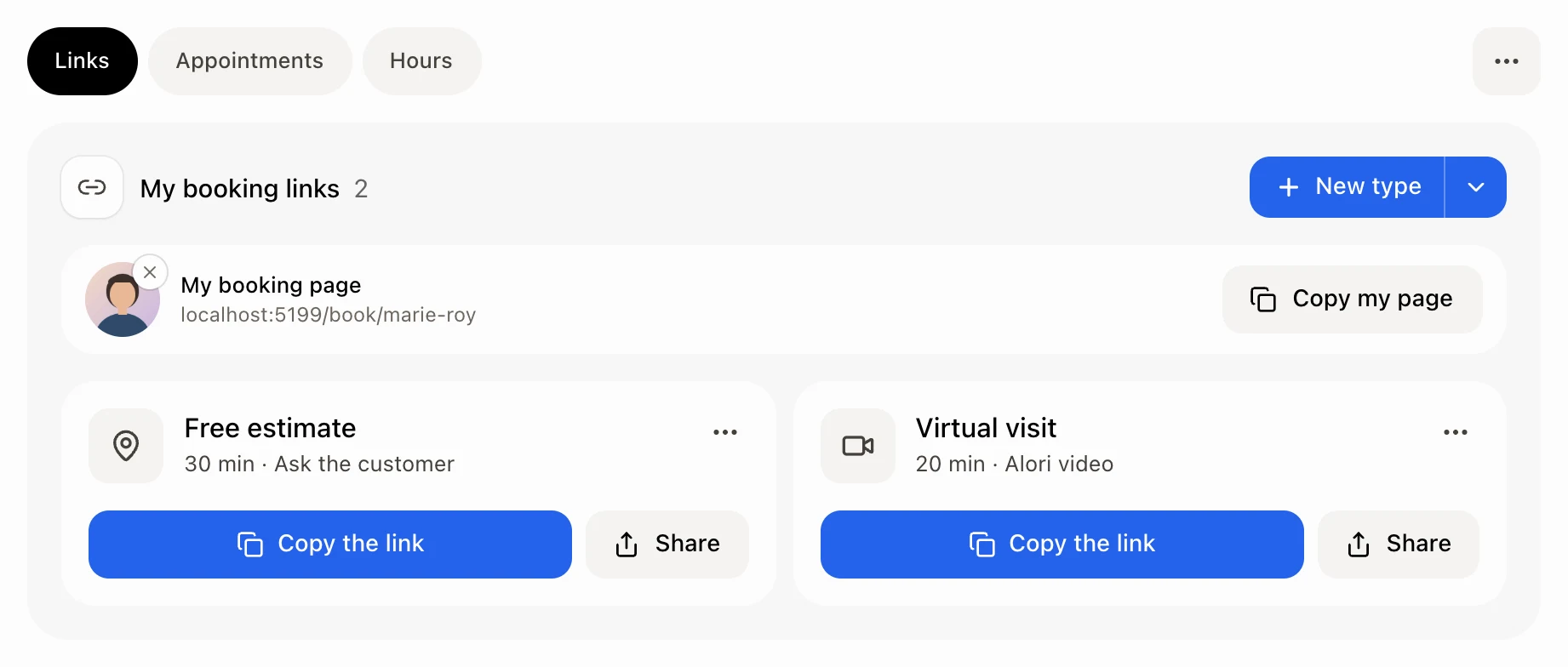
Dans Réservations, sous l'onglet Liens, clique sur Nouveau lien. L'éditeur s'ouvre, avec un aperçu en direct de ce que voient les clients. Ses paramètres sont des sections fermées, chacune avec un résumé d'une ligne : clique sur l'une d'elles pour l'ouvrir. Le rendez-vous est ouvert au départ.
Clique sur : Réservations › Liens › Nouveau lien
Étape 2 : Le nommer et choisir sa durée
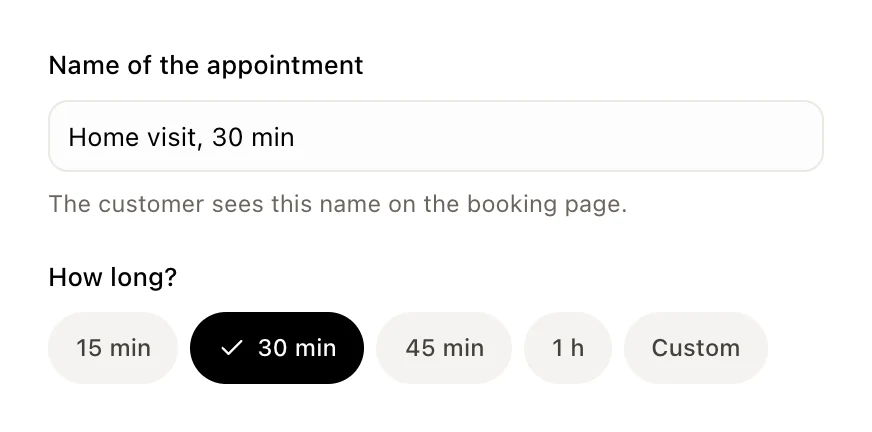
Sous Le rendez-vous, saisis le Nom du rendez-vous : le client le voit sur la page de réservation. Sous Combien de temps?, choisis 15, 30, 45 ou 60 minutes, ou Personnalisé.
Étape 3 : Choisir le lieu
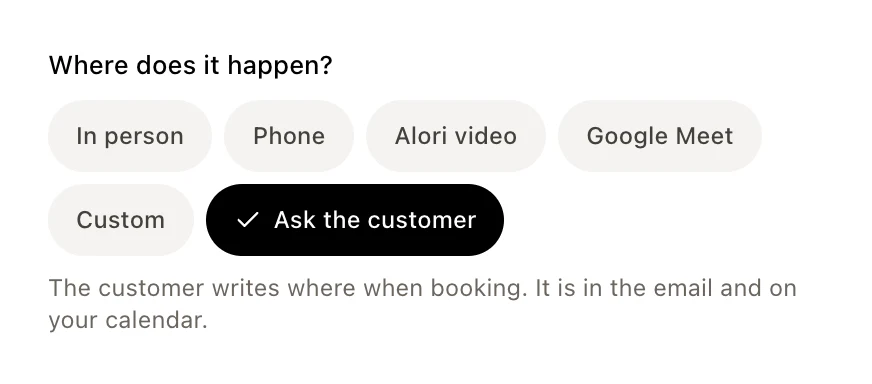
Sous Où a lieu le rendez-vous?, choisis une ou plusieurs options : En personne, Téléphone, Vidéo Alori, Google Meet (avec Google Agenda connecté), Personnalisé ou Demander au client. S'il y en a plusieurs, le client en choisit une. Chacune indique les renseignements nécessaires, comme ton adresse ou ton numéro. Avec Vidéo Alori, Enregistrer la rencontre est activé : tu reçois la transcription et un résumé après chaque appel. Désactive-le pour ne pas enregistrer les appels de ce lien.
Étape 4 : Vérifier les autres sections et créer le lien
Ouvre les sections nécessaires :
Qui : Un client à la fois ou Plusieurs clients ensemble. Si deux personnes ou plus prennent des rendez-vous, tu as aussi Chacun son tour et Toute l'équipe ensemble.
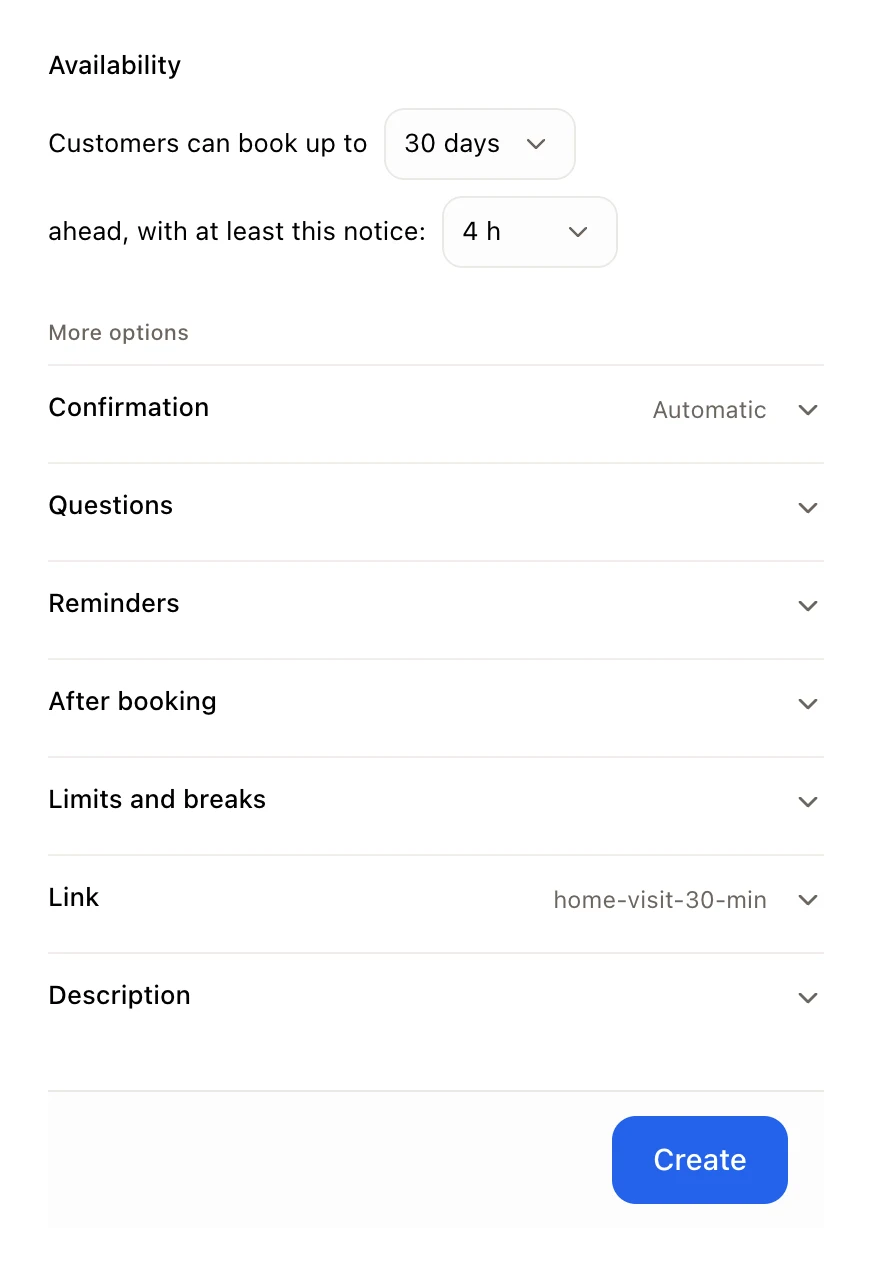
Quand : combien de temps à l'avance on peut réserver, le préavis nécessaire et les heures qui s'appliquent : Mes heures ou d'autres heures créées dans Heures.
Questions : ce qu'il faut demander d'autre au client.
Confirmation et rappels : Automatique ou Je confirme chaque demande, puis les courriels de rappel.
Après la réservation : le message que le client voit, ou ta propre page.
Avancé : Limites et marges, la Fin du lien et une description.
Clique sur Créer.
Clique sur : Créer
Étape 5 : Copier le lien
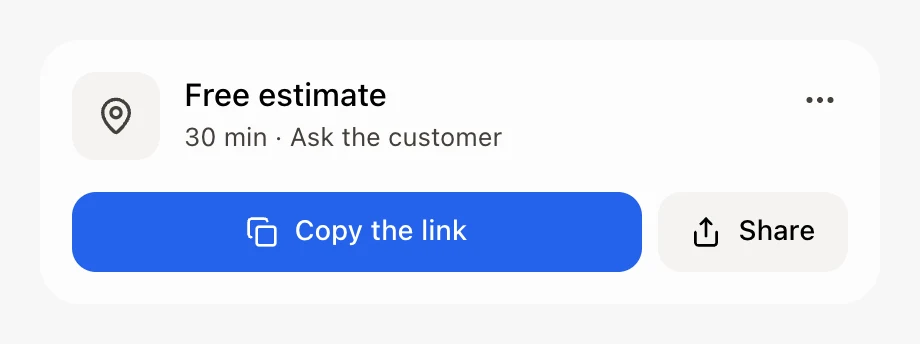
Tu vois … est en ligne. Clique sur Copier, ou sur Voir la page publique pour ouvrir ce que voient les clients. De retour sous Liens, chaque fiche propose Copier le lien et Partager.
Clique sur : Copier le lien
Bon à savoir
L'invitation au calendrier pour chaque réservation indique la description du rendez-vous, la façon de s'y joindre ou l'adresse, les réponses du client, ainsi qu'un lien pour annuler ou reporter.
Pour supprimer un lien, ouvre-le et clique sur Supprimer ce lien au bas.
Le menu ⋯ d'une fiche propose Fermer le lien, Aperçu, Modifier et Dupliquer. Une copie reste fermée jusqu'à ce que tu cliques sur Rouvrir.
Copier ma page copie une page unique contenant tous tes liens.
Activer ou désactiver Enregistrer la rencontre change les appels réservés après ce changement. Les appels déjà réservés gardent leur réglage.
Tu peux aussi demander à Alori : « Arrête d'enregistrer les rencontres réservées avec mon lien Soumission. »
Sous Questions, Ajouter une question permet d'en demander plus au client. Le nom et le courriel sont toujours demandés.
En cas de problème
« Donne-lui un nom. » Saisis un nom.
« Cette fin de lien est déjà prise. Choisis-en une autre. » Modifie-la sous Avancé › Fin du lien.
« Écris le numéro que le client appelle. » Pour Téléphone, ajoute ton numéro.
« Donne un texte ou un lien au lieu personnalisé. » Remplis Personnalisé.
« Le lien doit commencer par https://. » Corrige le lien.
« Ce lien a des rendez-vous, on ne peut donc pas le supprimer. Ferme-le plutôt. » Utilise Fermer le lien à la place.