Comment créer une commande client, l'expédier et la facturer?
Dans Commandes clients, cliquez sur Nouvelle commande (ou Créer une commande client sur une soumission acceptée), puis sur Expédier lors de l'envoi et sur Facturer pour la facturation.
Allez dans Commandes clients › Nouvelle commande, choisissez le client ainsi que les articles commandés, puis cliquez sur Créer. Les articles sont mis de côté comme Réservé. Cliquez sur Expédier au moment de l'envoi, puis sur Facturer pour facturer ce qui a été expédié.
Aussi appelé : customer order, order, backorder, shipping, commande client, commande, expédition, livraison, facturer une commande
Étape 1 : Créer la commande
Cliquez sur Commandes clients dans le menu, puis sur Nouvelle commande. Choisissez le client (tapez pour chercher). À l'étape suivante, choisissez l'Article et inscrivez la Quantité. Le Prix correspond au prix de vente de l'article, à moins d'en inscrire un autre. Choisissez le lieu d'où proviennent les articles dans Expédier de si vous avez plusieurs emplacements. Cliquez sur Créer, puis sur Ajouter une ligne sur la page de la commande pour ajouter d'autres articles.
À partir d'une soumission acceptée, cliquez plutôt sur Créer une commande client sur la soumission : la commande reprend alors son client et ses lignes. Une ligne qui indique le code d'un article ou son nom exact devient cet article, tant que l'article n'est pas archivé.
Cliquez sur : Commandes clients › Nouvelle commande › Créer
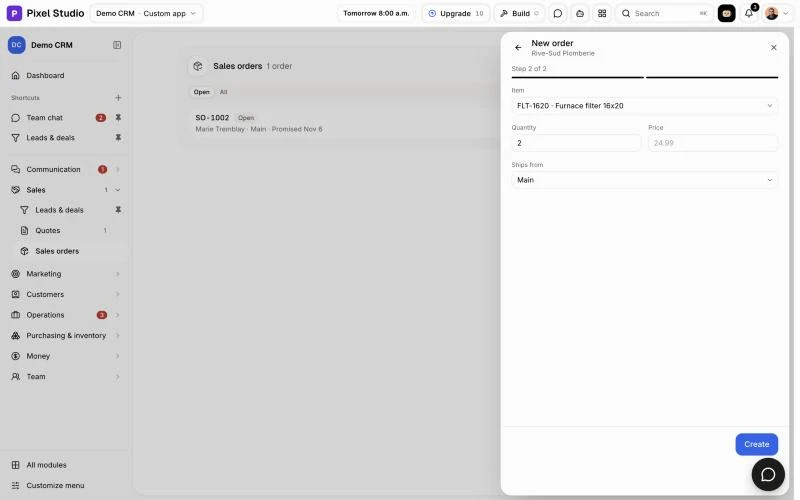
Étape 2 : Vérifier la commande
La page de la commande affiche son client, le lieu d'expédition, chaque ligne avec la quantité en stock à cet endroit, ainsi que le total avec les taxes. Ses articles en stock comptent comme Réservé à cet endroit jusqu'à leur expédition. Vous pouvez ajouter ou retirer des lignes tant que rien n'a été expédié.
Cliquez sur : Commandes clients › la commande
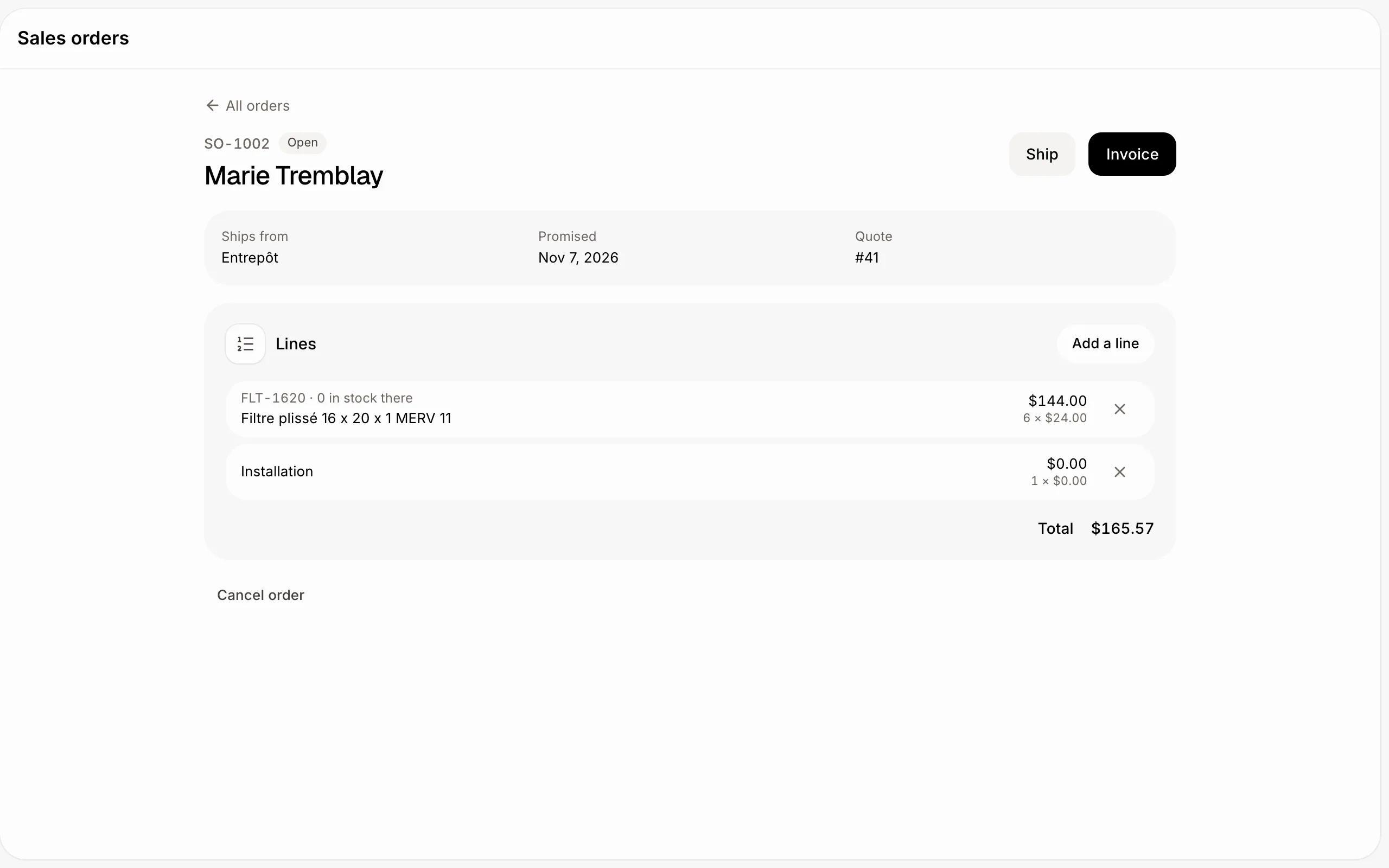
Étape 3 : Expédier, puis facturer
Cliquez sur Expédier. Chaque ligne commence avec ce qui reste à expédier; modifiez une quantité pour une expédition partielle, puis cliquez sur Expédier. Les articles quittent alors le stock à cet endroit.
Cliquez sur Facturer pour générer une facture de ce qui a été expédié. Si rien n'a encore été expédié, Facturer expédie tout en premier lieu afin que votre stock corresponde à ce qui a été facturé. La facture s'ouvre, prête à être envoyée comme n'importe quelle autre.
Cliquez sur : Commandes clients › la commande › Expédier › Facturer
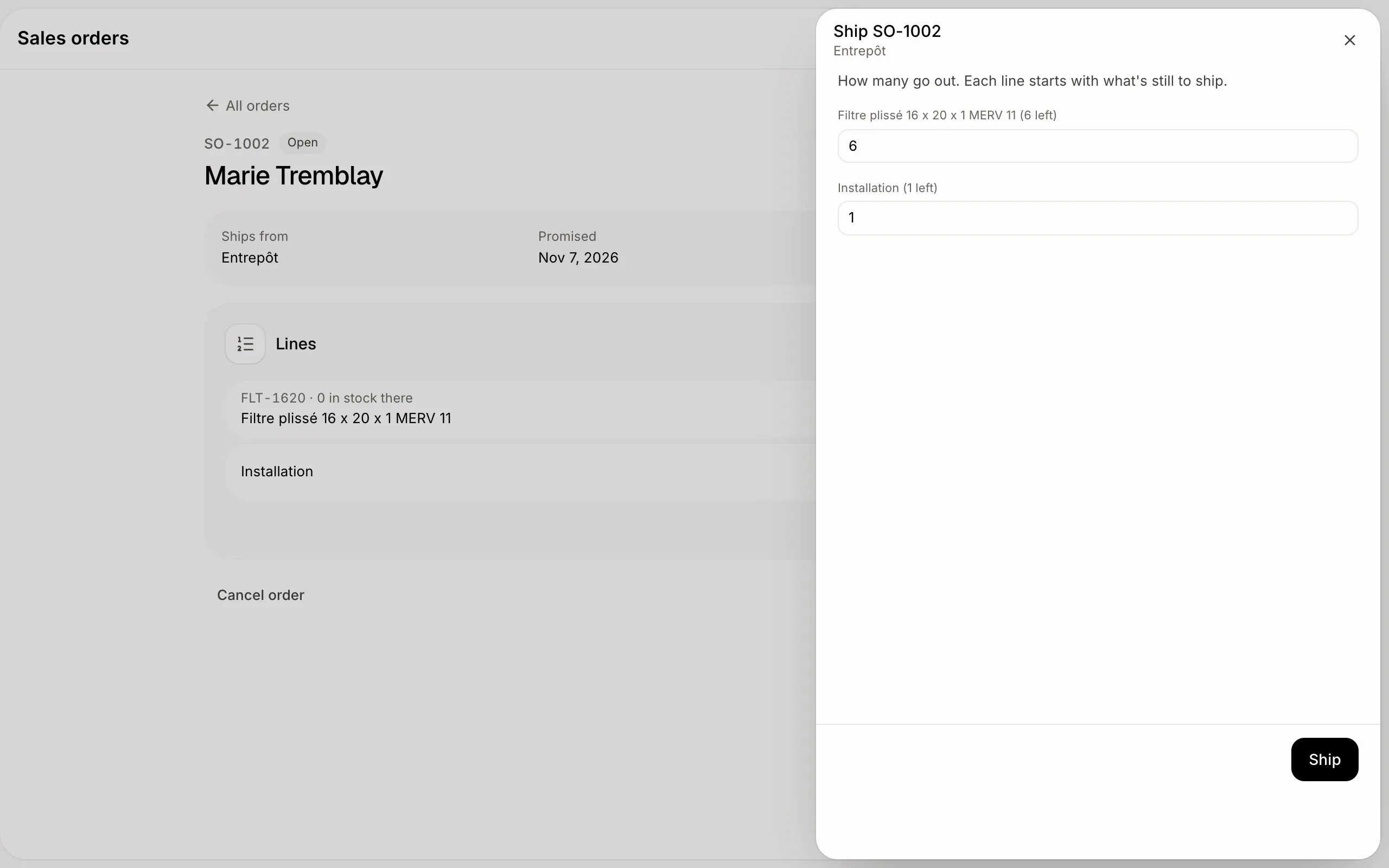
Si ça ne fonctionne pas
« Cette commande ne peut plus être modifiée. » Elle a été expédiée, facturée ou annulée.
« Tout a été expédié. Facturez-la plutôt. » Une commande entièrement expédiée ne peut pas être annulée : les marchandises sont parties. Cliquez sur Facturer pour la facturer.
« Ajoutez d'abord une ligne. » Une commande doit comporter au moins une ligne.
« Cette soumission n'a aucune ligne à commander. » La soumission ne comporte qu'un total ou uniquement des lignes récurrentes.
Impossible de supprimer un client. Un client ayant des commandes clients est conservé, tout comme un client ayant des factures.