Comment définir la devise d'inventaire et les taxes d'achat?
Dans Paramètres › Inventaire, choisissez la devise des coûts et modifiez les codes de taxe de vos fournisseurs. TPS + TVQ est le code par défaut au départ.
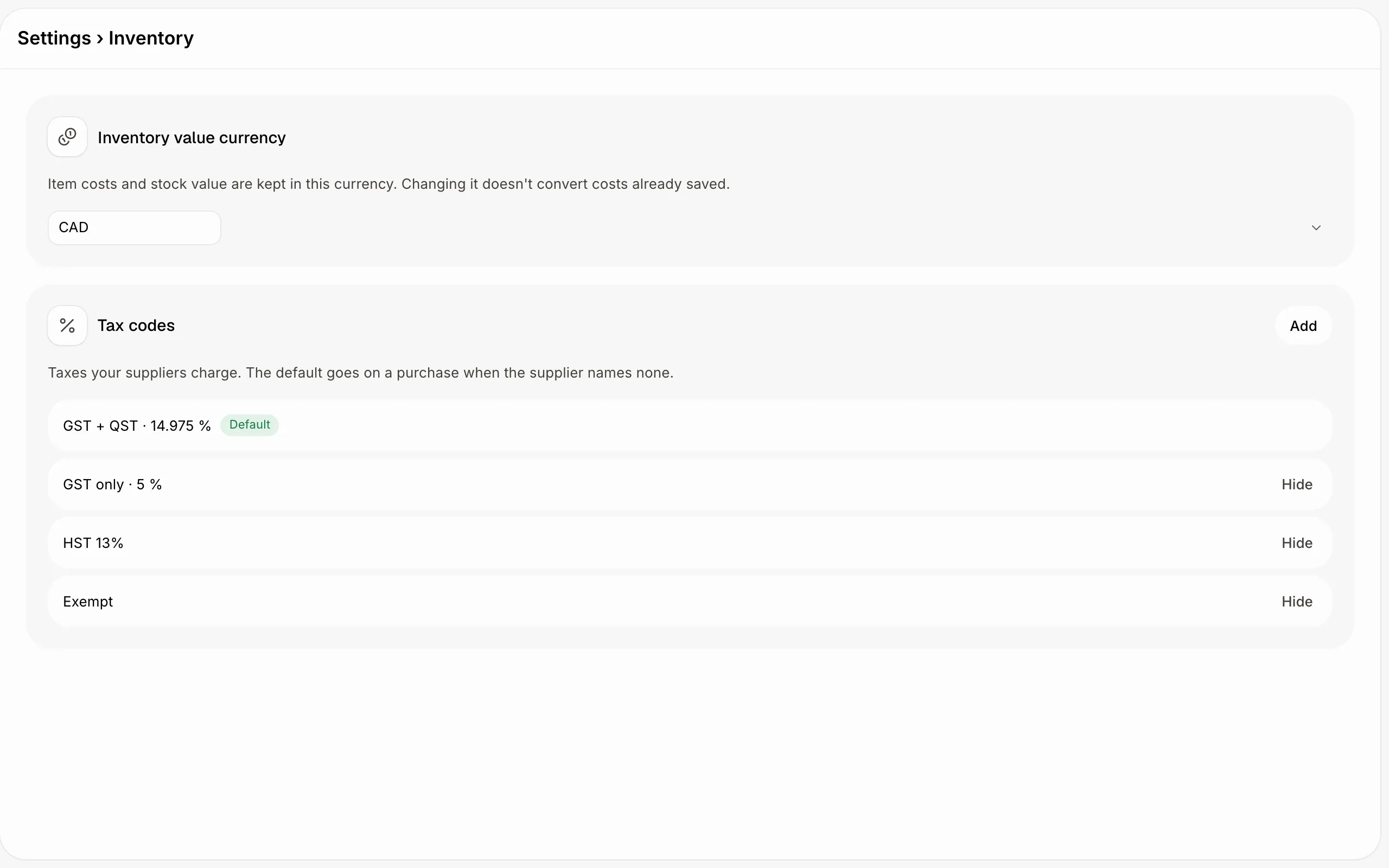
Allez dans Paramètres › Inventaire. Choisissez la Devise de la valeur du stock, la devise dans laquelle les coûts de vos articles et la valeur du stock sont gardés. Sous Codes de taxe, modifiez les taxes que vos fournisseurs facturent et choisissez celle utilisée par défaut.
Aussi appelé : taxes d'achat, TPS, TVQ, TVH, crédit de taxe sur les intrants, devise, purchase tax, GST, QST, HST, currency
Étape 1 : Choisir la devise de la valeur du stock
Dans Paramètres › Inventaire, choisissez une devise sous Devise de la valeur du stock. Elle commence avec la devise principale de votre entreprise (Paramètres › Général) et liste les devises que vous y avez ajoutées. La changer ne convertit pas les coûts déjà enregistrés.
Les fournisseurs peuvent quand même facturer dans leur propre devise : vous la choisissez sur le fournisseur, et un bon de commande dans une autre devise demande son taux de change.
Cliquez : Paramètres › Inventaire
Étape 2 : Modifier un code de taxe
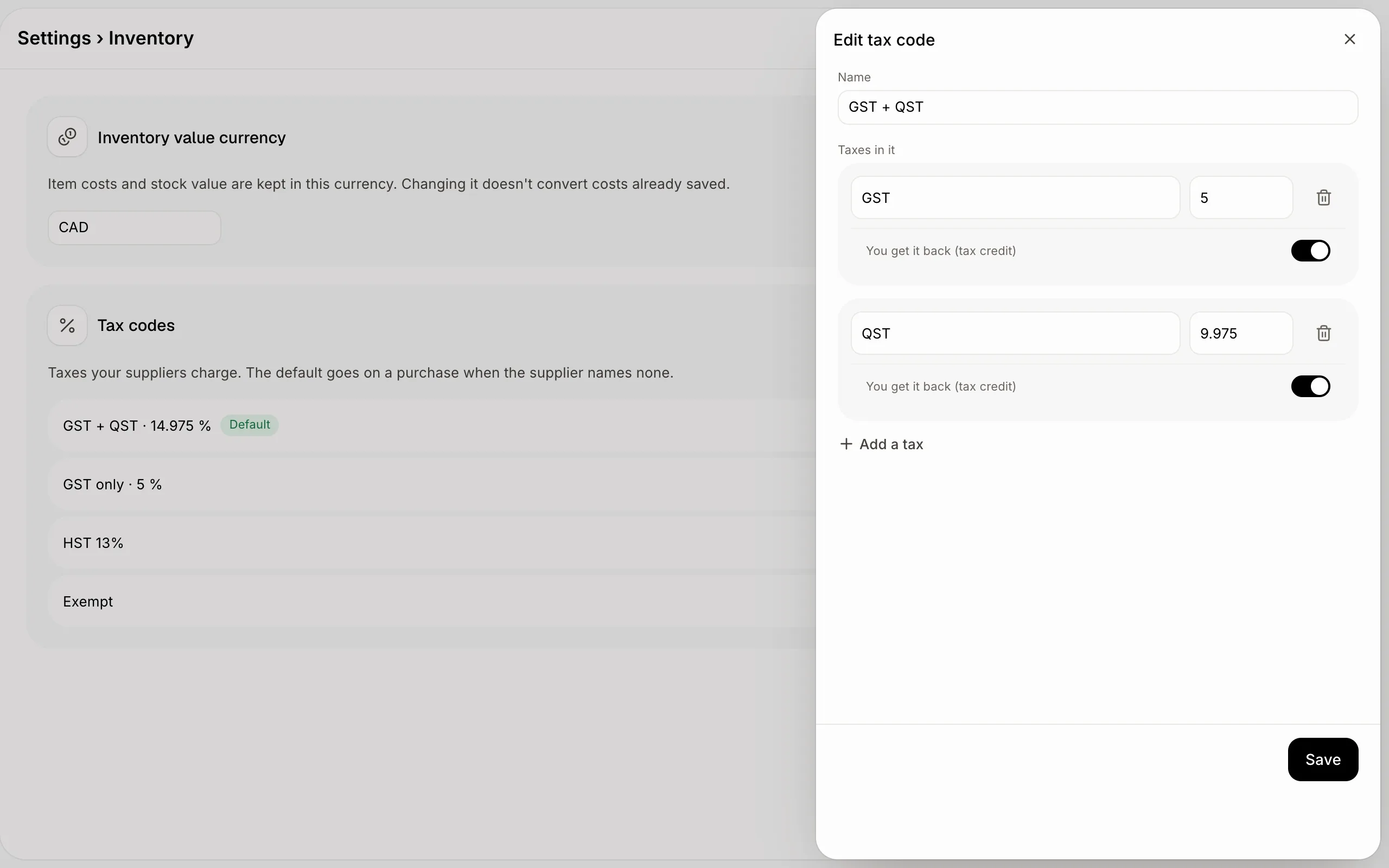
Cliquez sur un code de taxe, ou sur Ajouter pour en créer un. Donnez-lui un Nom et ajoutez chaque taxe qu'il contient avec un Libellé et un Taux (%). Activez Tu la récupères (crédit de taxe) pour une taxe que vous récupérez, comme la TPS et la TVQ : elle n'est pas comptée dans le coût de l'article. Activez Par défaut pour les achats pour l'utiliser quand un fournisseur n'en indique aucune. Cliquez sur Enregistrer.
Une app canadienne commence avec TPS + TVQ (par défaut), TPS seulement, TVH 13 % et Exempté. Cliquez sur Masquer pour retirer des listes un code que vous n'utilisez pas; celui par défaut reste.
Cliquez : Paramètres › Inventaire › un code de taxe › Enregistrer
Quelle taxe un achat reçoit
La taxe choisie sur le prix de l'article chez ce fournisseur.
Sinon, la Taxe par défaut du fournisseur.
Sinon, le code de taxe par défaut.
Si ça ne fonctionne pas
Vous ne voyez pas Paramètres › Inventaire. C'est pour les personnes dont le rôle peut changer les paramètres, dans les apps où l'inventaire est activé.
« Chaque taxe a besoin d'un libellé et d'un taux de 0 à 100. » Remplissez les deux pour chaque taxe du code.
« La taxe par défaut reste. Choisis-en une autre d'abord. » Faites d'un autre code celui par défaut avant de masquer celui-ci.