Comment envoyer des courriels de soutien depuis ma propre adresse?
Dans Réception › Configuration, entrez votre adresse de soutien, transférez-la vers Alori et ajoutez les enregistrements DNS. Les courriels de soutien partiront ensuite de celle-ci.
Écrit par Nicolas Thibault
Vos clients peuvent recevoir des courriels de soutien provenant de votre propre adresse, comme info@votreentreprise.com, plutôt que de votre adresse Alori. Dans Réception › Configuration, entrez l'adresse, transférez-la vers Alori et ajoutez quelques enregistrements DNS à l'endroit où votre domaine est géré. Tant que les deux étapes ne sont pas terminées, les courriels de soutien continuent de partir de votre adresse Alori, afin que rien ne soit interrompu entre-temps.
Aussi appelé : support address, sender address, from address, custom domain, send as, DNS, DKIM, adresse de support, adresse d'envoi, domaine personnalisé, envoyer comme
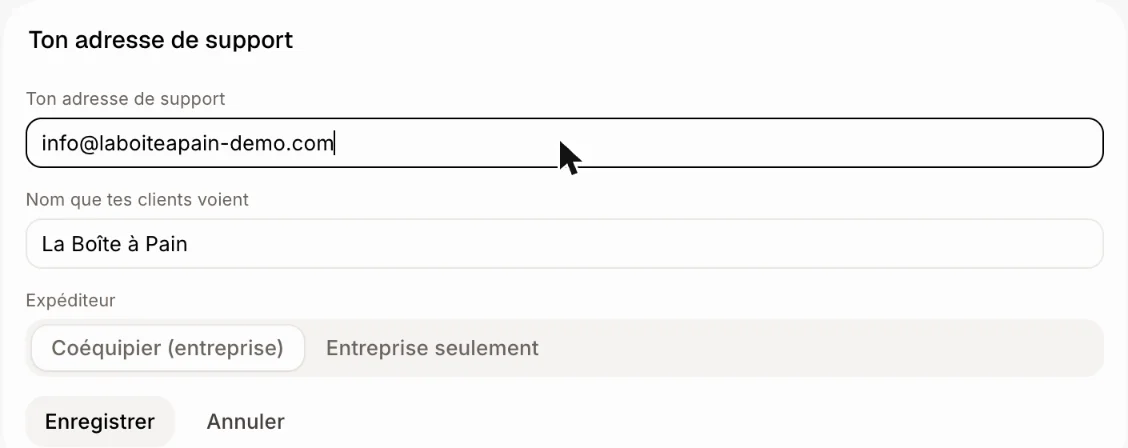
Étape 1 : Entrer votre adresse de soutien
Dans votre CRM, cliquez sur Réception, puis sur Configuration. Dans Votre adresse de soutien, cliquez sur Configurer. Entrez l'adresse à laquelle vos clients écrivent, ainsi que le Nom que les clients voient, comme « Soutien FightCamp ». Cliquez sur Enregistrer.
Cliquez : Réception › Configuration › Votre adresse de soutien › Configurer
Étape 2 : La transférer vers Alori
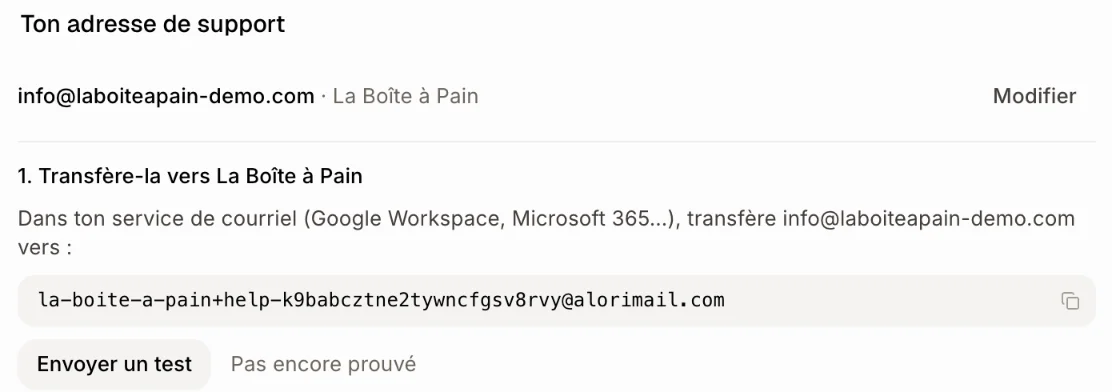
Sous 1. Transférer vers Alori, copiez l'adresse affichée par Alori. Dans votre fournisseur de messagerie (Google Workspace, Microsoft 365…), transférez votre adresse de soutien vers celle-ci. Cliquez ensuite sur Envoyer un test. Une fois que le test revient par votre transfert, l'étape affiche Le transfert fonctionne.
Étape 3 : Permettre à Alori d'envoyer sous votre domaine
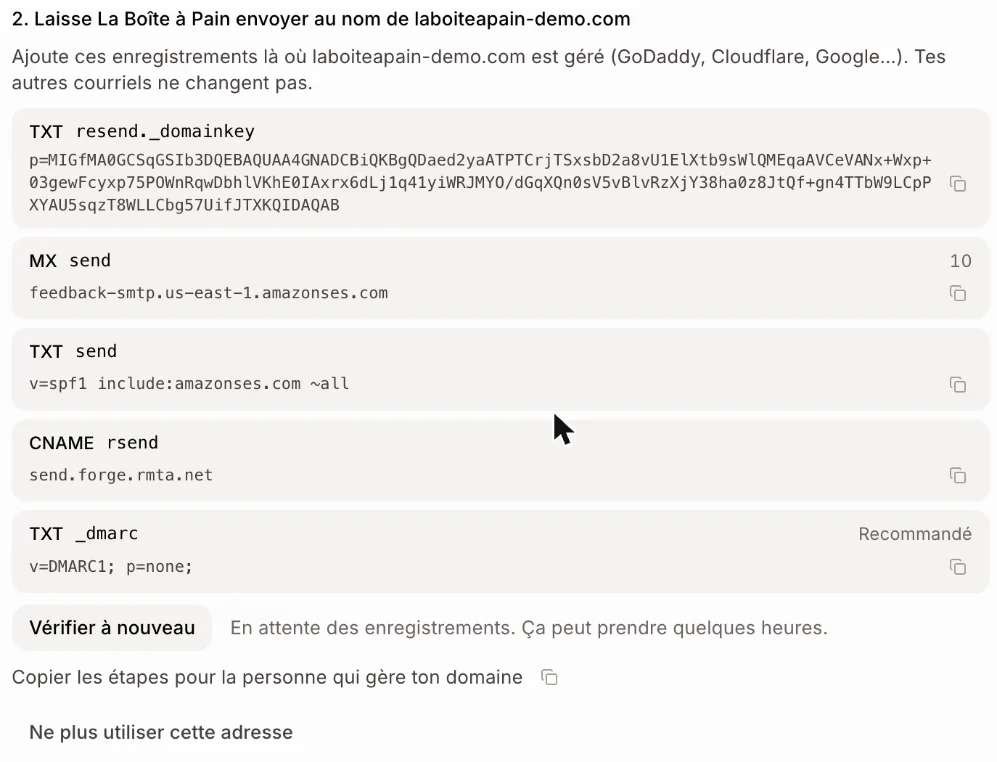
Sous 2. Permettre à Alori d'envoyer sous, Alori liste les enregistrements DNS à ajouter, ainsi qu'un enregistrement DMARC recommandé. Ajoutez chacun d'eux à l'endroit où votre domaine est géré (GoDaddy, Cloudflare, Google…), à l'aide du bouton de copie situé à côté de chaque valeur. Vos autres courriels ne sont pas touchés. Vous ne gérez pas votre domaine? Cliquez sur Copier les étapes pour la personne qui gère votre domaine et envoyez-les-lui. Cliquez ensuite sur Vérifier de nouveau. Les enregistrements peuvent prendre quelques heures à apparaître.
Lorsque les deux étapes sont terminées, la carte indique Les clients reçoivent les courriels de soutien de votre adresse.
De qui provient le courriel
Une fois que tout est prêt, choisissez Les réponses partent de :
L'adresse de soutien : chaque réponse provient de celle-ci, avec le nom du collègue si Expéditeur est défini à Membre de l'équipe (entreprise).
L'adresse de chaque membre de l'équipe : chaque réponse provient de la propre adresse du collègue sur votre domaine, comme omar@votreentreprise.com. La réponse du client arrive tout de même dans le billet.
Bon à savoir
Rien à faire pour les courriels automatiques. Les réponses de Nora, les rappels et les sondages partent aussi de votre adresse de soutien. Nora ne répond jamais à un message d'absence du bureau ni au courriel automatique d'un autre centre d'assistance.
Vous arrivez de Zendesk? Alori préremplit votre adresse de soutien Zendesk pour vous. Effectuez ces étapes le jour où vous quittez Zendesk : d'ici là, Zendesk répond à vos clients.
Retenu comme pourriel. Les courriels envoyés à votre adresse de soutien qui semblent suspects restent en attente sur la carte. Cliquez sur Laisser passer pour un vrai courriel, ou sur Supprimer.
Un problème survient? Si un enregistrement ou le transfert cesse de fonctionner, les courriels de soutien reviennent immédiatement à votre adresse Alori, et vous recevez un courriel vous indiquant ce qu'il faut corriger.
Si cela ne fonctionne pas
« Entrez une adresse courriel complète. » Écrivez l'adresse en entier, comme info@votreentreprise.com.
« Envoyer sous … nécessite une adresse sur votre propre domaine. » Une adresse Gmail ou Outlook.com ne peut pas être utilisée pour envoyer des courriels. Utilisez une adresse sur votre propre domaine.
« Un autre compte Alori utilise déjà ce domaine. » Cessez d'abord de l'utiliser dans l'autre compte, puis enregistrez de nouveau.
« Vos campagnes envoient depuis ce domaine. » Déplacez d'abord vos campagnes vers un sous-domaine comme mail.votreentreprise.com.
« Ces enregistrements ne correspondent pas encore. » Vérifiez chaque valeur par rapport à la carte, puis cliquez sur Vérifier de nouveau.
« Un enregistrement est manquant ou a été modifié. » Quelqu'un a modifié vos paramètres DNS. Ajoutez à nouveau l'enregistrement, puis cliquez sur Vérifier de nouveau.
Articles connexes
Cet article a-t-il répondu à votre question?