Comment tester le bot sans rien envoyer aux clients?
Posez des questions à Nora dans Essayer Nora sur sa page, évaluez ses réponses et corrigez celles qui sont inexactes. Pour les vrais messages, activez le Mode test : rien n'est envoyé.
Ouvrez Bots › Nora et posez-lui n'importe quelle question dans Essayer Nora : un test privé qu'aucun client ne voit. Évaluez chaque réponse et corrigez celles qui sont inexactes dans vos propres mots. Pour voir comment elle se débrouille avec vos vrais messages, activez le Mode test : elle y répond, mais rien n'est envoyé.
Aussi appelé : essayer le bot, clavardage de test, bac à sable, simulation, mode fantôme, évaluer les réponses, mode test, tester Nora
Étape 1 : Poser une question à Nora
Dans le menu, cliquez sur Bots › Nora. Sur un ordinateur, Essayer Nora est toujours ouvert à droite. Sur un téléphone, appuyez sur le bouton Essayer Nora au bas de l'écran. Écrivez ce qu'un client demanderait. Elle répond exactement comme sur votre site Web, selon ce qu'elle sait.
Cliquez sur : Bots › Nora › Essayer Nora
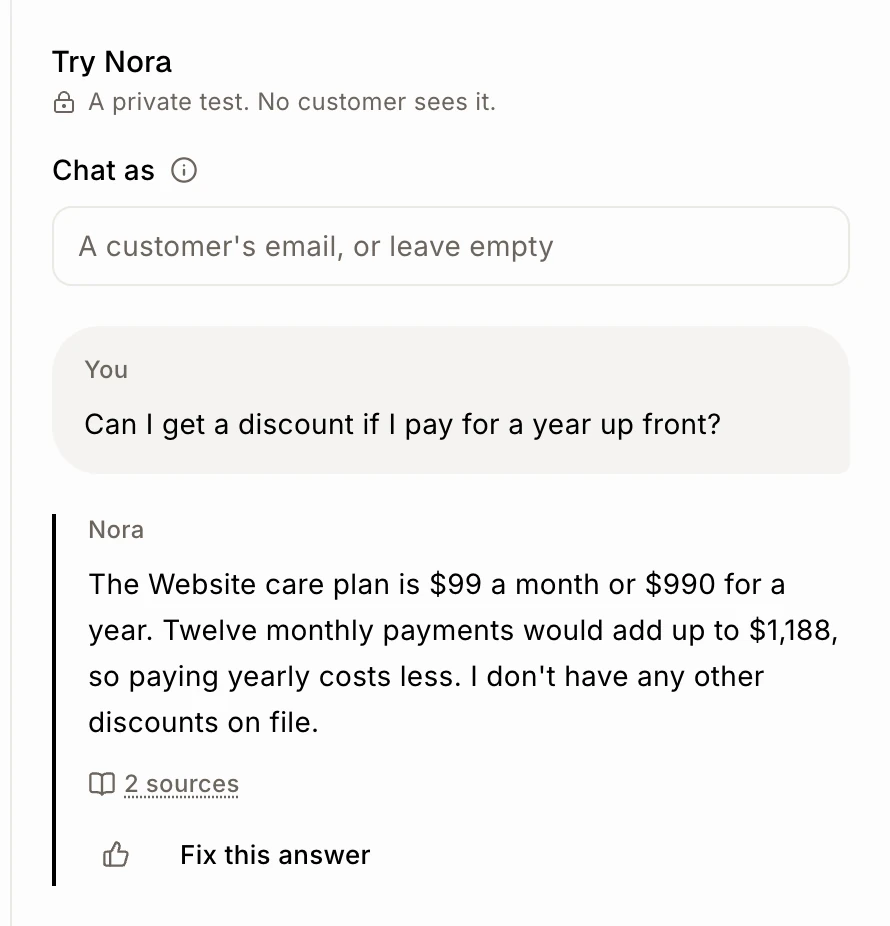
Étape 2 : Évaluer sa réponse
Sous chaque réponse :
Cliquez sur le pouce vers le haut (Bonne réponse) pour la conserver comme une réponse qu'elle peut suivre. La mention Conservée comme bonne réponse s'affiche.
Cliquez sur Corriger cette réponse, écrivez Qu'est-ce que Nora aurait dû dire?, puis cliquez sur Enseigner à Nora. Elle l'utilisera dès sa prochaine réponse, pour chaque client.
Cliquez sur : Corriger cette réponse › Enseigner à Nora
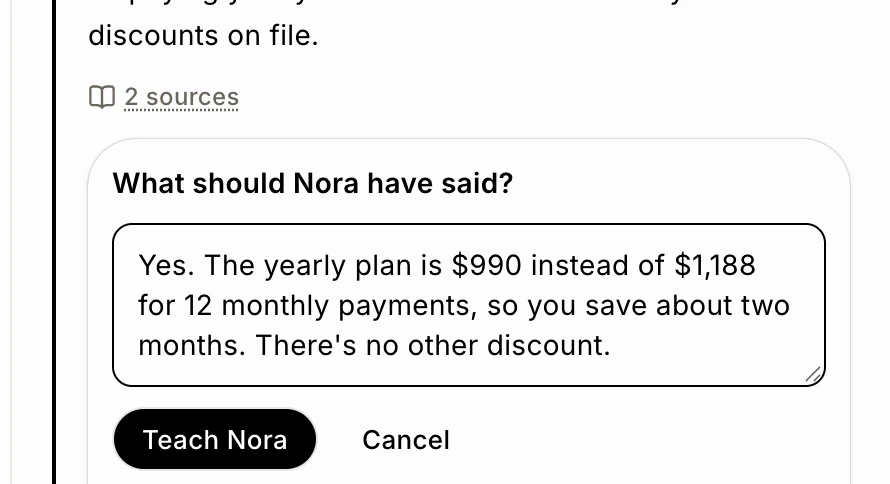
Étape 3 : Poser à nouveau la question pour voir la correction
La réponse indique maintenant Nora a appris ceci. Cliquez sur Reposer la question : elle répond à la même question avec votre correction. Cliquez sur Annuler pour revenir en arrière. Chaque correction est également listée dans Ce que Nora a appris sur la même page.
Cliquez sur : Reposer la question
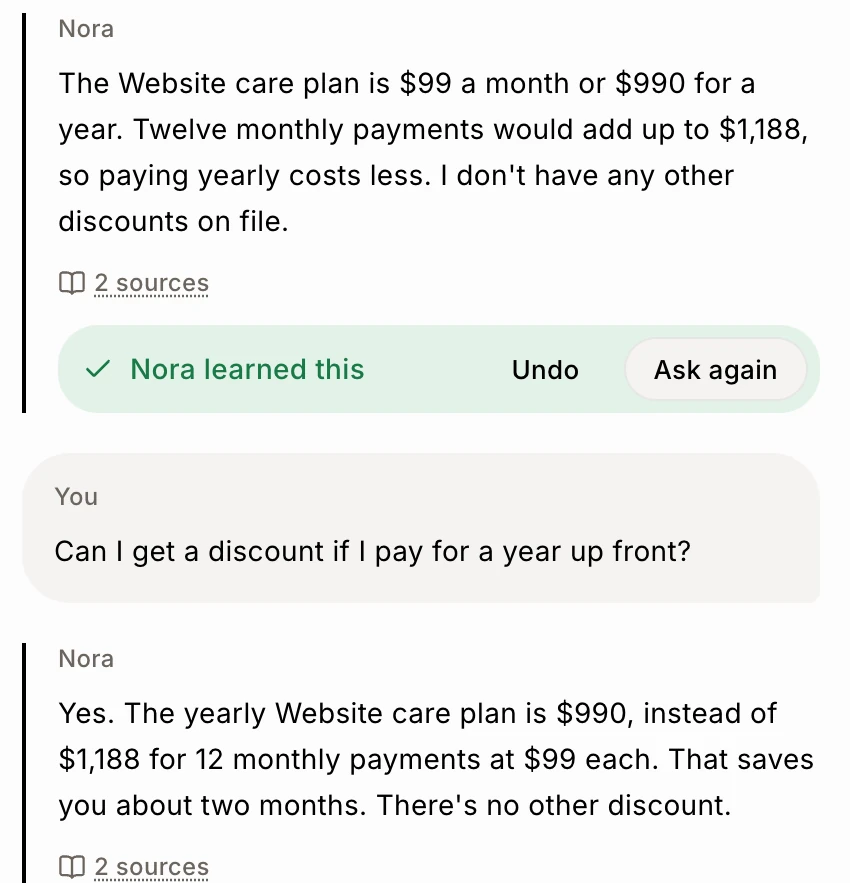
Étape 4 : La tester sur de vrais messages
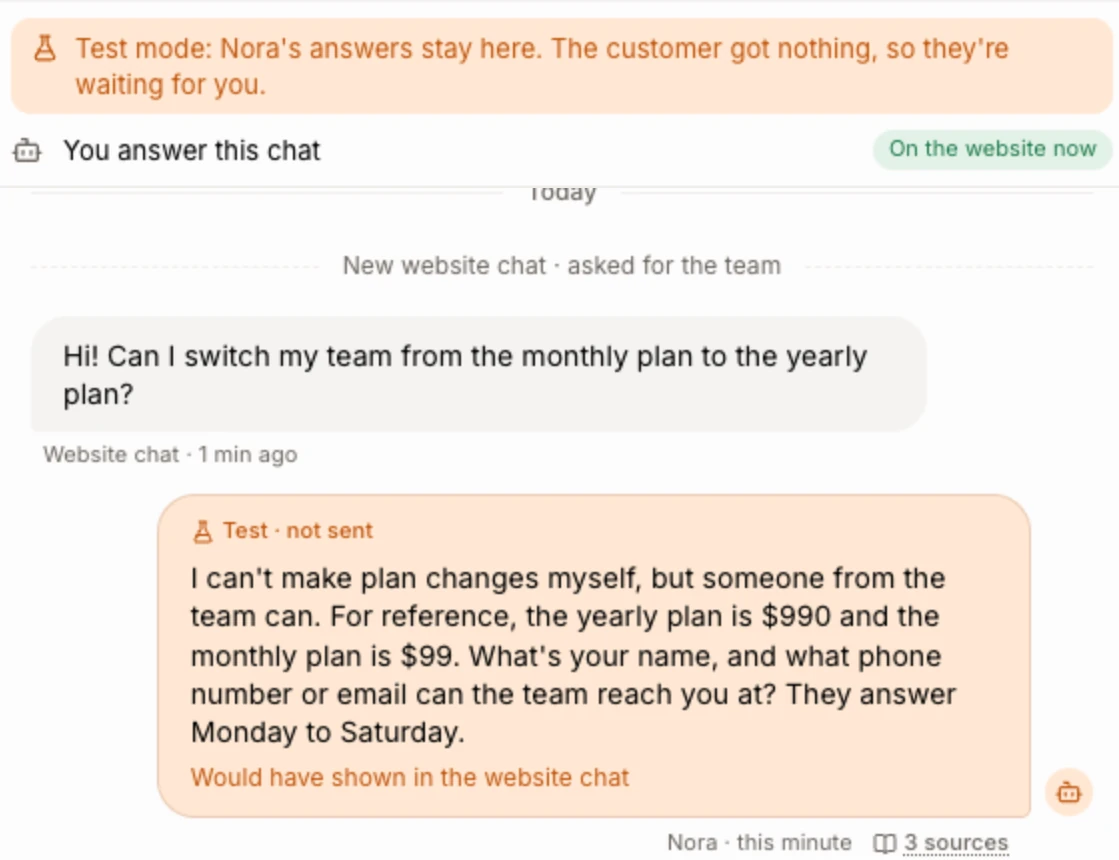
Dans Réception, ouvrez Paramètres, et dans la fiche Qui répond, activez le Mode test. Nora répond alors à chaque clavardage sur le site Web, courriel de soutien, message et commentaire Messenger et Instagram, mais rien ne sort d'Alori. Le client ne reçoit rien d'elle, donc son message reste marqué A besoin de vous pour votre équipe.
Cliquez sur : Réception › Paramètres › Qui répond › Mode test
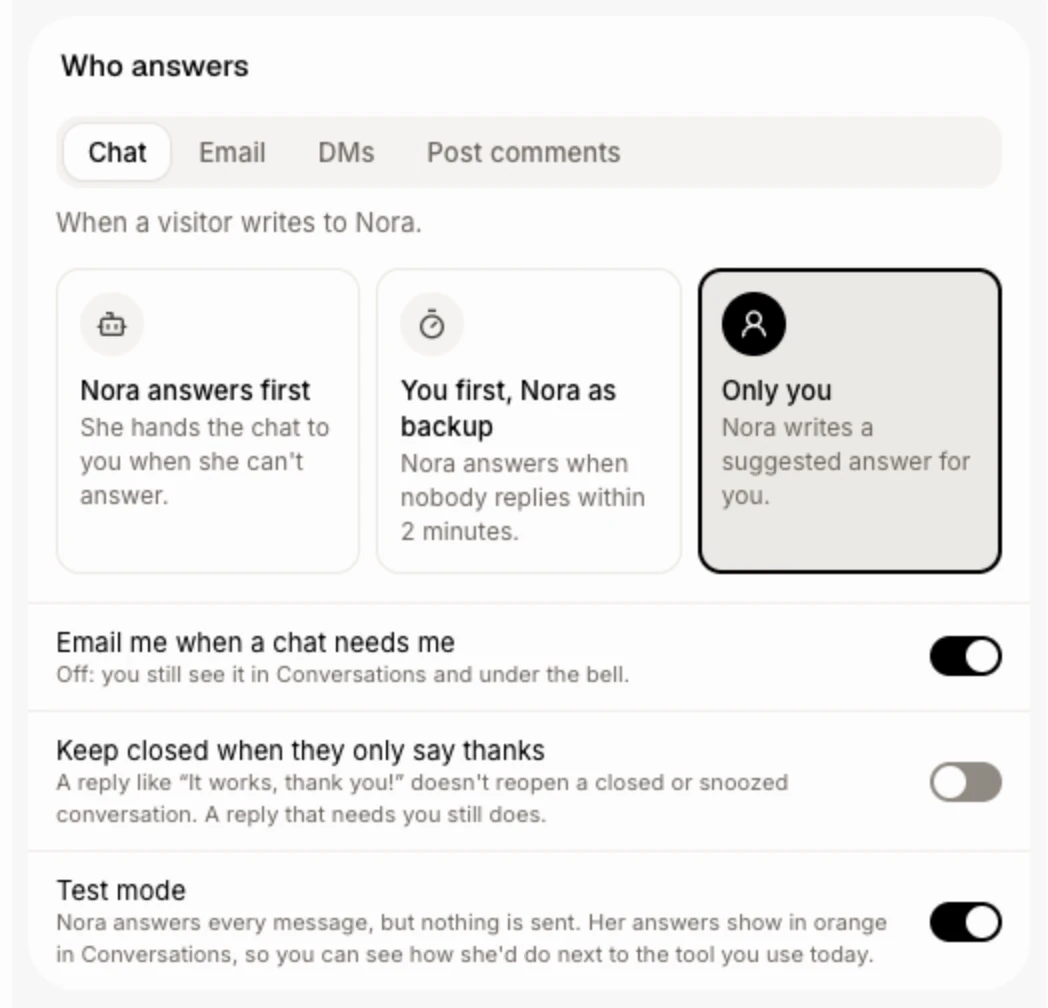
Étape 5 : Lire ses réponses de test dans Conversations
Ouvrez une conversation. Chacune des réponses de Nora est une bulle orange marquée Test · non envoyé, indiquant ce qu'elle aurait fait : où le message serait allé, ce qu'elle aurait enregistré sur le client, ou si elle l'aurait transféré à votre équipe. Désactivez le Mode test au même endroit lorsqu'elle est prête.
Bon à savoir
Si Alori vérifie Zendesk pour les changements, Nora répond aussi aux nouveaux messages Zendesk en mode test seulement, à côté de ce que votre agent a réellement écrit. Un maximum de 200 par jour, et pas sur les billets résolus ou fermés.
Votre clavardage dans Essayer Nora reste là lorsque vous revenez.
Si cela ne fonctionne pas
« L'enregistrement a échoué. Réessayez. » Cliquez à nouveau sur Enseigner à Nora.
Nora ne répond pas en mode test. Vérifiez que Réception est activé et qu'aucun collègue n'a pris le contrôle du clavardage.
Je ne vois pas l'interrupteur Mode test. Il faut la permission Paramètres et l'accès en modification à Réception. Demandez au propriétaire.
Articles connexes
Cet article a-t-il répondu à votre question?