Comment étiqueter une conversation?
Ouvrez une conversation, cliquez sur Plus d'actions › Étiquettes, puis cochez une étiquette. Associez une phrase à une étiquette et votre application l'ajoutera d'elle-même lorsque le message d'un client correspond.
Ouvrez une conversation dans Conversations, cliquez sur Plus d'actions (les trois points) en haut, puis sur Étiquettes…. Cochez une étiquette, ou tapez un nouveau nom et appuyez sur Entrée. Associez une phrase à une étiquette, comme « le client demande quelque chose que l'application ne fait pas encore », et votre application l'appliquera d'elle-même lorsque le message d'un client correspond.
Aussi appelé : tags, labels, automatic tags, auto-tagging, filter by tag, label a conversation, étiquettes, étiquetage automatique, libellés
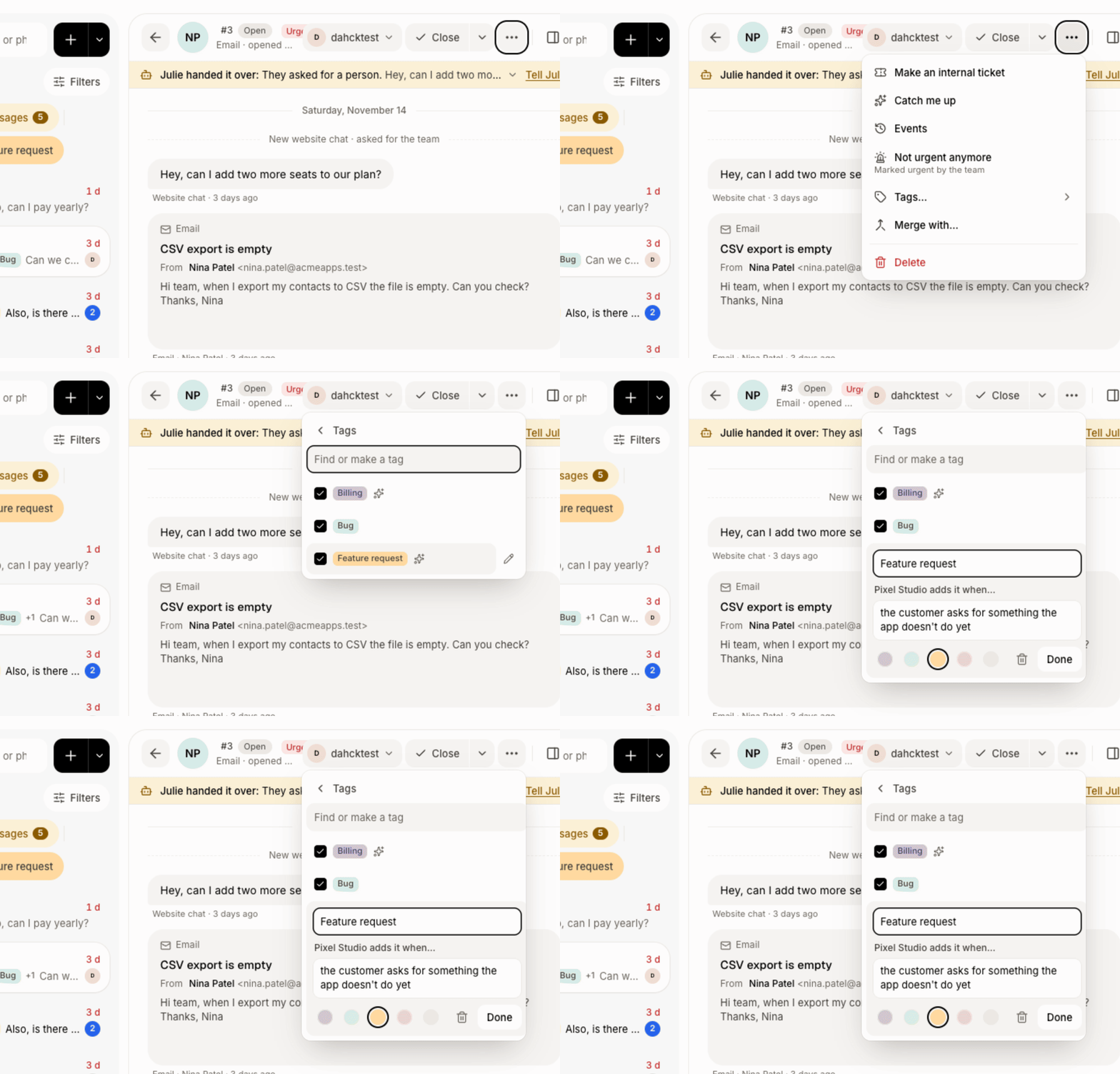
Étape 1 : Appliquer une étiquette sur une conversation
Cliquez sur Conversations dans le menu de gauche et ouvrez une conversation. Cliquez sur Plus d'actions, puis sur Étiquettes…. Cochez une étiquette pour l'appliquer, cochez-la de nouveau pour la retirer. Pour en créer une, tapez son nom dans Trouver ou créer une étiquette et appuyez sur Entrée. Toute votre équipe peut l'utiliser.
Cliquez : Conversations › Plus d'actions › Étiquettes…
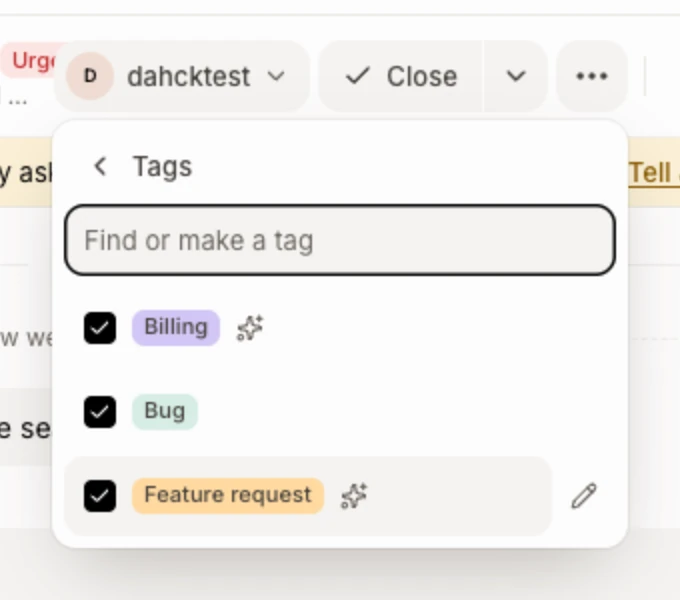
Étape 2 : Laisser votre application ajouter une étiquette d'elle-même
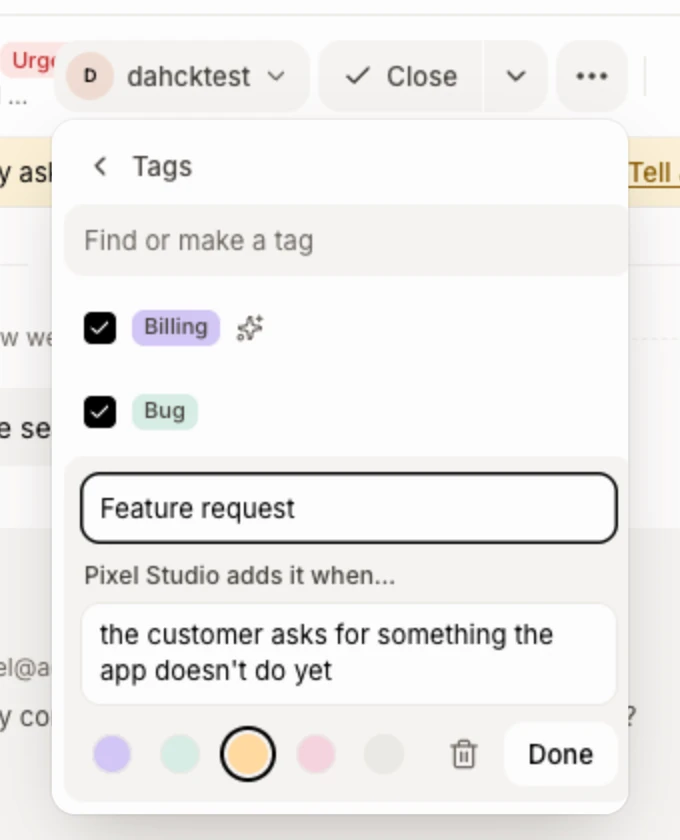
Dans le menu des étiquettes, cliquez sur le crayon à côté d'une étiquette. Dans le champ … l'ajoute quand… (il affiche le nom de votre application), écrivez quand elle s'applique, en mots simples, et appuyez sur Entrée. À partir de ce moment, environ une minute après qu'un client ait écrit, votre application lit son message et applique l'étiquette lorsqu'elle correspond clairement. Une étiquette avec une phrase est accompagnée d'une étincelle, et lorsque votre application l'a ajoutée, le menu indique Ajoutée par suivi du nom de votre application.
Laissez la phrase vide et seule votre équipe ajoutera cette étiquette.
Cliquez : le crayon › … l'ajoute quand…
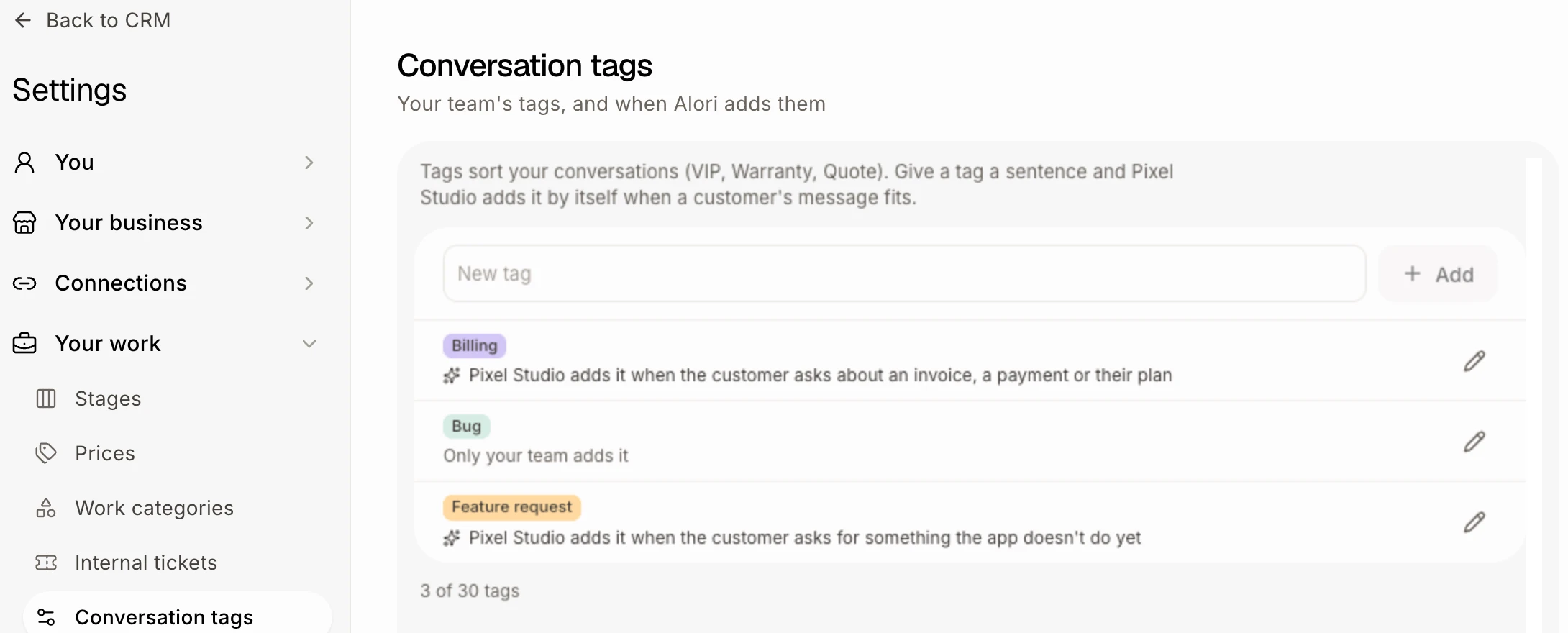
Étape 3 : Voir toutes vos étiquettes au même endroit
Ouvrez Paramètres › Étiquettes de conversation. Chaque étiquette est listée avec sa phrase (… l'ajoute quand…, avec le nom de votre application), ou Seule votre équipe l'ajoute. Tapez un nom dans Nouvelle étiquette et cliquez sur Ajouter pour en créer une : elle s'ouvre sur sa phrase. Cliquez sur le crayon d'une étiquette pour la renommer, changer sa phrase ou sa couleur, ou pour la supprimer.
Cliquez : Paramètres › Étiquettes de conversation
Étape 4 : Voir une seule étiquette
Vos étiquettes apparaissent dans la rangée de pastilles au-dessus de la liste des conversations ouvertes. Cliquez sur l'une d'elles pour voir uniquement les conversations qui l'ont. Cliquez dessus de nouveau pour les voir toutes.
Cliquez : une étiquette dans la rangée de pastilles
Bon à savoir
Votre application ajoute seulement des étiquettes. Elle n'en retire jamais, ne remet jamais une étiquette qu'un collègue a retirée, et n'étiquette jamais une conversation fermée.
Une conversation peut contenir jusqu'à 5 étiquettes. Votre équipe peut en avoir 30.
Les Événements de la conversation indiquent quand votre application a ajouté une étiquette.
Demandez à Sam : « étiquette la conversation de Priya VIP », ou « étiquette les conversations Remboursement lorsqu'un client demande à être remboursé ».
Si ça ne fonctionne pas
Pas d'option Étiquettes… dans Plus d'actions. Votre rôle vous permet seulement de consulter les conversations. Demandez au propriétaire.
« Une conversation peut contenir 5 étiquettes au maximum. » Retirez-en une d'abord.
« Votre équipe a 30 étiquettes. Supprimez-en une pour en créer une autre. » Supprimez une étiquette que vous n'utilisez pas.
« Une autre étiquette porte déjà ce nom. » Choisissez un autre nom.
L'application n'ajoute pas d'étiquette. Rendez la phrase plus simple et plus proche de ce que les clients écrivent. Elle ajoute une étiquette seulement lorsque le message correspond clairement.
Articles connexes
Cet article a-t-il répondu à votre question?