Comment faire le suivi du travail de l'équipe avec les billets?
Ouvrez Billets et appuyez sur Nouveau billet (ou C). Chaque billet reçoit un numéro comme SUP-12, franchit les étapes de votre équipe et peut envoyer un courriel à son client au fil de sa progression.
Les billets permettent de faire le suivi du travail partagé de l'équipe : un problème à régler, une demande de client, une amélioration. Ouvrez Billets et cliquez sur Nouveau billet (ou appuyez sur C). Chaque billet reçoit un numéro comme SUP-12 et franchit les étapes de votre équipe jusqu'à ce qu'il soit Terminé.
Aussi appelé : problème, bogue, demande d'assistance, Jira, Linear, billet, demande de service.
Les tâches sont les petites choses à faire propres à chaque personne. Les billets représentent le travail dont l'équipe fait le suivi ensemble.
Étape 1 : Créer un billet
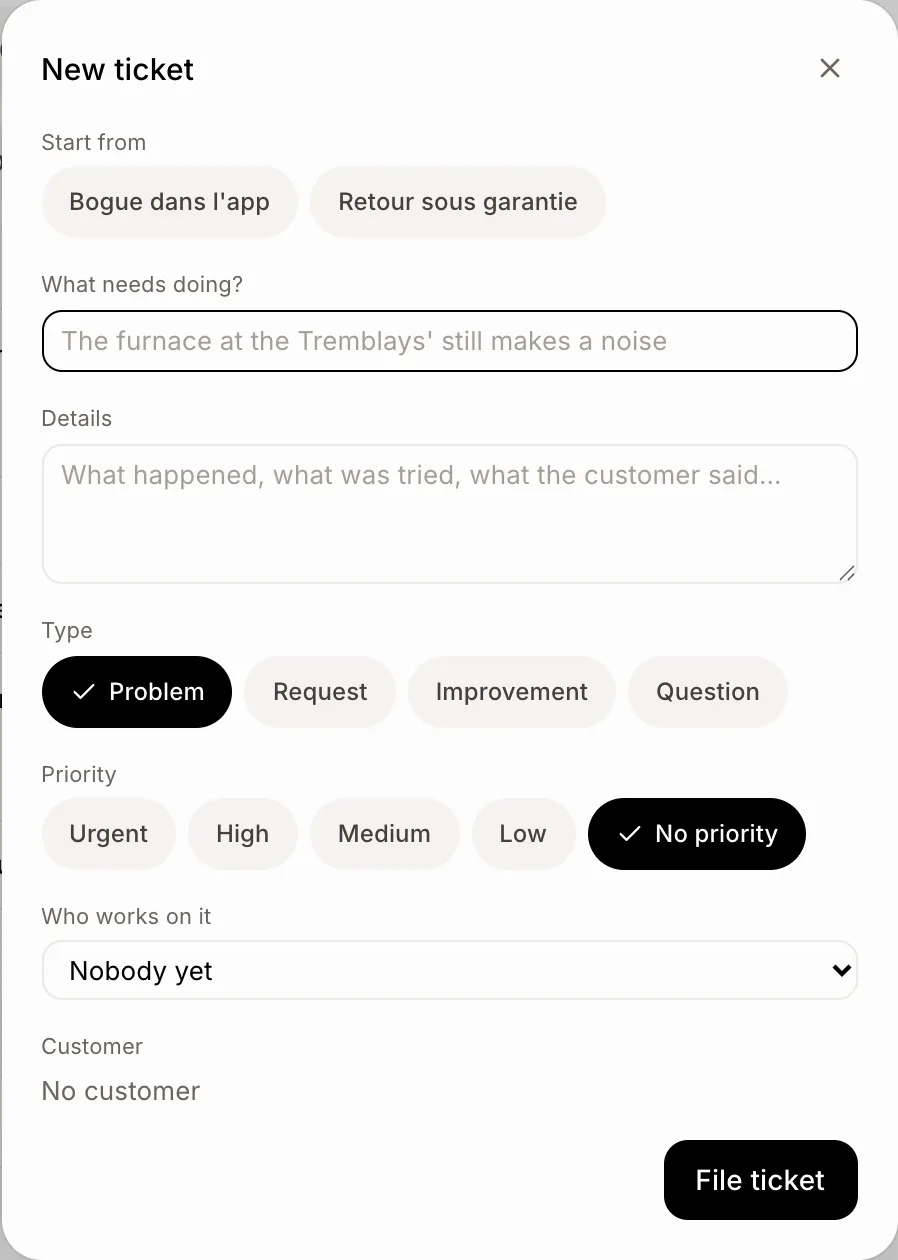
Cliquez sur Nouveau billet. Écrivez ce qui doit être fait, choisissez un Type et une Priorité si nécessaire. Tout le reste peut attendre. Un modèle sous Partir de le remplit pour vous.
Cliquez : Billets › Nouveau billet › Créer le billet
Étape 2 : Traiter les billets depuis la liste ou le tableau
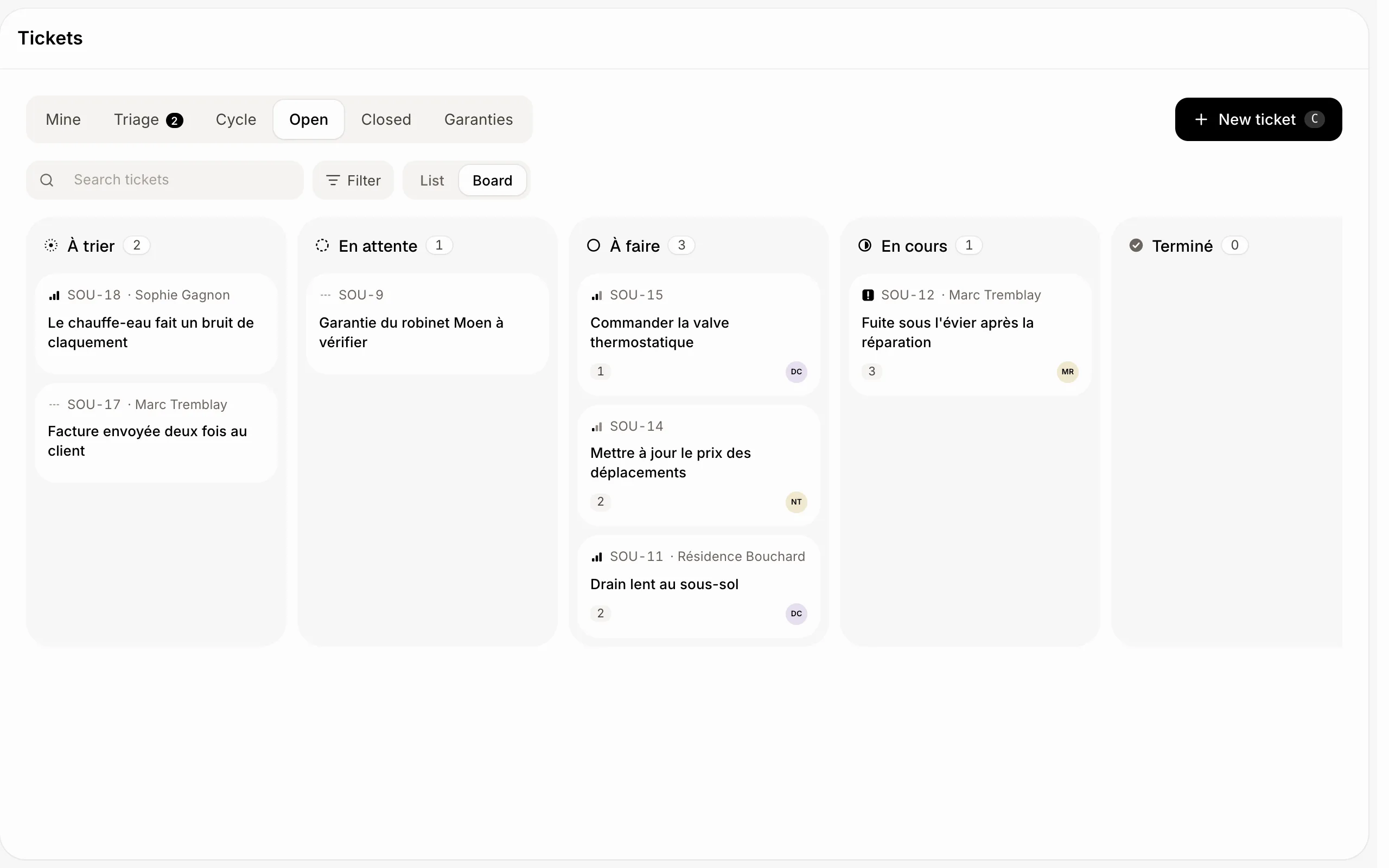
Choisissez une vue en haut : Les miens, Triage, Cycle, Ouverts, Fermés, ou une vue enregistrée par votre équipe. Basculez entre Liste et Tableau; sur le tableau, glissez une carte vers une autre étape. Sur la liste, J et K déplacent la sélection, X coche, Entrée ouvre. Filtrer affine la liste et Affichage permet de grouper et de trier.
Cliquez : Billets › Tableau
Étape 3 : Ouvrir un billet
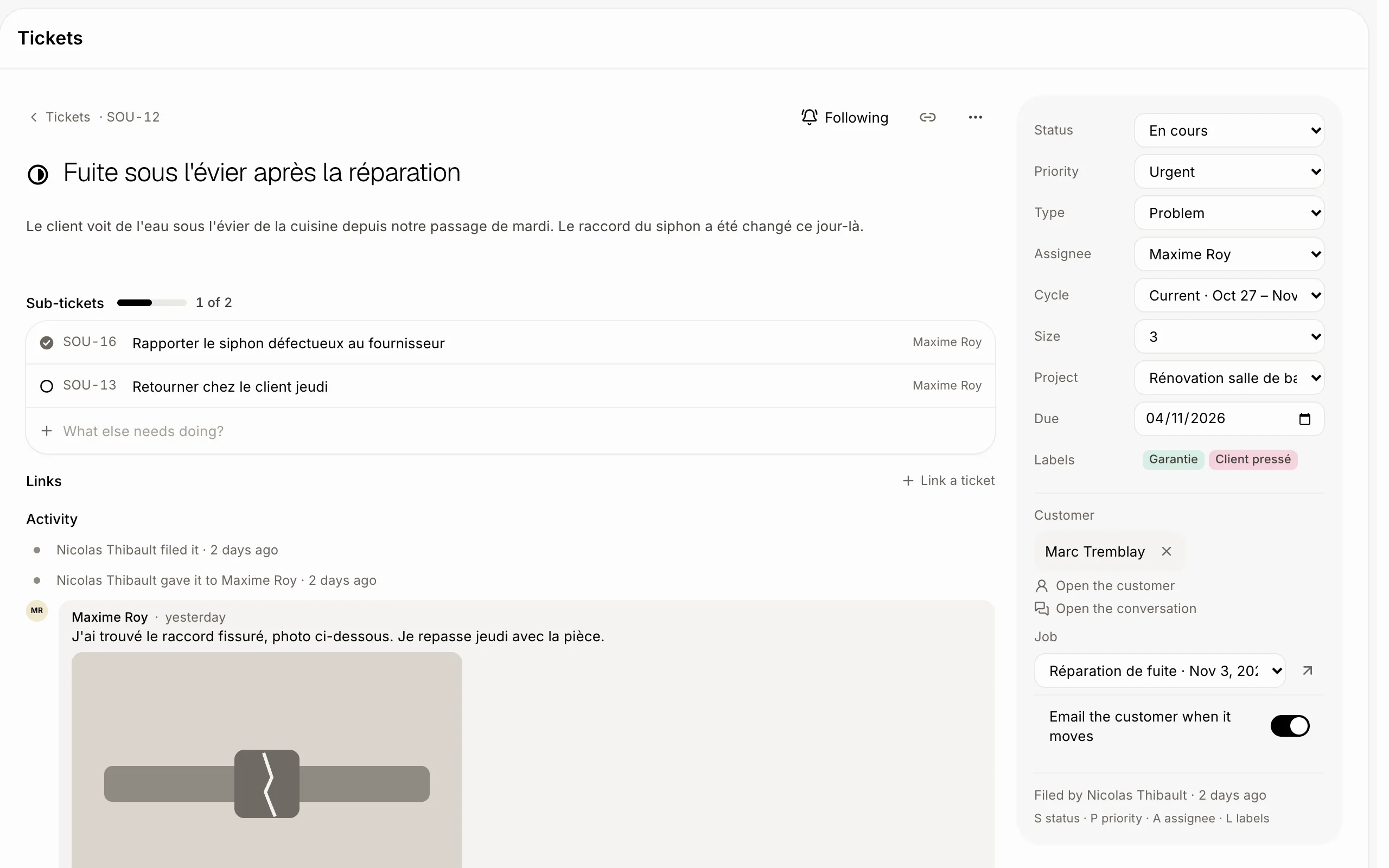
À droite, modifiez son Statut, son Responsable, sa Priorité, son Cycle, son Projet ou ses Étiquettes (sur un ordinateur, S, P, A et L les ouvrent). Ajoutez des Sous-billets et des Liens (Bloque, Lié, Doublon de). Commentez en bas, avec des fichiers si vous le souhaitez; tapez @ suivi d'un nom pour interpeller un collègue. Suivre en haut vous prévient des nouveaux commentaires et des déplacements.
Étape 4 : Garder le client informé
Ajoutez un Client. Lorsque le billet passe à en cours, terminé ou fermé, Alori lui envoie un courriel dans sa conversation; désactivez Envoyer un courriel au client lors d'un déplacement pour arrêter ces envois. Pour lui écrire vous-même, activez L'envoyer aussi par courriel au client sous votre commentaire. Choisissez un Contrat pour y associer le billet : il apparaîtra alors sur la page de ce contrat.
Étape 5 : Configurer les équipes, les cycles et les temps de réponse
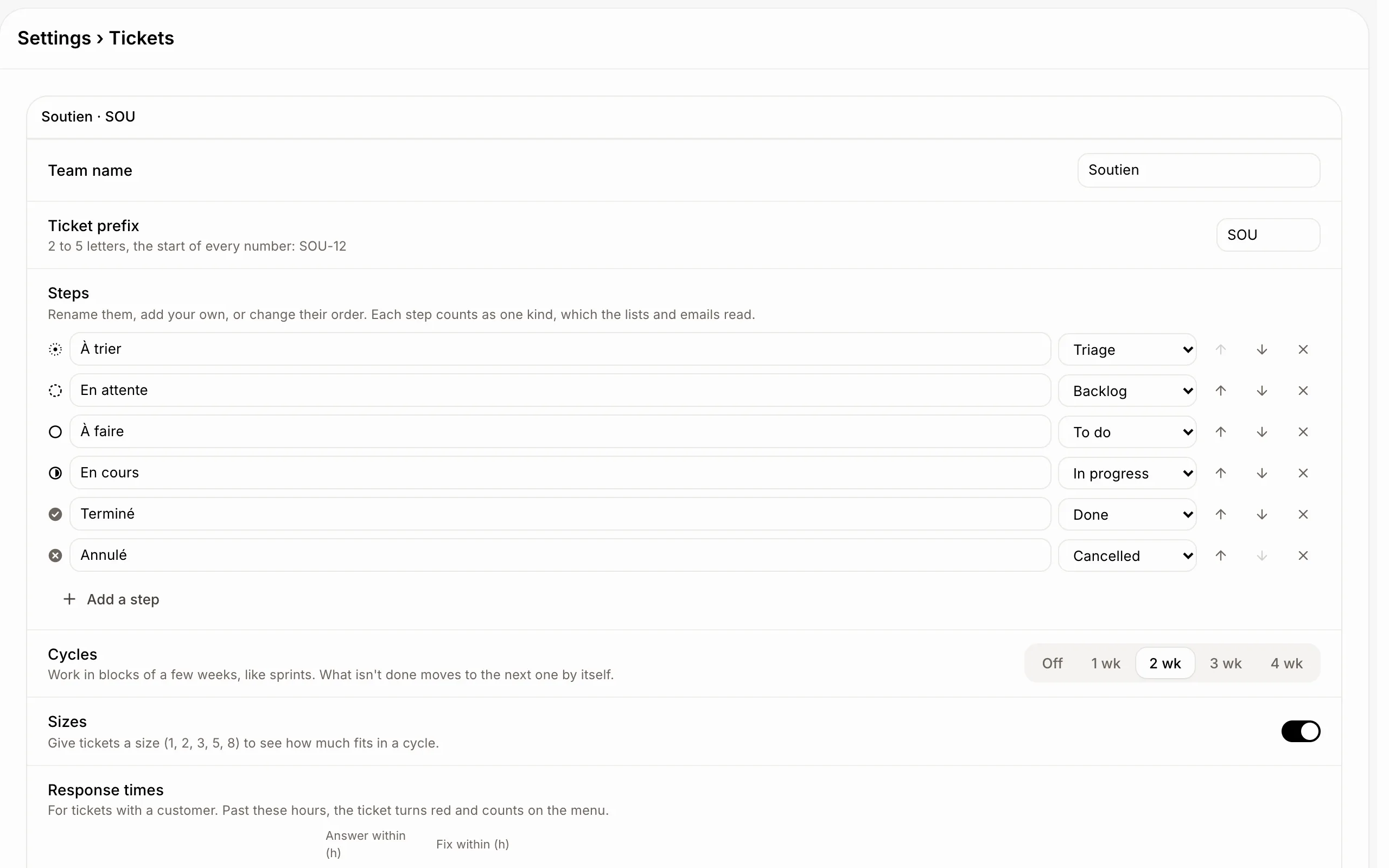
Dans Paramètres › Billets, chaque équipe possède un Préfixe de billet, ses Étapes, ses Cycles (de 1 à 4 semaines; ce qui n'est pas terminé passe au cycle suivant), ses Tailles et ses Temps de réponse par priorité. Le billet d'un client dont le délai est dépassé devient rouge. Les étiquettes et les modèles se configurent également à cet endroit.
Cliquez : Paramètres › Billets
Si ça ne fonctionne pas
Une autre équipe utilise déjà ce préfixe. Choisissez d'autres lettres.
Cette équipe a encore des billets. Déplacez-les d'abord vers une autre équipe.
Conservez au moins une étape ouverte, une étape Terminé et une étape Annulé. Rajoutez l'étape manquante.
Ajoutez d'abord un client. Un commentaire ne peut être envoyé par courriel que sur un billet associé à un client.
L'option Billets n'apparaît pas dans votre menu? Demandez au propriétaire de l'ajouter et de l'activer pour votre rôle.