Comment faire passer une entrevue à un candidat et commenter la vidéo?
Dans une étape de la page d'un candidat, planifiez, déplacez ou annulez l'entrevue, ou joignez sa vidéo. Lisez l'évaluation d'Alori, commentez à un moment précis et @mentionnez un collègue.
Écrit par Nicolas Thibault
Ouvrez le candidat dans Recrutement, puis l'onglet de l'étape, comme 1re entrevue : planifiez-y l'entrevue, ou joignez la vidéo d'une entrevue tenue ailleurs. Alori rédige son avis sur l'entrevue, l'équipe commente directement sur la vidéo, et une vidéo dans la mauvaise étape se déplace en deux clics.
Aussi appelé : interview, interview recording, attach a Zoom recording, Teams recording, reschedule an interview, move an interview, cancel an interview, interview evaluation, AI evaluation, mention a teammate, @mention, comment at a moment, video in the wrong step, move a video, remove an interview, entrevue, enregistrement d'entrevue, joindre une vidéo, vidéo à la mauvaise étape, déplacer une vidéo, retirer une entrevue
Étape 1 : Planifier l'entrevue ou joindre sa vidéo
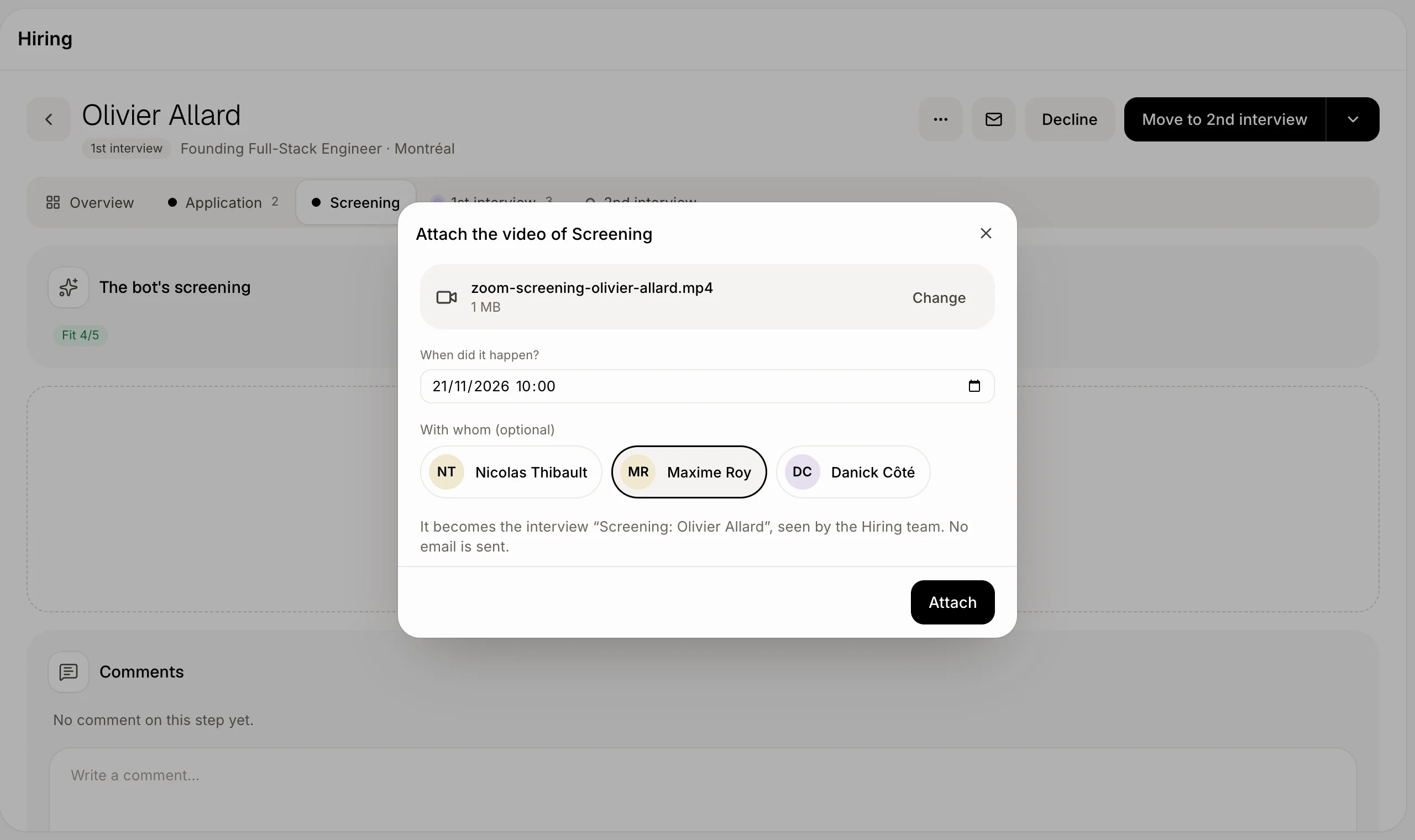
Dans l'onglet de l'étape, cliquez sur Planifier, choisissez l'heure et qui rencontre la personne. Rejoindre s'affiche quand c'est le moment. Déjà dans Réunions? Cliquez sur Lier une réunion. Vous l'avez tenue sur Zoom ou Teams? Cliquez sur Joindre une vidéo (ou glissez-déposez le fichier), choisissez quand et avec qui, puis Joindre. Restez sur sa page jusqu'à ce qu'elle soit envoyée.
Dans Réunions, Nouvelle réunion affiche son type sous le titre : choisissez Entrevue, puis le candidat (ou Nouveau candidat) et l'étape. Les entrevues restent en dehors du CRM : seules l'équipe de recrutement et les personnes invitées les voient.
Cliquez sur : Équipe › Recrutement › un candidat › une étape › Joindre une vidéo
Étape 2 : Déplacer, ajouter des invités à ou annuler une entrevue planifiée
Une entrevue planifiée peut être modifiée directement dans son étape, tant que personne ne l'a encore rejointe, qu'elle n'est pas annulée ou manquée, et qu'elle n'a pas été créée par l'intermédiaire d'une réservation.
Cliquez sur le candidat, puis sur l'étape avec l'entrevue planifiée.
Pour la déplacer, cliquez sur sa date et son heure, puis choisissez la nouvelle heure. Ses invités en sont informés, comme depuis Réunions.
Pour changer les personnes invitées, ajoutez ou retirez des personnes sous la date.
Pour l'annuler, cliquez sur ⋯ à côté de Rejoindre, puis sur Annuler l'entrevue. Changer l'heure se trouve dans le même menu.
Vous devez avoir le droit de modifier Recrutement. Une personne qui ne peut que consulter Recrutement voit l'entrevue telle quelle. Une entrevue manquée ou annulée l'indique simplement.
Étape 3 : Lire l'évaluation d'Alori
Quelques minutes après l'ajout de la vidéo, Alori rédige son avis sur l'entrevue. Il s'affiche au-dessus de la vidéo : une note comme Entrevue 4/5 et un avis en une phrase. Sous la vidéo, Évaluation de l'entrevue énumère les Forces, les Doutes et les Réponses clés. Cliquez sur un minutage comme 12:40 pour lancer la vidéo à partir de ce moment.
Il s'agit uniquement d'un conseil (« Avis d'Alori · l'équipe décide »). Vous décidez à l'aide des boutons de l'étape.
Pendant qu'elle la rédige, vous voyez « Alori visionne la vidéo » et vous pouvez quitter la page. En cas d'échec, cliquez sur Réessayer.
Une entrevue datant d'avant cette fonctionnalité affiche Évaluer cette entrevue. Cliquez dessus pour obtenir l'avis.
Si personne ne parle dans la vidéo, Alori le signale. Cliquez sur Retirer cette vidéo s'il s'agit du mauvais fichier, puis joignez le bon.
Jusqu'à ce que l'évaluation soit prête, le sommaire habituel de la réunion s'affiche si elle en a un.
Étape 4 : Commenter la vidéo
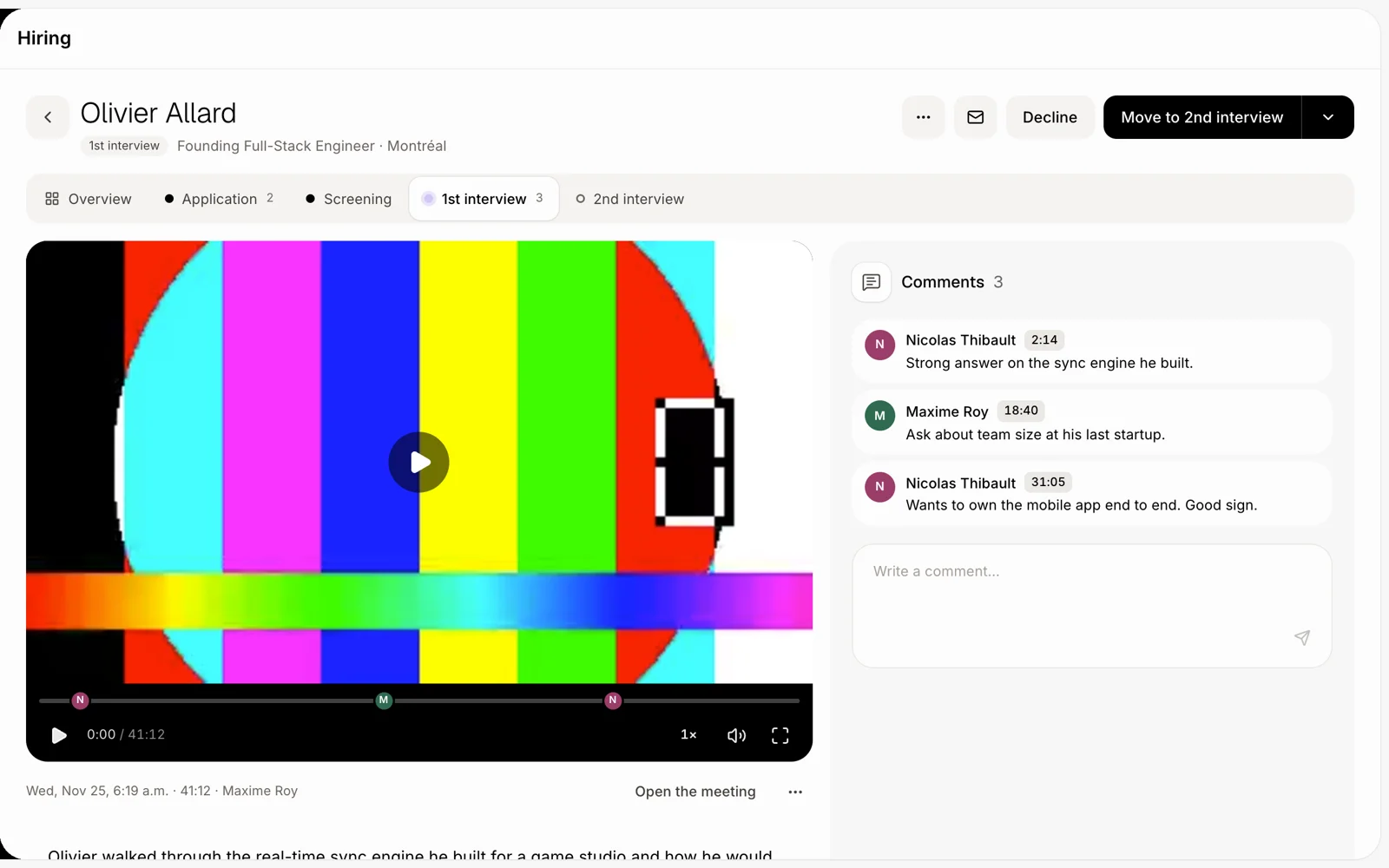
Lancez l'enregistrement et écrivez dans Commentaires. Un commentaire rédigé pendant la lecture conserve ce moment précis, comme 2:14, et s'affiche sous forme de point sur la barre de défilement de la vidéo. Écrire ne met pas la vidéo en pause. Appuyez sur Entrée pour envoyer (Maj+Entrée crée une nouvelle ligne).
Cliquez sur un point de la barre ou sur le minutage dans un commentaire pour sauter à ce moment.
Vous voulez un commentaire sur l'ensemble de l'entrevue? Décochez la case qui indique à 2:14 avant d'envoyer.
Pour attirer l'attention d'un collègue, tapez @ et choisissez son nom. Il la reçoit dans sa cloche, puis par courriel s'il ne l'ouvre pas, et un clic le mène directement à cette étape. Un collègue qui ne peut pas voir Recrutement est grisé, avec la mention Ne peut pas voir Recrutement.
Ouvrir la réunion affiche l'intégralité de la transcription.
Cliquez sur : Équipe › Recrutement › un candidat › une étape › Commentaires
Étape 5 : Déplacer une vidéo vers la bonne étape
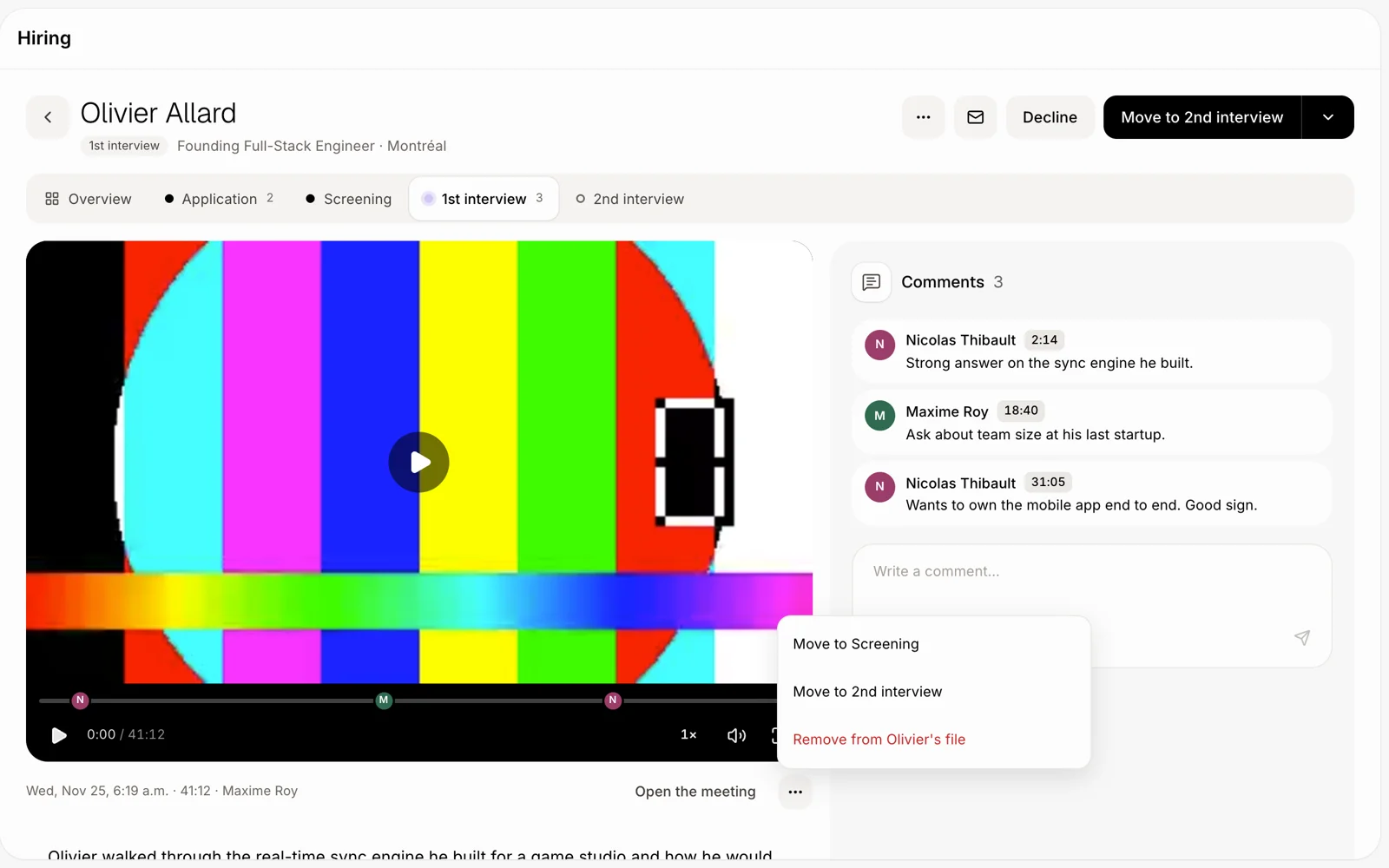
Vous avez mis la vidéo à la mauvaise étape? Cliquez sur ⋯ à côté d'Ouvrir la réunion, puis sur Déplacer vers 1re entrevue (ou toute autre étape). Un clic droit sur la vidéo ouvre le même menu. Ses commentaires se déplacent avec elle, et Annuler la remet à sa place.
Ce n'est pas du tout sa vidéo? Cliquez sur ⋯, puis sur Retirer du dossier d'Olivier (avec son nom). L'enregistrement reste dans Réunions, et les commentaires de l'équipe à son sujet sont supprimés; Alori demande donc confirmation s'il y en a.
Cliquez sur : Équipe › Recrutement › un candidat › une étape › ⋯ › Déplacer vers…
Bon à savoir
Déplacer, retirer, planifier et modifier une entrevue nécessite le droit de modifier Recrutement.
Vous pouvez demander à Sam : « Planifie une entrevue avec Olivier demain à 14 h » ou « Qu'est-ce que l'équipe a dit sur l'entrevue d'Olivier? »
Si cela ne fonctionne pas
« Ce n'est pas une vidéo. Utilisez un fichier .mp4 ou .m4a. » Joignez l'enregistrement lui-même, pas un lien vers celui-ci.
« Cette étape n'existe plus. » Quelqu'un a supprimé cette étape sous Modifier les étapes. Ses entrevues et commentaires sont conservés, sous Autre.
« Cet élément n'existe plus. » L'entrevue a été retirée de son dossier, ou la réunion a été supprimée.
« Crédits épuisés. » Alori ne peut pas rédiger l'évaluation avant que des crédits ne soient ajoutés. Cliquez ensuite sur Réessayer.
Articles connexes
Cet article a-t-il répondu à votre question?