Comment parler au lieu d'écrire dans Clavardage d'équipe?
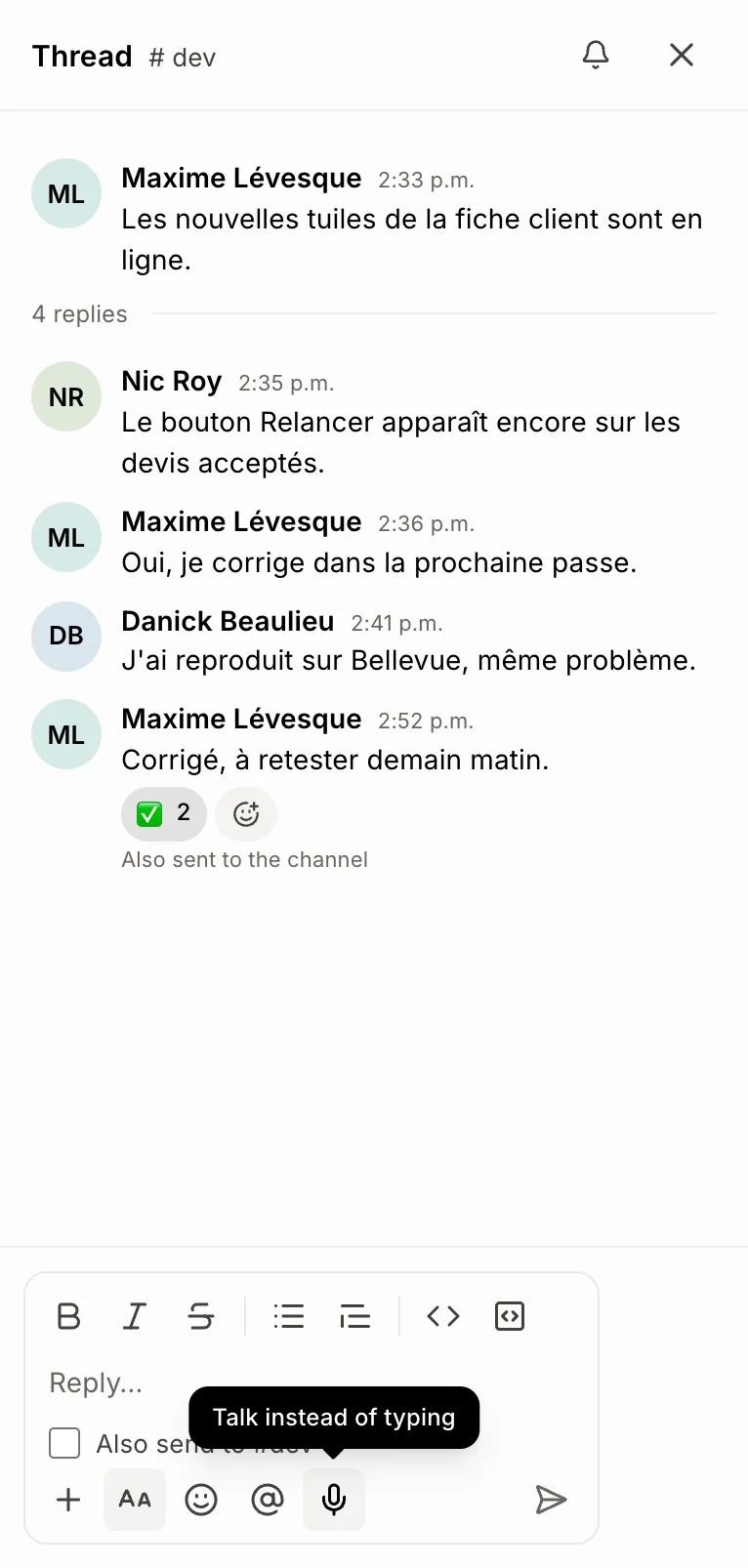
Cliquez sur le micro sous la boîte de message et parlez. Vos mots s'affichent dans la boîte. Appuyez sur Entrée pour arrêter le micro, puis sur Entrée à nouveau pour envoyer.
Dans Clavardage d'équipe, cliquez sur le micro sous la boîte de message et dites votre message. Vos mots s'affichent dans la boîte à mesure que vous parlez. Appuyez sur Entrée pour arrêter le micro, relisez votre message, puis appuyez sur Entrée à nouveau pour l'envoyer.
Aussi appelé : saisie vocale, dictée, conversion de la parole en texte, parler pour écrire, dicter, dictée, parler au lieu d'écrire, saisie vocale
Étape 1 : Cliquez sur le micro
Le micro se trouve dans la rangée sous la boîte de message, à côté du @. Il fonctionne dans un canal, un message direct et une réponse à un fil de discussion. Si vous avez déjà tapé quelque chose, ce que vous dites s'ajoute à la suite.
Cliquez : Clavardage d'équipe › votre canal › Parler au lieu d'écrire
Étape 2 : Dites votre message
Le micro devient rouge et la boîte indique À l'écoute… Entrée pour arrêter. Vos mots s'affichent dans la boîte à mesure que vous parlez. Les pauses n'arrêtent pas le micro, alors prenez votre temps.
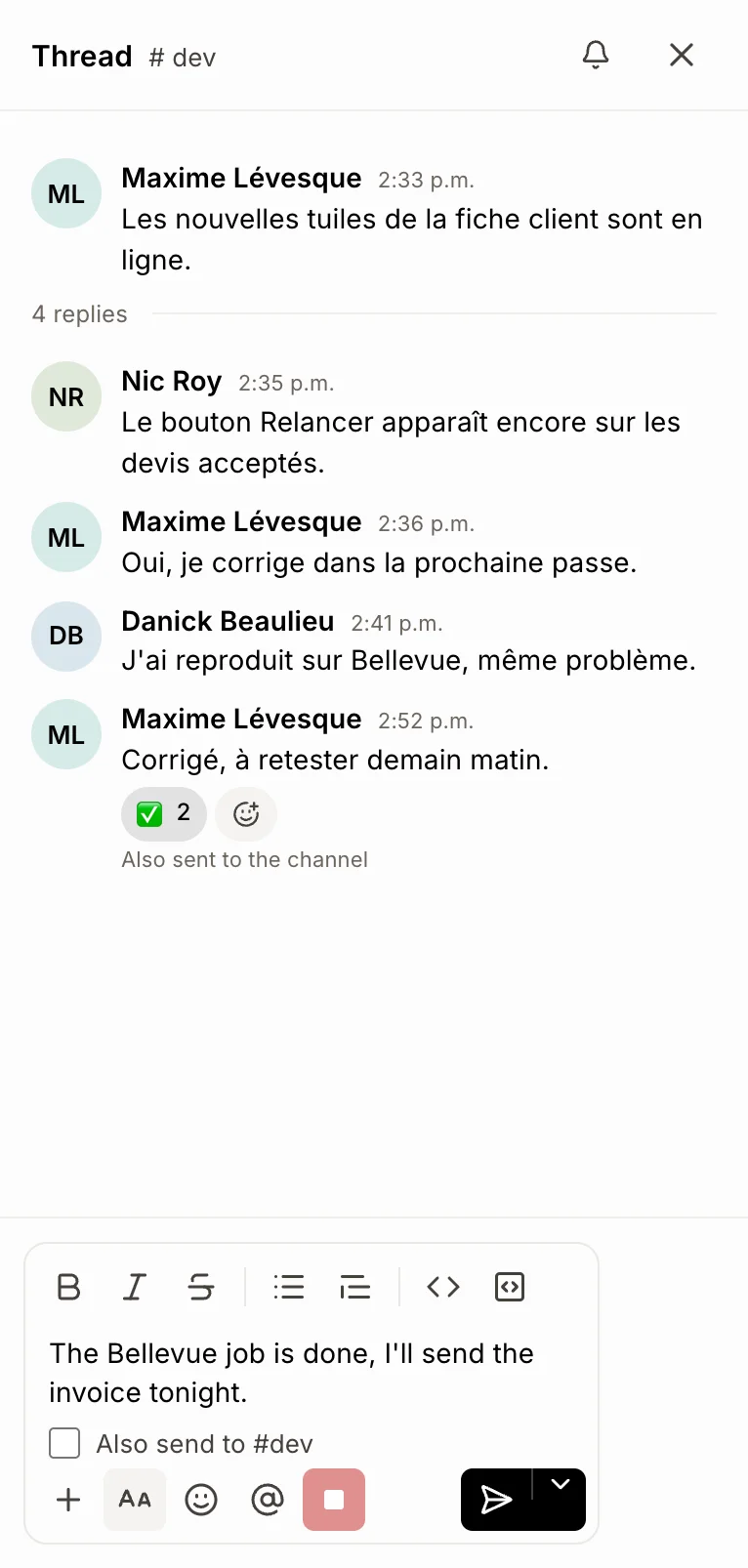
Étape 3 : Appuyez sur Entrée pour arrêter, puis à nouveau sur Entrée pour envoyer
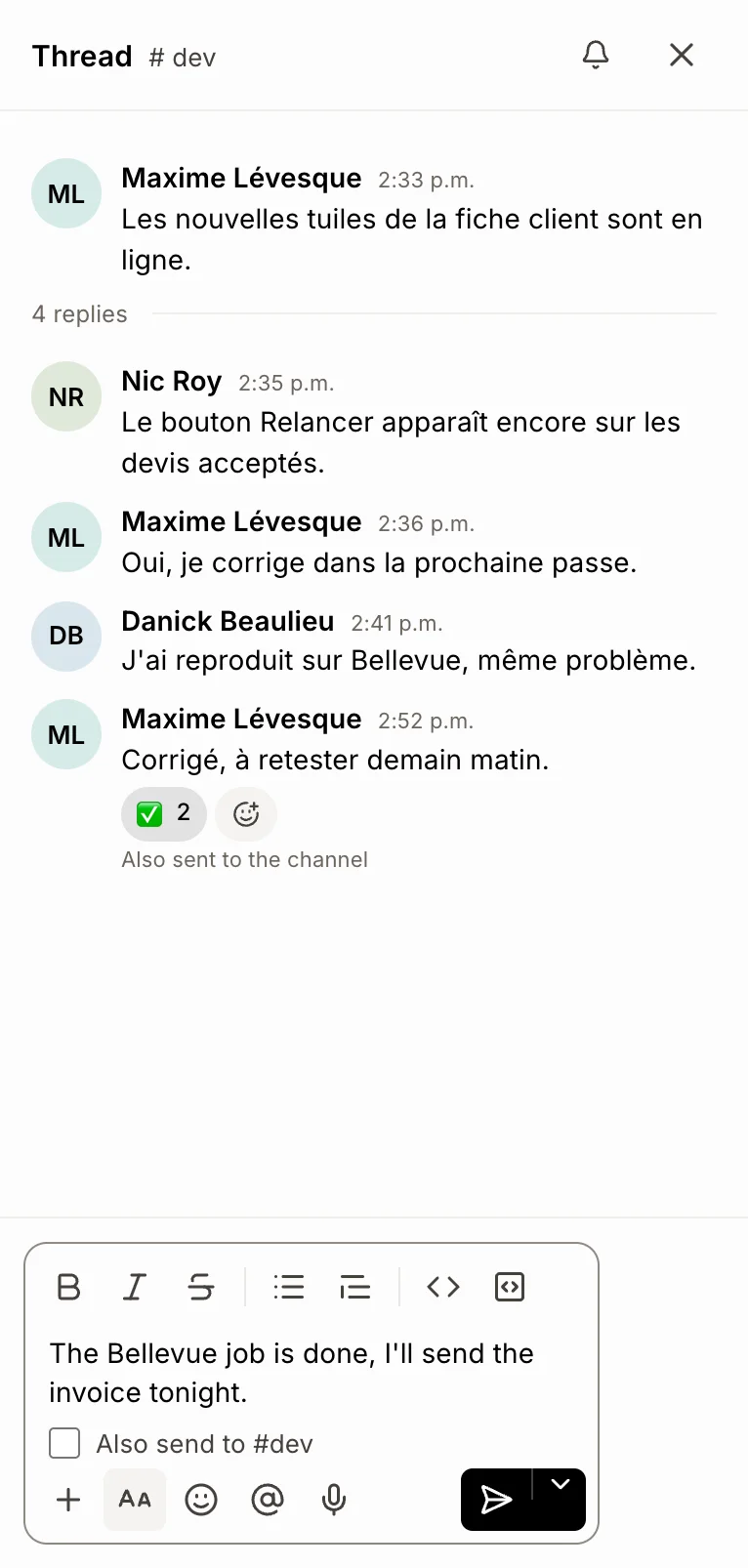
Appuyez sur Entrée (ou cliquez sur le micro rouge) pour arrêter l'écoute. Rien n'est encore envoyé : vos mots restent dans la boîte, ce qui vous permet de corriger un mot au besoin. Appuyez à nouveau sur Entrée, ou cliquez sur le bouton d'envoi, pour envoyer. Cliquer sur envoyer pendant que le micro est allumé arrête l'écoute et envoie le message.
Si ça ne fonctionne pas
Aucun bouton de micro : votre navigateur ne peut pas convertir la parole en texte (Firefox, par exemple). Utilisez Chrome, Edge ou Safari.
« Votre navigateur bloque le microphone. » : cliquez sur l'icône à gauche de la barre d'adresse, autorisez le microphone, puis réessayez.
« Aucun microphone trouvé. » : branchez-en un ou vérifiez les paramètres de son de votre ordinateur, puis réessayez.
« Parler ne fonctionne pas dans ce navigateur. » : écrivez plutôt votre message, ou utilisez Chrome, Edge ou Safari.