Comment importer des articles à partir d'un chiffrier?
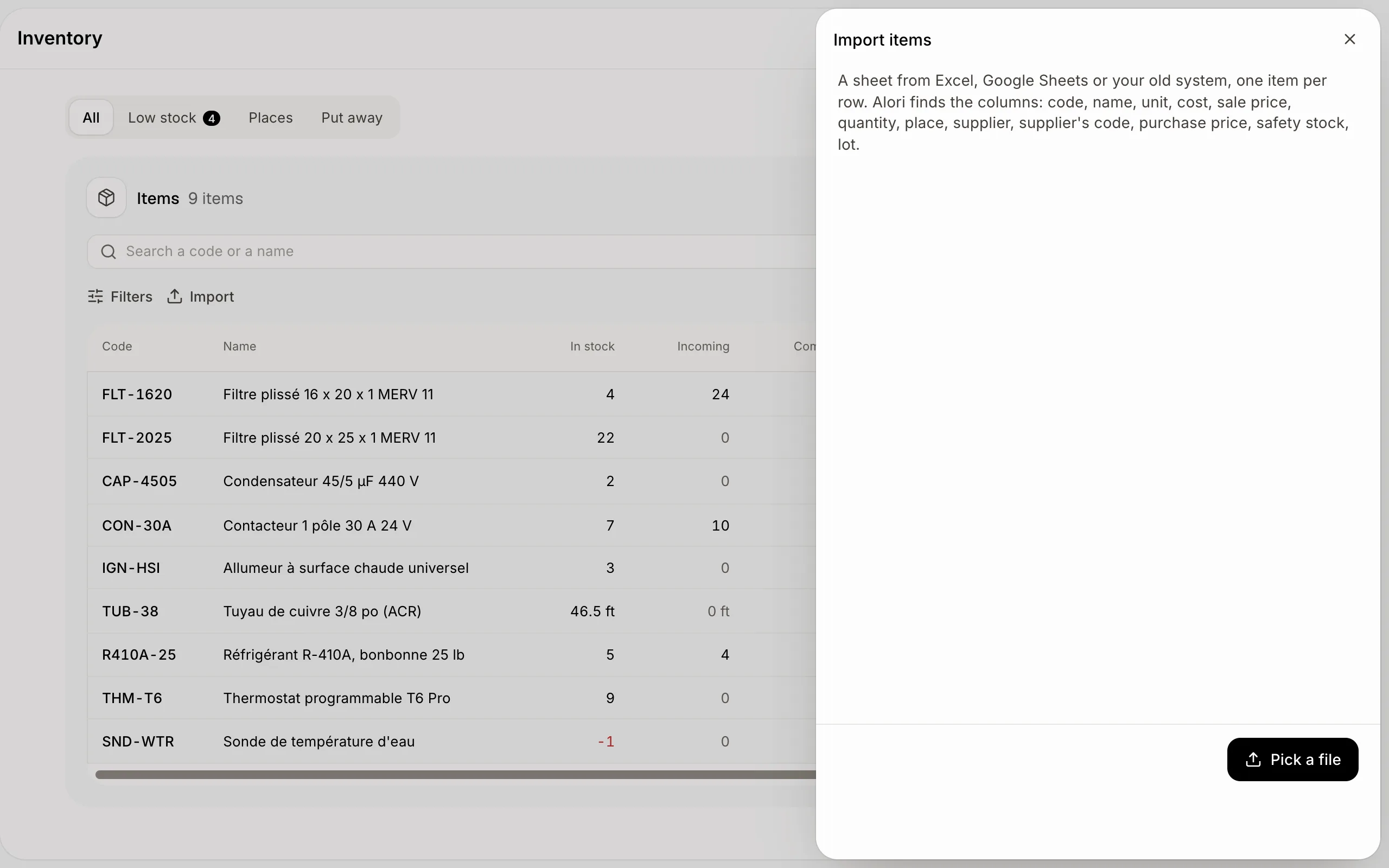
Dans Inventaire, cliquez sur Importer et choisissez votre fichier CSV ou Excel. Alori trouve les colonnes et ajoute ou met à jour chaque article.
Dans Inventaire, cliquez sur Importer, puis sur Choisir un fichier : une feuille CSV ou Excel avec un article par ligne. Alori trouve les colonnes par leur nom et enregistre tout de suite : un article dont le code existe déjà est mis à jour, les autres sont ajoutés.
Aussi appelé : importer l'inventaire, importer des articles, chiffrier, CSV, Excel, ajout en lot, import inventory, spreadsheet
Étape 1 : Choisir votre feuille
Cliquez sur Importer, puis sur Choisir un fichier. Alori lit ces colonnes, nommées en français ou en anglais : code (ou SKU), nom, unité, coût, prix de vente, quantité, emplacement, fournisseur, code du fournisseur, prix d'achat, stock de sécurité et lot. Une quantité est un décompte : l'emplacement en contient alors autant. Un fournisseur ou un emplacement qu'il ne connaît pas est ajouté.
Cliquez : Inventaire › Importer › Choisir un fichier
Étape 2 : Vérifier ce qui est entré
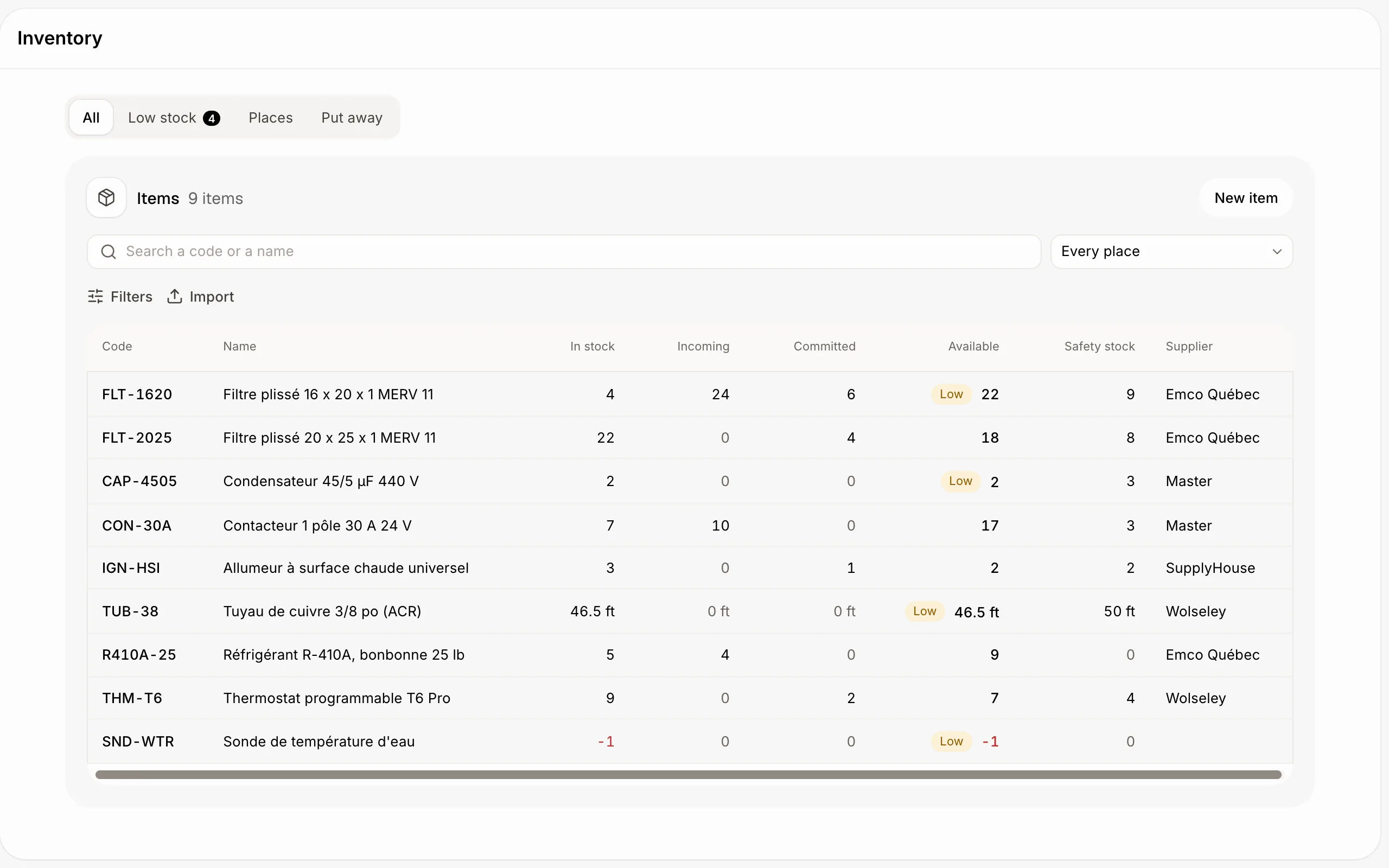
Alori indique combien d'articles ont été ajoutés et mis à jour, et liste les lignes qu'il n'a pas pu prendre avec la raison. Les articles sont dans la liste tout de suite; corrigez une valeur sur la page de l'article.
Cliquez : Inventaire
Si ça ne fonctionne pas
« Alori n'a trouvé aucune colonne de code ou de nom. » Nommez une colonne Code ou SKU, puis réessayez.
« Enregistre-le en .xlsx ou .csv d'abord. » Les anciens fichiers .xls ne se lisent pas.
Une ligne indique « Entre le lot. » L'article est suivi par lot : ajoutez une colonne Lot.