Comment remplir une soumission à partir du courriel ou de la demande d'un client?
Dans une soumission, cliquez sur À partir d'une demande, collez le courriel du client et cliquez sur Remplir la soumission. Alori ajoute chaque article avec son prix tiré de votre liste de prix.
Ouvrez la soumission, cliquez sur À partir d'une demande, collez le courriel ou la demande de soumission du client, puis cliquez sur Remplir la soumission. Alori la lit et ajoute une ligne pour chaque article demandé, avec son prix tiré de votre liste de prix. Vérifiez les lignes, puis cliquez sur Enregistrer.
Aussi appelé : demande de soumission, demande de prix, bon de commande, request for quote, RFQ, purchase order, quote request
Étape 1 : Ouvrir la soumission
Créez une soumission pour le client (Soumissions › Nouvelle soumission), ou ouvrez un brouillon existant. Sous les lignes, à côté de Ajouter une ligne et Depuis mes prix, cliquez sur À partir d'une demande.
Cliquez sur : Soumissions › la soumission › À partir d'une demande
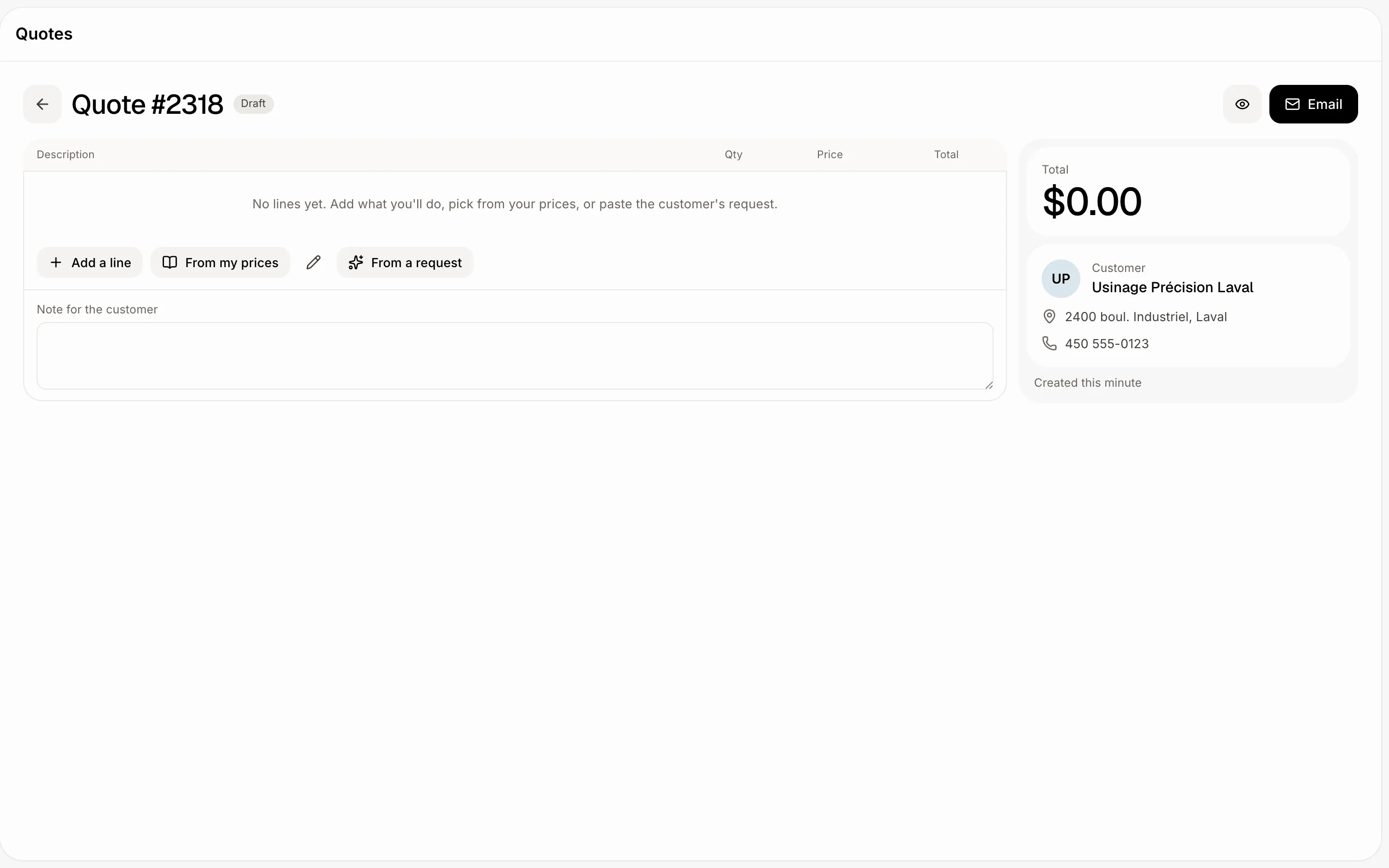
Étape 2 : Coller la demande
Le panneau Remplir à partir d'une demande s'ouvre. Copiez le courriel du client, la liste de son bon de commande ou sa demande de soumission, et collez-la sous La demande du client. Collez le texte tel quel : les salutations, signatures et notes de livraison sont laissées de côté. Cliquez ensuite sur Remplir la soumission.
Cliquez sur : collez le texte › Remplir la soumission
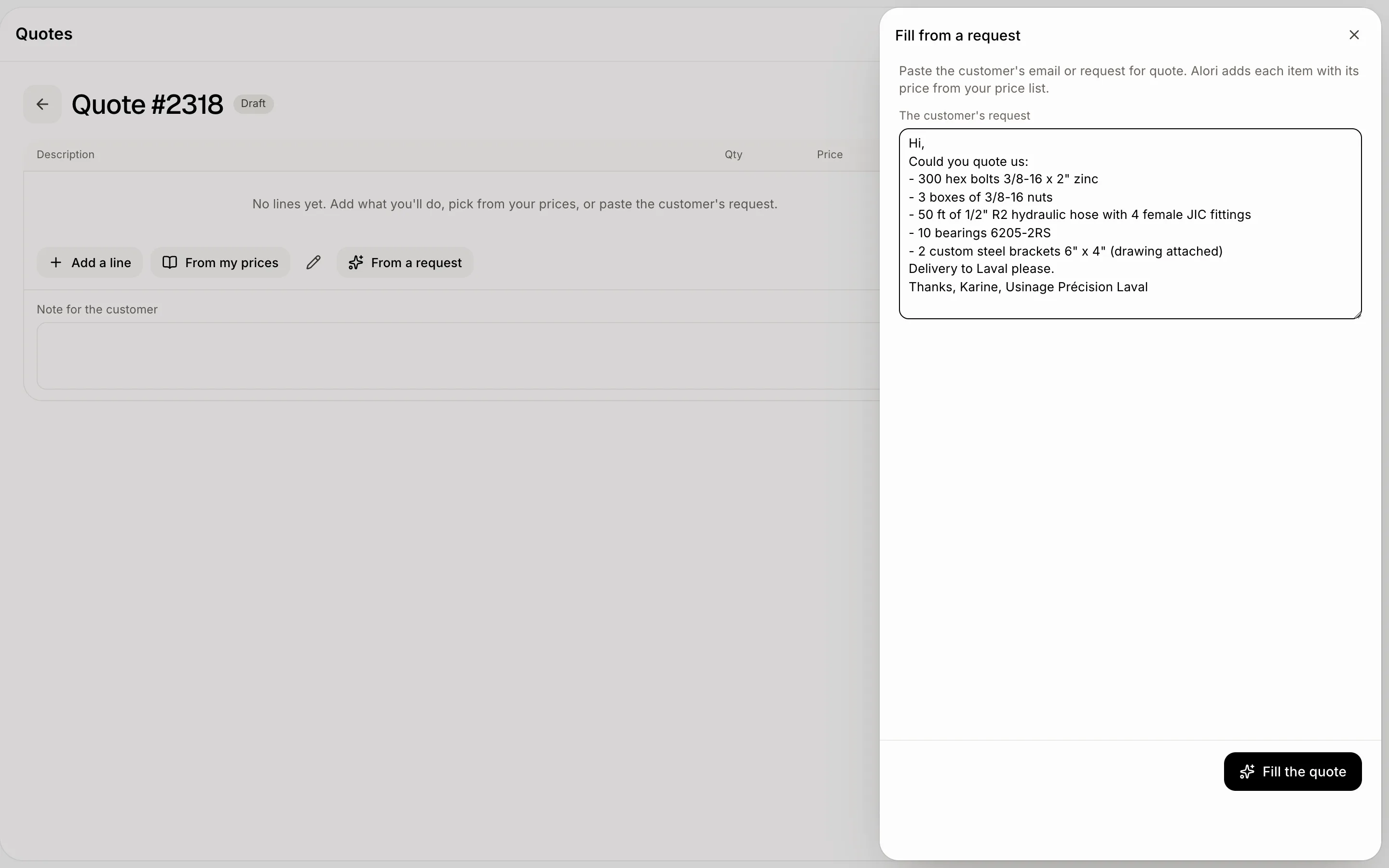
Étape 3 : Vérifier les lignes, puis enregistrer
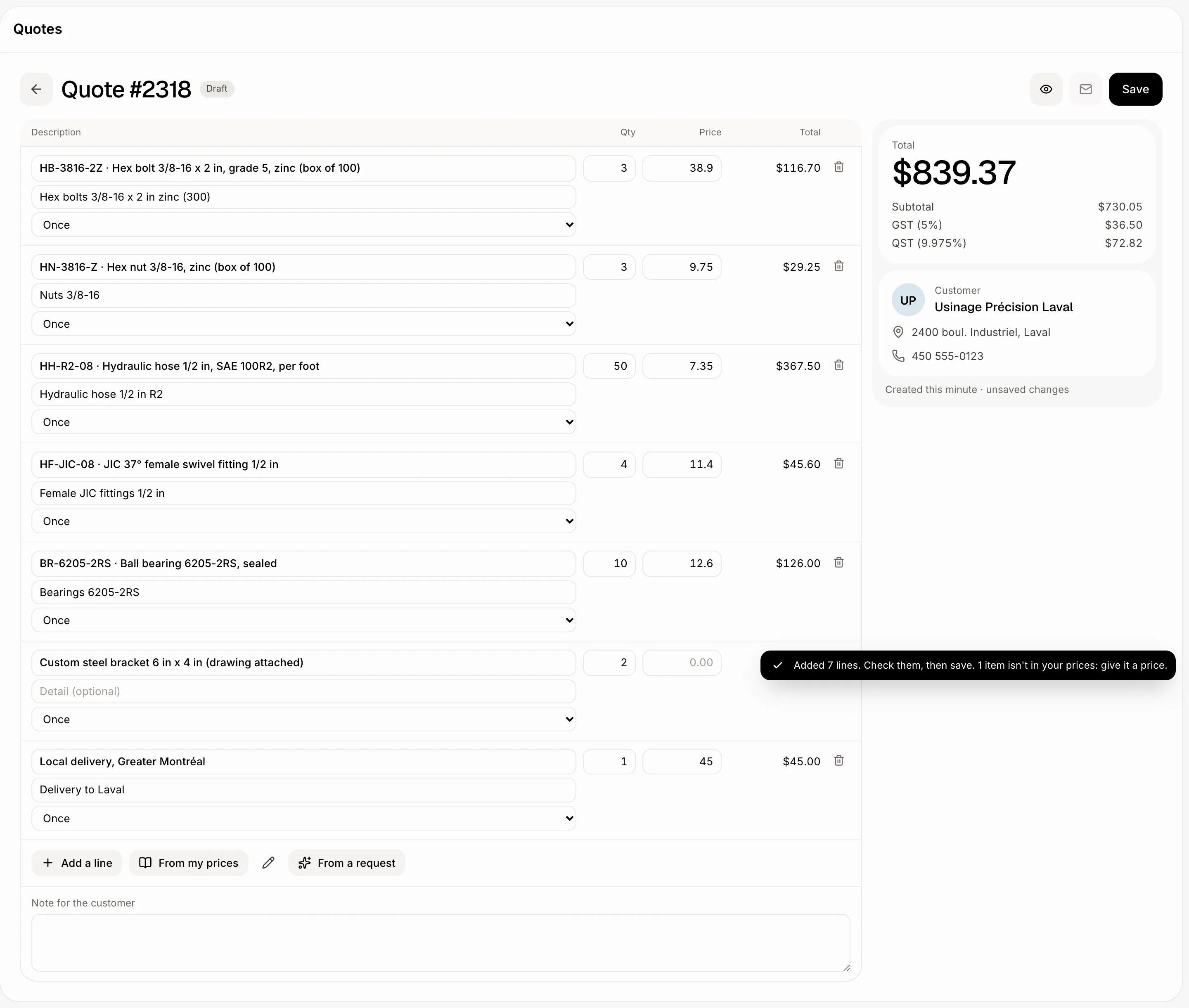
Chaque article demandé par le client devient une ligne :
Trouvé dans vos prix : la ligne prend le nom et le prix de votre article, et la quantité dans l'unité de votre article (300 boulons vendus en boîte de 100, c'est 3). Les mots du client vont dans le détail de la ligne, pour que vous voyiez ce qu'il a demandé.
Absent de vos prix : la ligne garde les mots du client et son Prix reste vide. Inscrivez un prix ou retirez la ligne.
Un message vous dit combien de lignes ont été ajoutées et combien ont besoin d'un prix. Rien n'est encore enregistré : corrigez ce que vous voulez, puis cliquez sur Enregistrer. Envoyez-la ensuite comme d'habitude avec Envoyer.
Cliquez sur : vérifiez les lignes › Enregistrer
Bon à savoir
C'est votre liste de prix qui fait le travail : plus vous y gardez d'articles avec des noms et des numéros de pièce clairs, plus les lignes arrivent avec un prix. Voyez Comment configurer ma liste de prix?.
Les lignes s'ajoutent après celles déjà sur la soumission : vous pouvez coller un deuxième courriel dans la même soumission.
Alori regarde les 400 premiers articles de votre liste de prix. Ceux d'après arrivent sans prix.
Lire une demande utilise l'IA, qui utilise des crédits.
Demander à Sam peut aussi le faire. Collez le courriel dans la discussion et dites pour quel client c'est, par exemple « Fais une soumission pour Usinage Précision Laval à partir de ce courriel ». Sam fait la soumission, et vous pouvez annuler.
Une soumission acceptée ne peut plus changer : le bouton n'y est pas.
Si ça ne fonctionne pas
« Aucun article trouvé dans ce texte. Colle la partie où le client dit ce qu'il veut. » Collez la partie du courriel avec les articles et les quantités.
« Tu n'as plus de crédits. » Ajoutez des crédits dans Alori, puis réessayez.
« Trop d'essais en même temps. Réessaie dans une minute. » Attendez une minute, puis cliquez de nouveau sur Remplir la soumission.
« L'IA n'est pas encore configurée pour cette app. » Publiez votre app depuis Alori, puis réessayez.
« Cette soumission a déjà le maximum de lignes. » Une soumission peut avoir jusqu'à 100 lignes. Faites une deuxième soumission pour le reste.
« Alori n'a pas pu lire cette demande. Réessaie. » Rien n'a été ajouté. Cliquez de nouveau sur Remplir la soumission.