Comment prendre un rendez-vous pour un client?
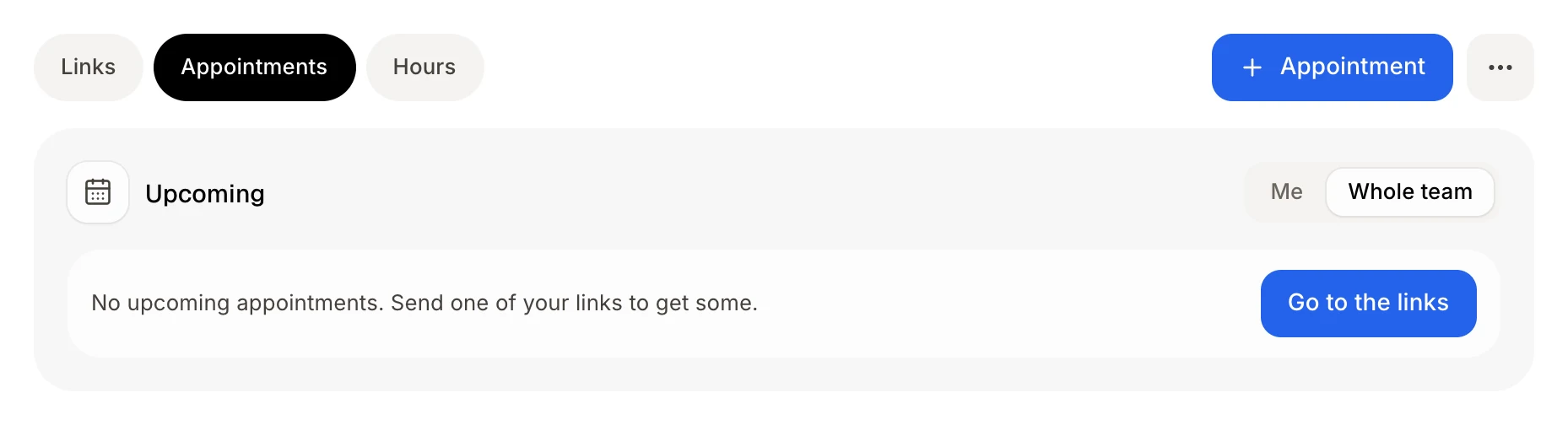
Dans Réservations › Rendez-vous, clique sur Rendez-vous, choisis le client, le rendez-vous et une plage horaire libre, puis clique sur Réserver. Le client reçoit le courriel de confirmation.
Dans Réservations › Rendez-vous, clique sur Rendez-vous. Choisis le client, le rendez-vous et une plage horaire libre, puis clique sur Réserver…. C'est confirmé immédiatement, et le client reçoit le courriel de confirmation.
Aussi appelé : book for a customer, phone booking, add an appointment, book on behalf, réserver pour un client, prendre un rendez-vous au téléphone, ajouter un rendez-vous
Étape 1 : Démarrer un rendez-vous
Dans Réservations, ouvre Rendez-vous et clique sur Rendez-vous dans le haut. Ou, dans l'onglet Liens, ouvre le menu ⋯ d'un lien et clique sur Réserver pour un client.
Clique sur : Réservations › Rendez-vous › Rendez-vous
Étape 2 : Choisir le client
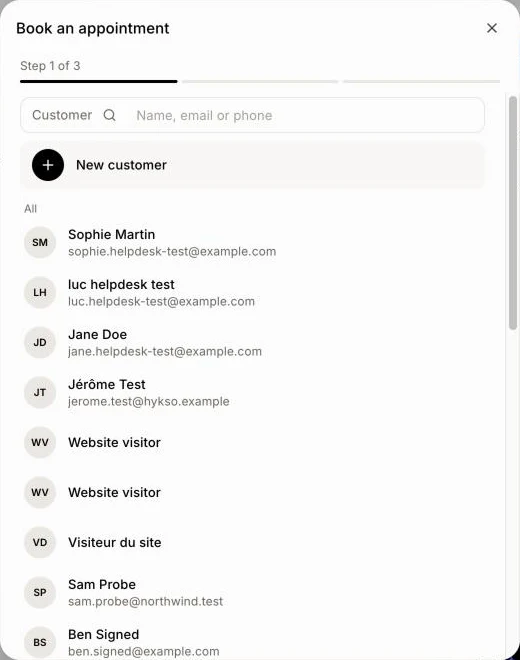
Cherche par Nom, courriel ou téléphone et clique sur le client, ou clique sur Nouveau client. Pour un client qui n'a pas encore de courriel, tu devras en indiquer un : la confirmation y sera envoyée.
Clique sur : le client
Étape 3 : Choisir le rendez-vous
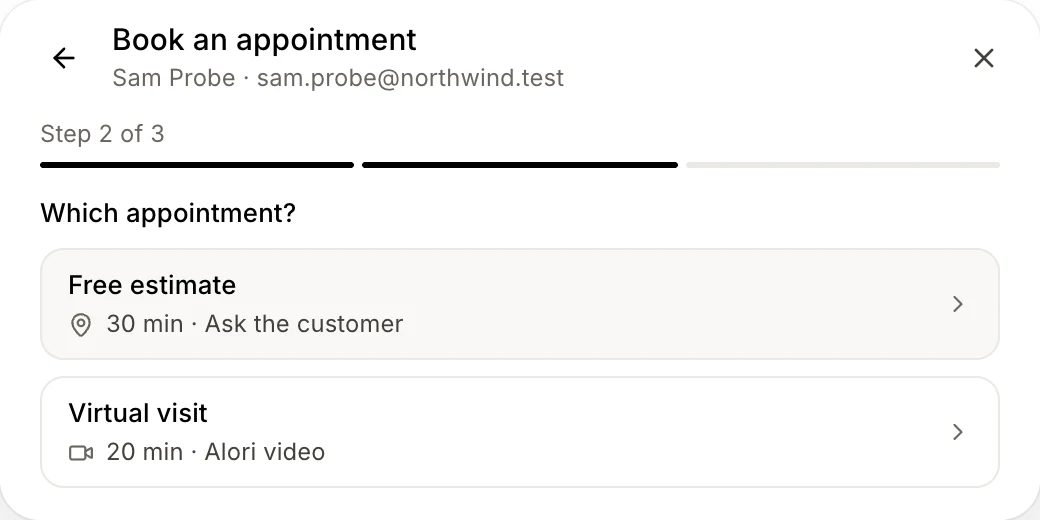
Sous Quel rendez-vous?, clique sur l'un d'eux. Cette étape est sautée si tu as commencé à partir du menu d'un lien.
Étape 4 : Choisir une plage horaire et réserver
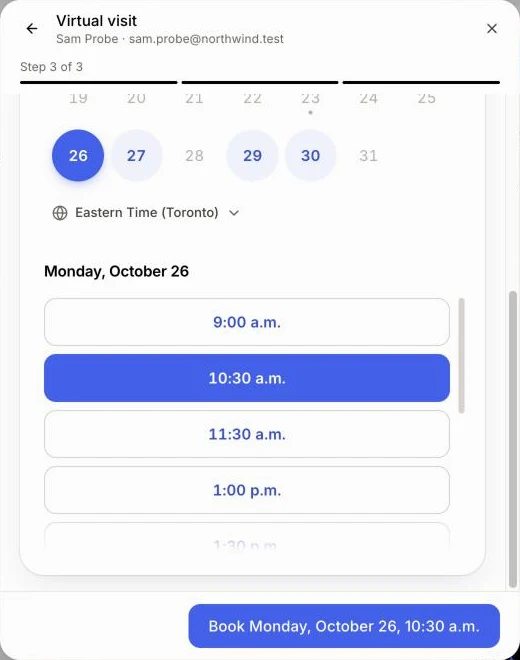
Si le lien demande où, réponds à Où?. Choisis un jour, puis une heure. Clique sur Réserver…. Tu verras Rendez-vous réservé pour… et « Un courriel de confirmation est parti. »
Clique sur : une heure › Réserver…
Bon à savoir
Seules les plages horaires que les clients verraient sont proposées : tes heures d'ouverture, travaux, rendez-vous et calendriers connectés sont pris en compte.
Après la réservation, clique sur Voir le rendez-vous ou Réserver un autre.
Pour modifier l'heure plus tard, ouvre le rendez-vous et clique sur Déplacer. Le client reçoit un courriel.
Demander à Alori peut aussi le réserver : « Réserve un appel de service pour Sarah Chen jeudi à 10 h ».
Si cela ne fonctionne pas
« … n'a pas encore de courriel. Ajoutes-en un : la confirmation y sera envoyée. » Saisis le courriel du client.
« Ce moment vient d'être pris. Choisis-en un autre. » Choisis une autre heure.
« Ce client a déjà ce rendez-vous à ce moment-là. » Le rendez-vous est déjà pris.
« Ce lien n'offre aucun moment pour l'instant. Vérifie qu'il est ouvert et qu'il a des heures. » Rouvre le lien ou vérifie tes heures d'ouverture.
« Ce lien est fermé ou n'a pas d'heures pour l'instant. » Même chose : clique sur Rouvrir dans son menu ⋯ sous Liens, ou ajoute des heures.