Comment voir ce qui s'est passé dans une conversation?
Ouvrez la conversation, cliquez sur Plus d'actions, puis sur Événements. Vous verrez qui l'a ouverte, fermée, réassignée ou étiquetée, et quand.
Ouvrez la conversation dans Conversations, cliquez sur Plus d'actions (les trois points) en haut, puis sur Événements. À la place des messages, vous voyez tout ce qui s'est passé, du plus récent au plus ancien : qui l'a fait, quand, et ce qui a changé.
Aussi appelé : history, activity, audit log, log, timeline, who closed it, who reassigned it, événements, historique, journal
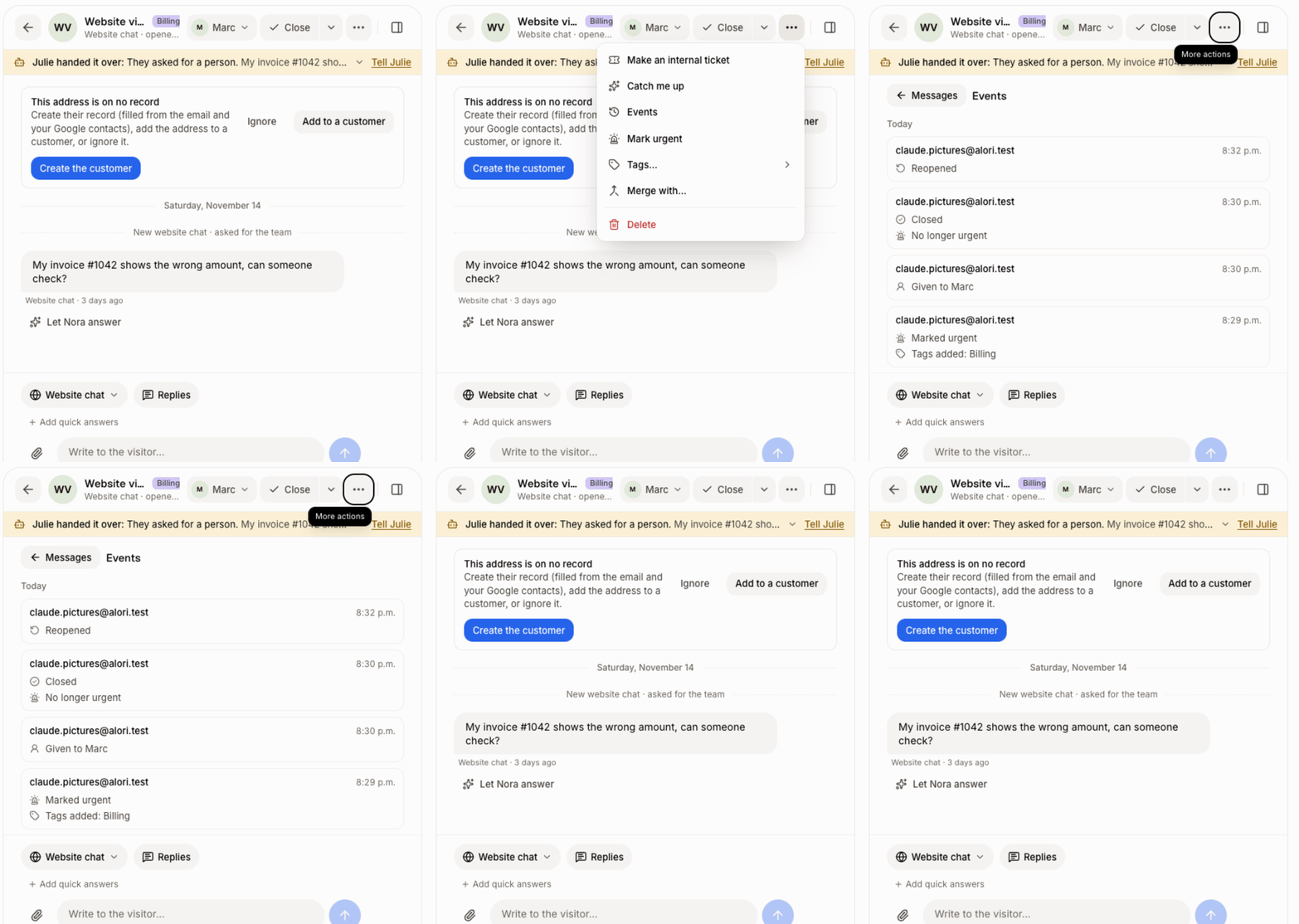
Étape 1 : Ouvrir les Événements de la conversation
Cliquez sur Conversations dans le menu de gauche et ouvrez une conversation. En haut à droite, cliquez sur Plus d'actions, puis sur Événements.
Cliquez : Conversations › Plus d'actions › Événements
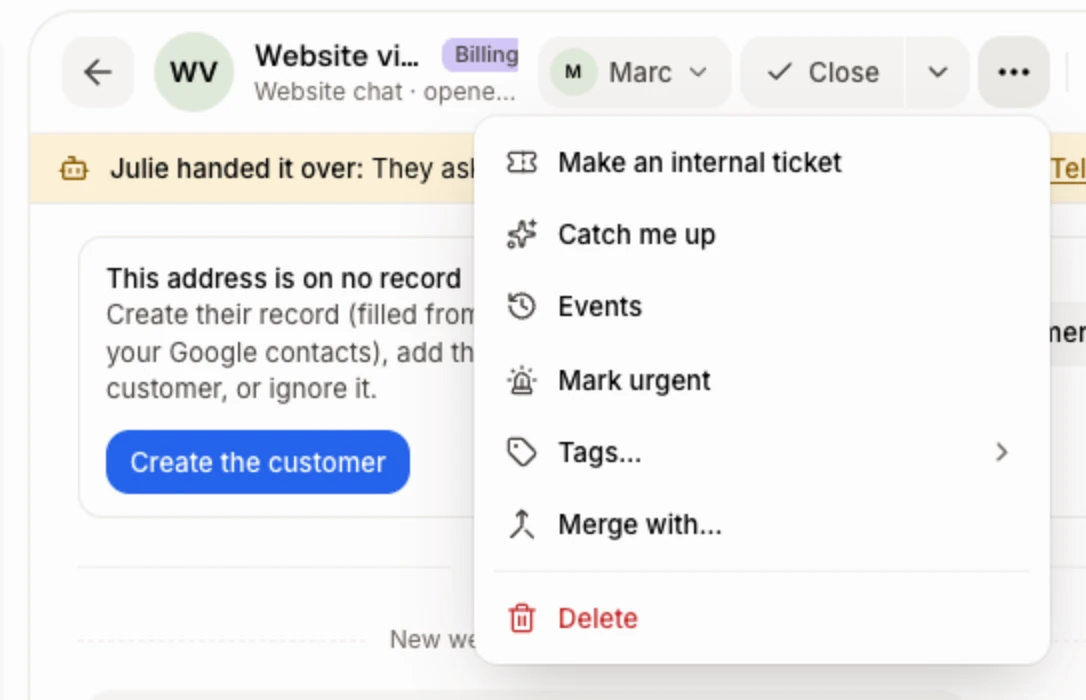
Étape 2 : Lire ce qui s'est passé
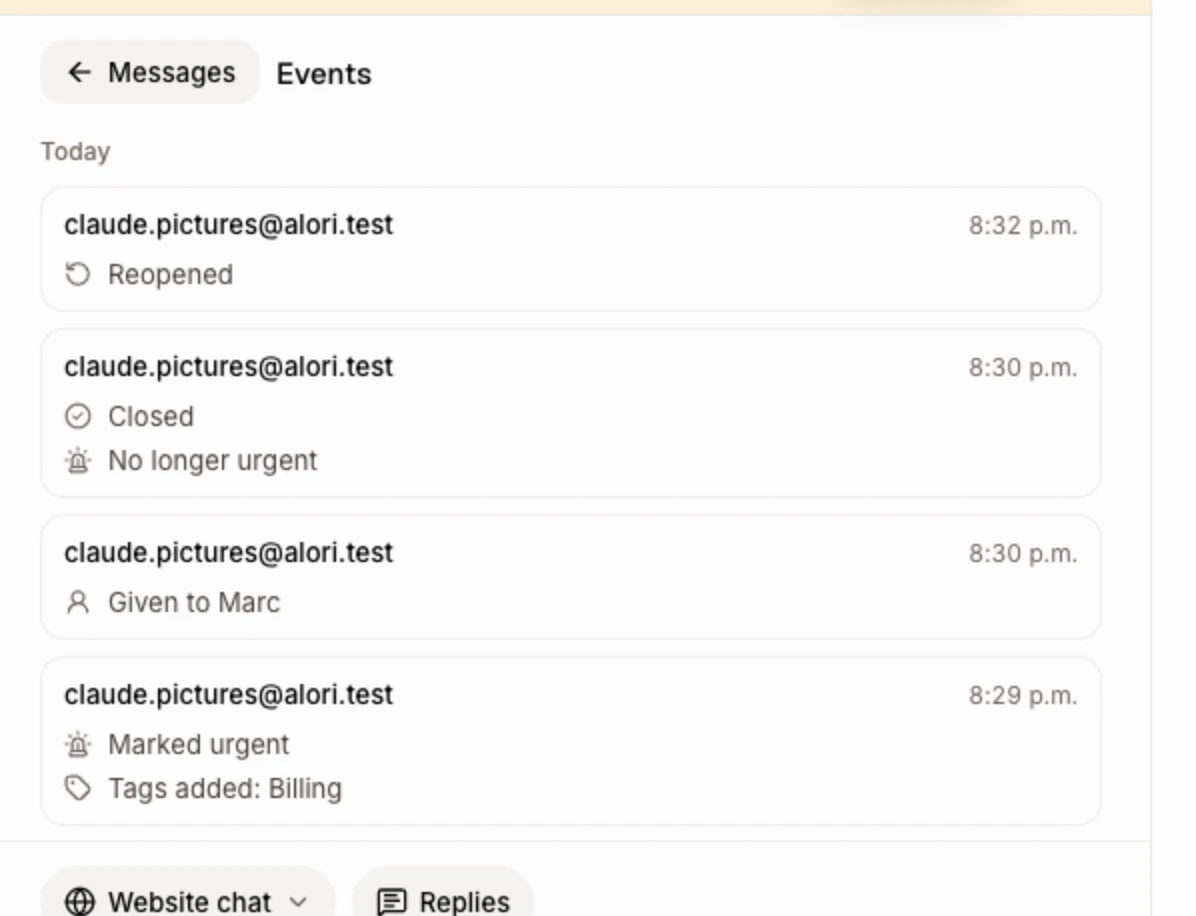
Chaque entrée correspond à une mise à jour : qui l'a effectuée, l'heure, et chaque changement sur sa propre ligne. Une ligne de séparation sépare les jours. Vous pouvez voir :
Conversation ouverte, Fermée, Rouverte, ou Rouverte : nouveau message quand le client a répondu
Mise en attente jusqu'au avec une date, ou Mise en attente jusqu'à la réponse, puis Retour de mise en attente
Attribuée à un coéquipier, avec la personne qui l'avait auparavant
Étiquettes ajoutées et Étiquettes supprimées
Marquée comme urgente (avec la raison) et N'est plus urgente
Transférée à l'équipe, lorsque Nora l'a passée
Réponse enregistrée utilisée, un numéro de billet attribué, et une fusion
Les modifications que personne n'a faites manuellement indiquent Automatique. Les modifications apportées par votre application elle-même affichent le nom de votre application, et celles de Nora affichent son nom.
Étape 3 : Revenir aux messages
Cliquez sur Messages en haut à gauche des Événements.
Cliquez : Messages
Bon à savoir
Les événements sont enregistrés peu importe l'origine du changement : un coéquipier, Nora, Demandez à Sam, une automatisation ou l'API.
Lorsque vous fusionnez deux conversations, leurs événements fusionnent également.
Toute personne pouvant voir la conversation peut voir ses Événements, même si elle ne peut pas y répondre.
Les événements commencent à partir du moment où votre application a reçu cette mise à jour. Les modifications plus anciennes ne s'affichent pas.
Demandez à Sam : « qui a fermé la conversation de Priya? » ou « quand a-t-elle été rouverte? ».
Si ça ne fonctionne pas
« Rien pour l'instant. Les modifications apportées à cette conversation s'afficheront ici à partir de maintenant : qui l'a fermée, à qui elle a été confiée, qui l'a étiquetée. » Rien n'a changé depuis l'arrivée des Événements dans votre application. Le prochain changement s'affichera ici.
Je vois « Un ancien coéquipier ». Cette personne n'a plus accès à votre application.
Articles connexes
Cet article a-t-il répondu à votre question?