Comment synchroniser avec QuickBooks Online?
Connecte QuickBooks Online dans Connecteurs, puis clique sur Gérer et active Synchroniser avec QuickBooks. Les clients et les factures se synchronisent ensuite dans les deux sens.
Connecte QuickBooks Online une fois sur la page Connecteurs, sous l'onglet Entreprise. Clique ensuite sur Gérer et active Synchroniser avec QuickBooks. Tes clients, entreprises et factures restent alors identiques aux deux endroits.
Aussi appelé : QuickBooks, QBO, comptabilité, tenue de livres, synchroniser les factures, comptabilité, synchroniser QuickBooks, synchro
Étape 1 : Connecter QuickBooks Online
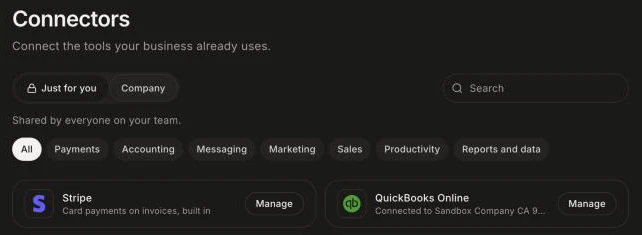
Clique sur le menu grille en haut à droite, puis sur Connecteurs. Clique sur l'onglet Entreprise, puis sur Connecter sur QuickBooks Online. Connecte-toi à QuickBooks, choisis ton entreprise et autorise Alori. De retour dans Alori, la carte indique « Connecté à » et le nom de ton entreprise.
Tu peux aussi écrire « connecter QuickBooks » dans le clavardage et cliquer sur Connecter sur la carte.
Clique : Connecteurs › Entreprise › QuickBooks Online › Connecter
Étape 2 : Activer la synchronisation
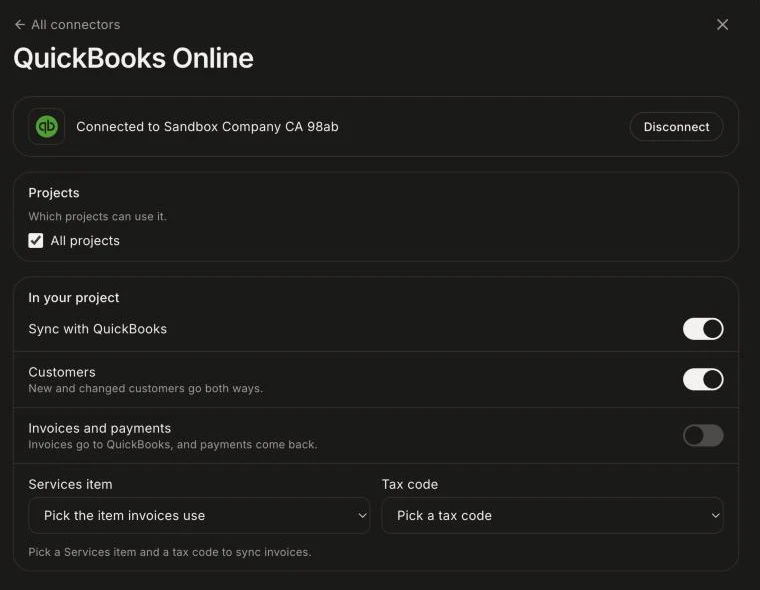
Clique sur Gérer sur QuickBooks Online. Si tu t'es connecté depuis le clavardage, clique sur Choisir sur la carte pour y aller directement. Sous Dans ton projet, active Synchroniser avec QuickBooks. La synchronisation des clients commence immédiatement.
Clients : associés par courriel, puis par nom. Les nouveaux dossiers sont transférés dans les deux sens.
Factures et paiements : chaque facture est transférée sous forme d'une seule ligne de services. Choisis d'abord un Article de services et un Code de taxe dans tes listes QuickBooks, puis active l'option.
Chaque modification s'enregistre immédiatement.
Clique : Connecteurs › QuickBooks Online › Gérer › Synchroniser avec QuickBooks
Bon à savoir
La synchronisation s'exécute toutes les 10 minutes, et immédiatement dès qu'un changement survient dans QuickBooks.
Si un dossier a été modifié aux deux endroits, c'est la modification la plus récente qui l'emporte.
Le statut payé provient toujours de QuickBooks. Marque les factures comme payées là-bas.
Si plusieurs projets utilisent QuickBooks, tu verras le message « Ces projets écrivent dans la même entreprise QuickBooks. ». Pour choisir quels projets peuvent l'utiliser, clique sur Connecteurs › Gérer › Projets.
Si ça ne fonctionne pas
« Choisis un article de services et un code de taxe pour synchroniser les factures. » Choisis les deux, puis active Factures et paiements.
« Un autre projet écrit aussi dans cette entreprise QuickBooks. » Deux projets envoient des dossiers à une même entreprise. Si ce n'est pas ce que tu veux, décoches-en un sous Projets dans Connecteurs.
QuickBooks affiche « À reconnecter » dans Connecteurs. Consulte Que faire lorsqu'un connecteur indique « À reconnecter »?