Que faire lorsqu'un connecteur indique « À reconnecter »?
L'outil a interrompu l'accès d'Alori, souvent après un changement de mot de passe. Ouvre Connecteurs et clique sur Reconnecter. Rien de ce que tu avais n'est perdu.
« À reconnecter » signifie que l'outil a cessé de laisser entrer Alori, souvent après un changement de mot de passe ou lorsque l'accès a été révoqué. Ouvre Connecteurs et clique sur Reconnecter sur cet outil. Tes dossiers synchronisés et tes paramètres restent tels quels.
Aussi appelé : reconnect, needs reconnect, connection lost, expired, access revoked, disconnected, à reconnecter, reconnexion, connexion perdue
Étape 1 : Trouver l'outil
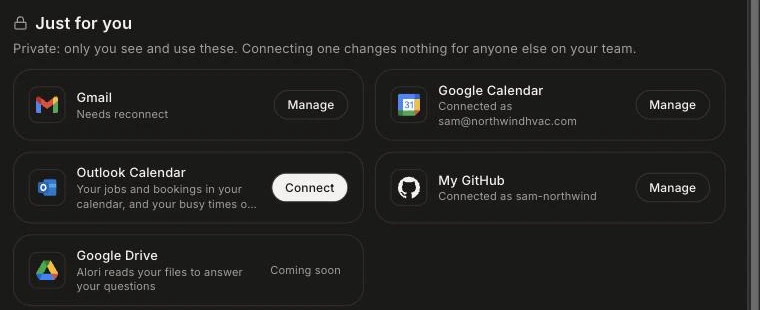
Clique sur le menu en grille en haut à droite, puis sur Connecteurs. L'outil qui a besoin de toi affiche À reconnecter sous son nom, dans l'onglet Juste pour toi (ton propre compte Gmail, tes calendriers et GitHub) ou dans l'onglet Entreprise.
Clique sur : Connecteurs
Étape 2 : Cliquer sur Reconnecter
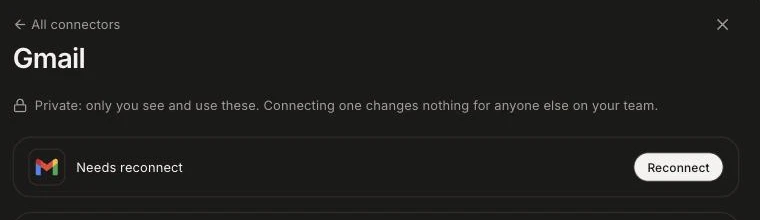
Clique sur Reconnecter et connecte-toi de nouveau à l'outil, puis autorise Alori. Pour ton propre compte Gmail, calendrier ou GitHub, clique d'abord sur Gérer. Pour Apollo, colle plutôt une nouvelle clé API. Une fois reconnecté, la carte indique « Connecté à » ainsi que le nom du compte.
Clique sur : Connecteurs › Reconnecter
Bon à savoir
Reconnecte-toi avec le même compte qu'auparavant, pour que les fiches restent associées et que rien ne soit dédoublé.
Pendant qu'il n'est pas connecté, le travail de cet outil se met en pause : QuickBooks arrête de se synchroniser, le robot ne peut pas publier dans Slack, et ainsi de suite.
Ton propre compte Gmail, tes calendriers et GitHub se reconnectent uniquement pour toi : personne d'autre dans ton équipe n'est touché.
Si ça ne fonctionne pas
« Impossible de connecter … Réessaie. » Clique de nouveau sur Reconnecter et autorise tout ce que l'outil demande.
« Cette clé n'a pas marché. Copie-la de nouveau et colle-la ici. » (Apollo) Copie à nouveau la clé en entier et colle-la ici.
L'indication « À reconnecter » réapparaît peu de temps après. Vérifie que ton compte dans cet outil a toujours accès, puis reconnecte-le. Si cela continue de se produire, communique avec le soutien technique.