Qu'est-ce que mon bot et comment lui parler?
Ton bot est un coéquipier IA qui connaît ton entreprise. Clique sur Robots en haut de l'écran, ouvre-le et dis-lui quoi faire ou quoi continuer à faire.
Ton bot est un coéquipier IA qui travaille pour ton entreprise jour et nuit. Clique sur Robots en haut de l'écran, ouvre ton bot et écris ce que tu veux : une question, une modification dans ton application ou une tâche à continuer de faire de lui-même.
Aussi appelé : assistant IA, employé IA, assistant virtuel, robot, assistant IA, employé virtuel, agent
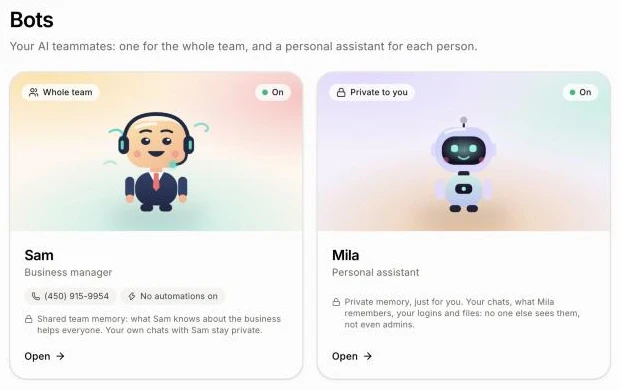
Le bot de ton équipe s'appelle Sam, ton gestionnaire d'entreprise. Il répond à partir de tes propres données (clients, deals, contrats, soumissions, factures, tâches), apporte des modifications dans ton application et configure des automatisations. Chaque personne peut aussi avoir Mila, son assistant personnel. Tu peux renommer l'un ou l'autre.
Étape 1 : Ouvrir ton bot
En haut de l'écran, clique sur Robots. La fiche de Sam affiche son nom, son titre (Gestionnaire d'entreprise), son numéro et le nombre d'automatisations actives. La fiche de Mila indique Assistant personnel. Un bot activé affiche Actif. Clique sur une fiche pour l'ouvrir.
Clique sur : Robots › ton bot
Étape 2 : Lui dire quoi faire
Écris dans la zone au bas (« Dis à Sam quoi faire », avec le nom de ton bot) et envoie. Avant ton premier message, tu peux appuyer sur une suggestion, comme Texte-moi les jobs de demain. Tu peux aussi envoyer des photos.
Le bot affiche Je m'en occupe… pendant qu'il s'exécute. Pour l'arrêter, clique sur le bouton d'arrêt.
Clique sur : Robots › ton bot › écris › envoie
Étape 3 : Voir ce qu'il a fait
Le bot agit immédiatement et explique ce qu'il a fait. Une fiche sous sa réponse montre la modification, avec un lien vers l'enregistrement. Lorsqu'il configure une automatisation, la fiche comporte un commutateur activé/désactivé et L'essayer.
Bon à savoir
Une seule conversation partout. Ce que tu as dit par texto, au téléphone, dans Slack ou dans Discord s'affiche dans le même fil, avec l'étiquette Par texto, Par téléphone, Dans Slack ou Dans Discord. Ce qu'il a fait de lui-même indique Tout seul.
Le panneau latéral affiche Ce que je fais tout seul (tes automatisations) et Qui peut m'écrire et m'appeler. Sur un petit écran, appuie sur Automatisations et équipe en haut.
Renomme-le. Clique sur le crayon (Renommer) à côté de son nom, entre le Nom du robot et clique sur Enregistrer.
Il utilise des crédits pour chaque réponse, comme le reste de l'IA d'Alori.
Il demande la permission avant d'envoyer quoi que ce soit à un client et avant de supprimer quelque chose. Consulte Que fait le bot de lui-même, et quand demande-t-il d'abord?
Si ça ne fonctionne pas
« Crée d'abord ton app : ton robot travaille dedans. » Crée d'abord ton application, puis reviens à Robots.
« Plus de crédits. » Ajoute des crédits, puis envoie de nouveau ton message.
« Seules les images peuvent être envoyées ici. » Le bot accepte uniquement les photos, pas les autres fichiers.
« Cette image est trop grosse. » ou « Trop d'images. » Envoie une photo plus petite ou moins de photos à la fois.
« Ça n'est pas passé. Réessaie. » Attends un instant et renvoie-le.
« Ce robot n'est plus là. » Le lien est ancien. Clique sur Robots pour ouvrir ton bot.