Qui peut voir mes réunions?
Vos réunions sont privées. Cliquez sur Seulement vous sur une réunion pour la partager avec toute l'équipe ou avec des collègues choisis.
Vous êtes la seule personne à voir vos réunions (avec les administrateurs de votre équipe) : les réunions vidéo que vous tenez, les réunions en personne que vous enregistrez et celles que vous importez, avec leur enregistrement, leur transcription et leur résumé. Les collègues que vous avez invités les voient aussi : pendant la réunion, sur son événement Alori ou sur son événement Google Agenda. Pour partager une réunion, cliquez sur Seulement vous sur celle-ci et choisissez toute l'équipe ou seulement quelques collègues.
Aussi appelé : réunion privée, partager un enregistrement, confidentialité des réunions, permissions, visibilité, private meeting, share a recording, meeting privacy
Étape 1 : Ouvrir la réunion
Ouvrez la réunion depuis Réunions ou votre Horaire. Sous son titre, Seulement vous signifie que personne d'autre dans l'équipe ne peut la voir.
Cliquez : Réunions › votre réunion

Étape 2 : Choisir qui peut la voir
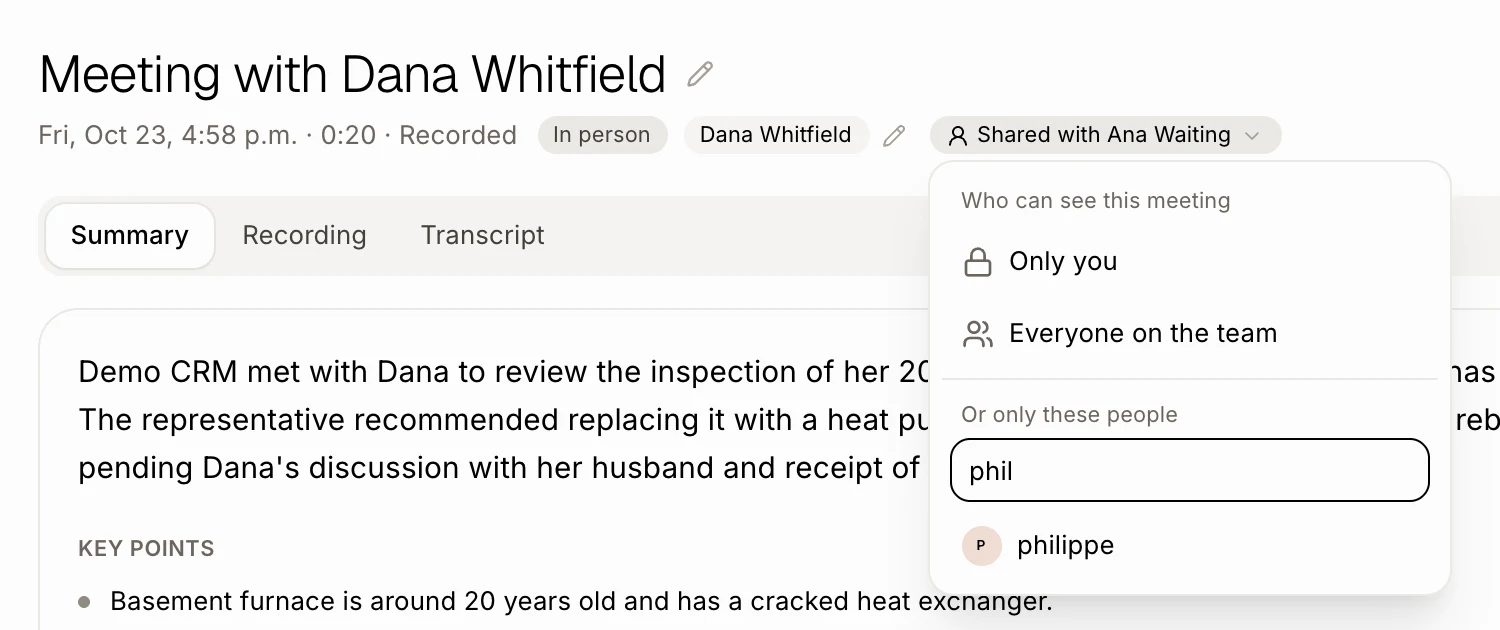
Cliquez sur Seulement vous. Un petit menu s'ouvre :
Toute l'équipe : toute l'équipe voit la réunion, son enregistrement, sa transcription et son résumé, sur la page Réunions et sur la fiche du client.
Ou seulement ces personnes : écrivez un nom dans Taper un nom et appuyez sur Entrée, ou cliquez sur un collègue pour la partager avec lui. Cliquez à nouveau dessus pour le retirer. Vous pouvez en choisir autant que vous voulez. La pastille affiche ensuite avec qui elle est partagée, comme Partagé avec Ana.
Seulement vous : la rend à nouveau privée.
L'enregistrement se fait dès que vous cliquez. Chaque collègue ajouté reçoit une notification sur sa cloche, et cliquer dessus ouvre la réunion.
Cliquez : Seulement vous › Toute l'équipe, ou le nom d'un collègue
Vous pouvez aussi demander à Alori : « Partage ma réunion avec Dana avec Ana » ou « Partage-la avec l'équipe. »
Étape 3 : La partager à l'extérieur de l'équipe
Pour envoyer une réunion à un client ou à toute personne sans compte, cliquez sur ⋯ › Copier le lien public sur une réunion que vous avez animée. Le lien ouvre une page avec le résumé, l'enregistrement et la transcription, jamais les notes de l'équipe. Cliquez sur ⋯ › Désactiver le lien public pour qu'il cesse de fonctionner.
Cliquez : ⋯ › Copier le lien public
Bon à savoir
Les administrateurs voient toutes les réunions de l'équipe, sous Équipe sur la page Réunions, comme sur Fathom. Leur propre liste, Mes réunions, reste privée. Consultez Comment voir les réunions de toute mon équipe?.
Seule la personne qui a tenu la réunion peut modifier qui la voit. Un collègue qui a accès à la réunion de quelqu'un d'autre voit Partagé avec l'équipe ou Partagé avec vous.
Une réunion réservée par quelqu'un via votre page de réservation appartient à l'hôte de cette réservation.
Demander à Alori et le robot trouvent uniquement les réunions que vous avez le droit de voir.
N'importe quel collègue peut rejoindre l'appel lui-même, comme sur Google Meet : un collègue non invité qui ouvre le lien entre directement dans l'appel, sans avoir accès à l'enregistrement, à la transcription ou au résumé. Une fois l'appel terminé, il voit Seules les personnes invitées voient les notes et l'enregistrement de cette réunion. Demandez à Dana de la partager avec vous.
Si ça ne fonctionne pas
Un collègue ne trouve pas une réunion : elle est toujours privée, ou pas partagée avec lui. La personne qui l'a tenue clique sur la pastille sous le titre et l'ajoute.
Un collègue invité sur Google Agenda ne peut pas la voir : il a été invité avec une adresse courriel qui n'est ni son identifiant Alori ni un calendrier connecté dans Alori. Partagez la réunion avec lui, ou invitez-le avec son adresse courriel Alori.
Personne à ce nom : vérifiez l'orthographe, ou la personne ne fait pas encore partie de votre équipe : ajoutez-la sur la page Utilisateurs.
Il n'y a pas de menu quand vous cliquez : vous n'avez pas tenu cette réunion, donc seule la personne qui l'a animée peut modifier qui la voit.